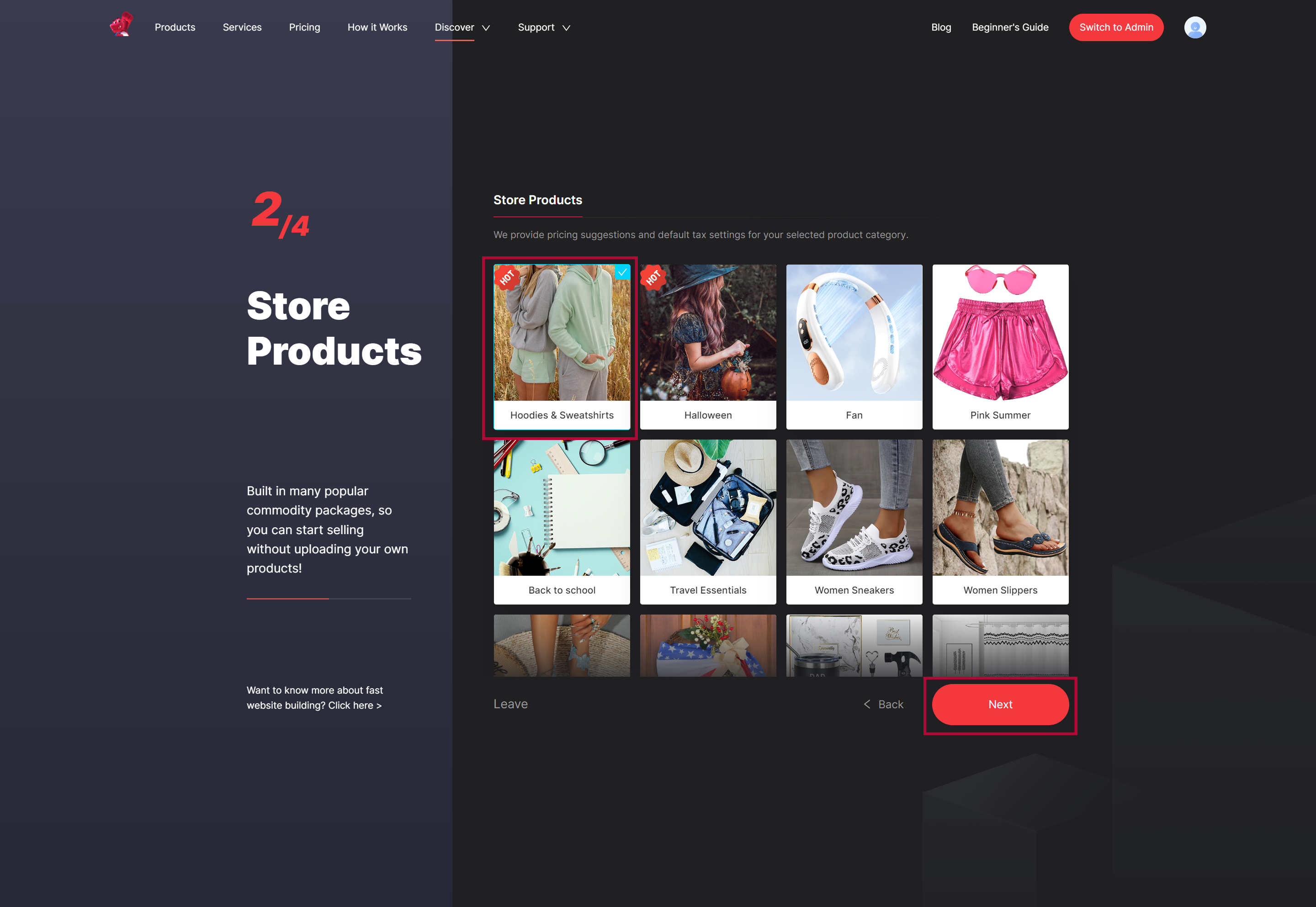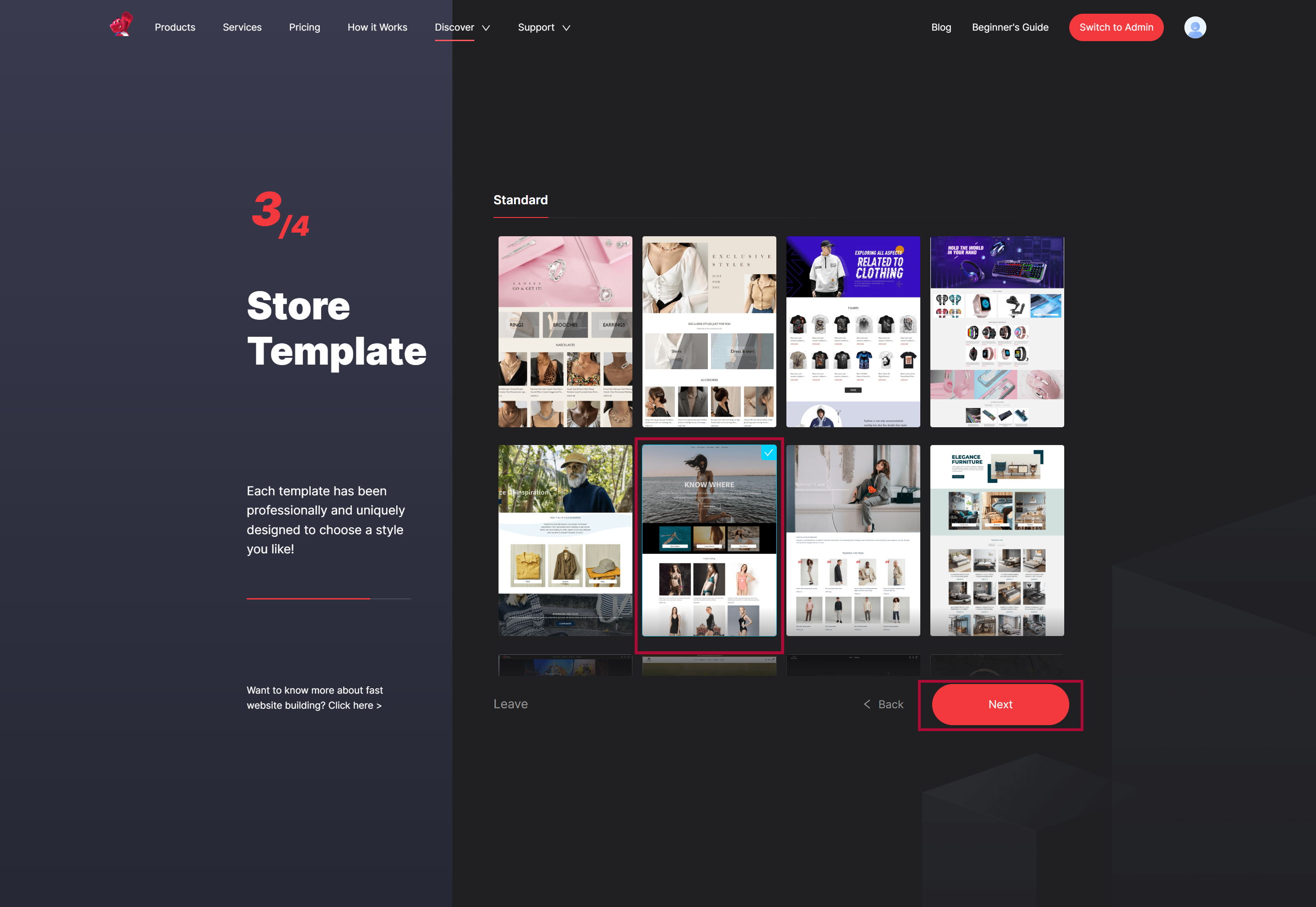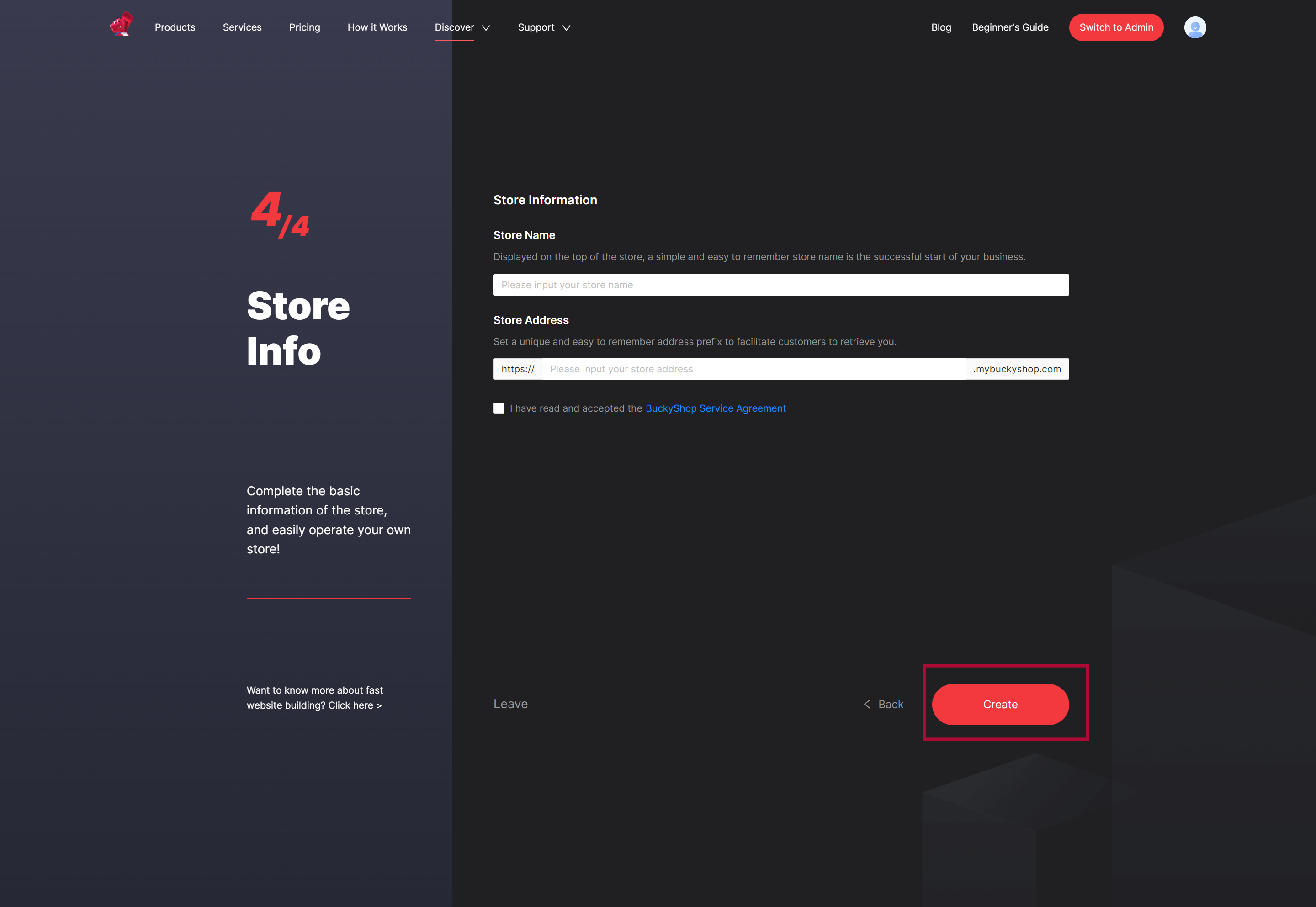
Guía BuckyDrop: Automatizar Dropshipping en Shopify y WooCommerce

Tutorial for Shopify &
WooCommerce Sellers
¡Hola, vendedores de comercio electrónico transfronterizo! ¿Quieres lograr más con menos esfuerzo y aumentar la eficiencia? No dudes, ¡comienza a usar BuckyDrop ahora para gestionar y expandir tu negocio sin esfuerzo! BuckyDrop ha preparado una guía fácil de usar que proporciona instrucciones detalladas paso a paso sobre cómo conectar tu tienda de Shopify o WooCommerce con BuckyDrop, seleccionar productos, publicar productos, vincular fuentes de productos, cumplir con los pedidos y personalizar configuraciones. Siguiendo esta guía, dominarás todas las habilidades operativas necesarias.

¡Actúa ahora y deja que tu tienda prospere para lograr un éxito aún mayor!

1. Conectando la tienda de Shopify

Al conectar su tienda de Shopify a BuckyDrop, puede aprovechar al máximo las funcionalidades y ventajas de servicio de BuckyDrop. Esta integración sin fisuras le permite gestionar y manejar sin esfuerzo varios procesos comerciales críticos dentro de su tienda, incluyendo la gestión de productos, el procesamiento de pedidos y la configuración de automatización. Al conectar estrechamente su tienda con BuckyDrop, puede liberarse de tareas tediosas y concentrarse plenamente en la operación exitosa de su tienda.

Paso 01

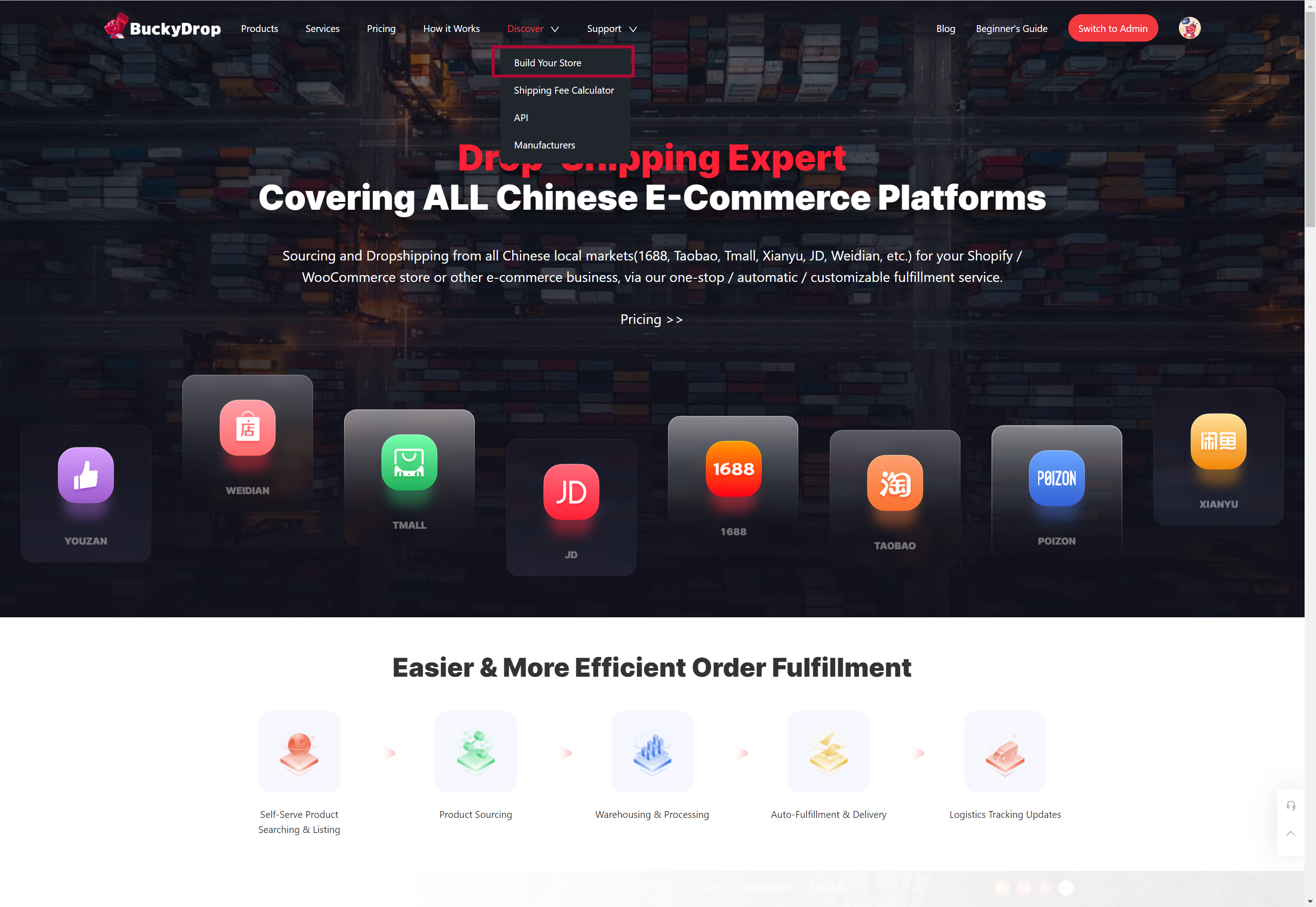
En el panel de administración de BuckyDrop, ve a Tiendas > Shopify y haz clic en "Conectar tienda".
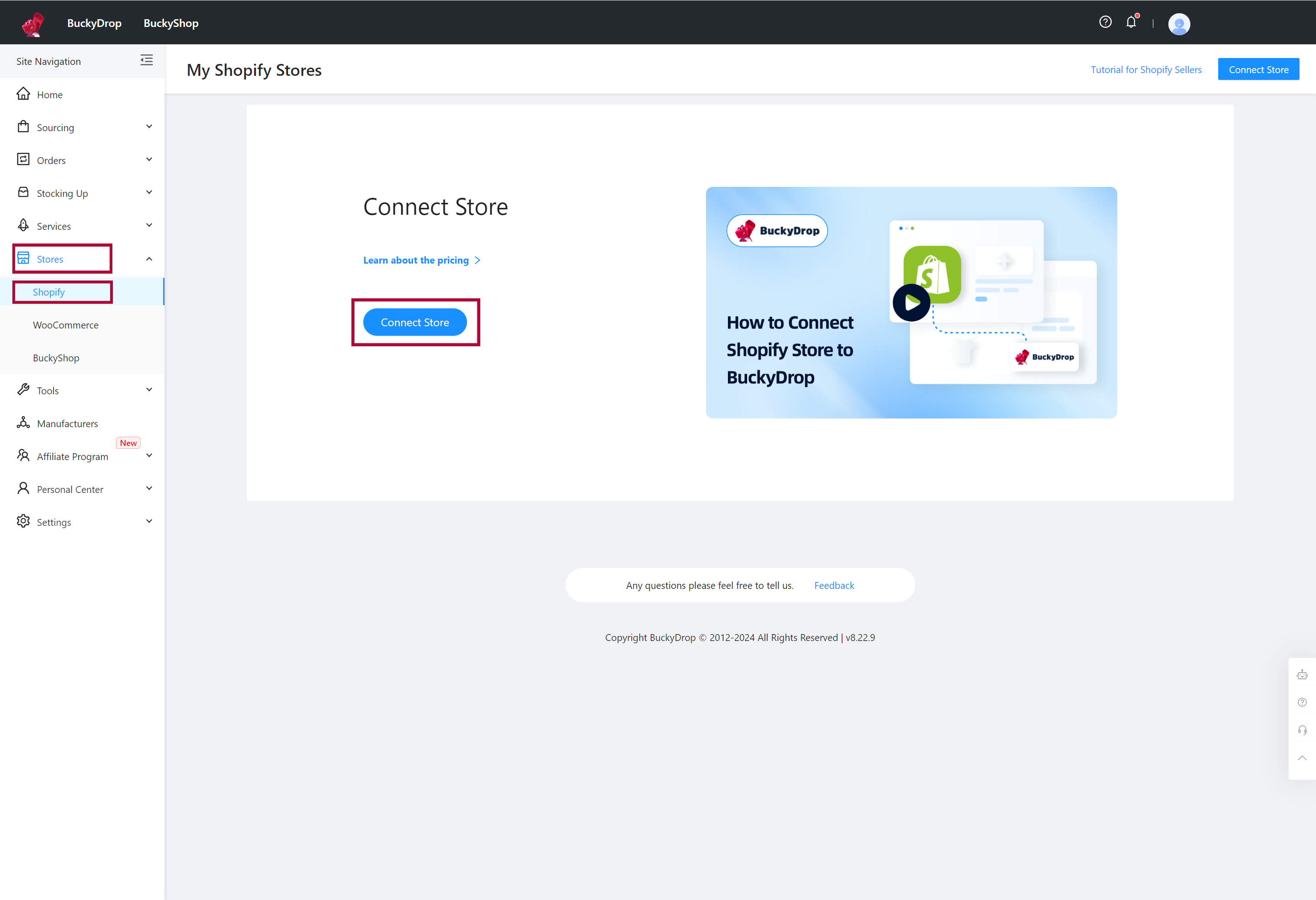
En el panel de administración de BuckyDrop, ve a Tiendas > Shopify y haz clic en "Conectar tienda". 0
Preview
Paso 02

Ve a Tienda de aplicaciones de Shopify y haz clic en "Instalar" para instalar la aplicación BuckyDrop.

[object Object] 0
[object Object] 0
Preview
Paso 03

Ve al panel de administración de Shopify y haz clic en "Instalar aplicación" para completar el proceso de instalación.
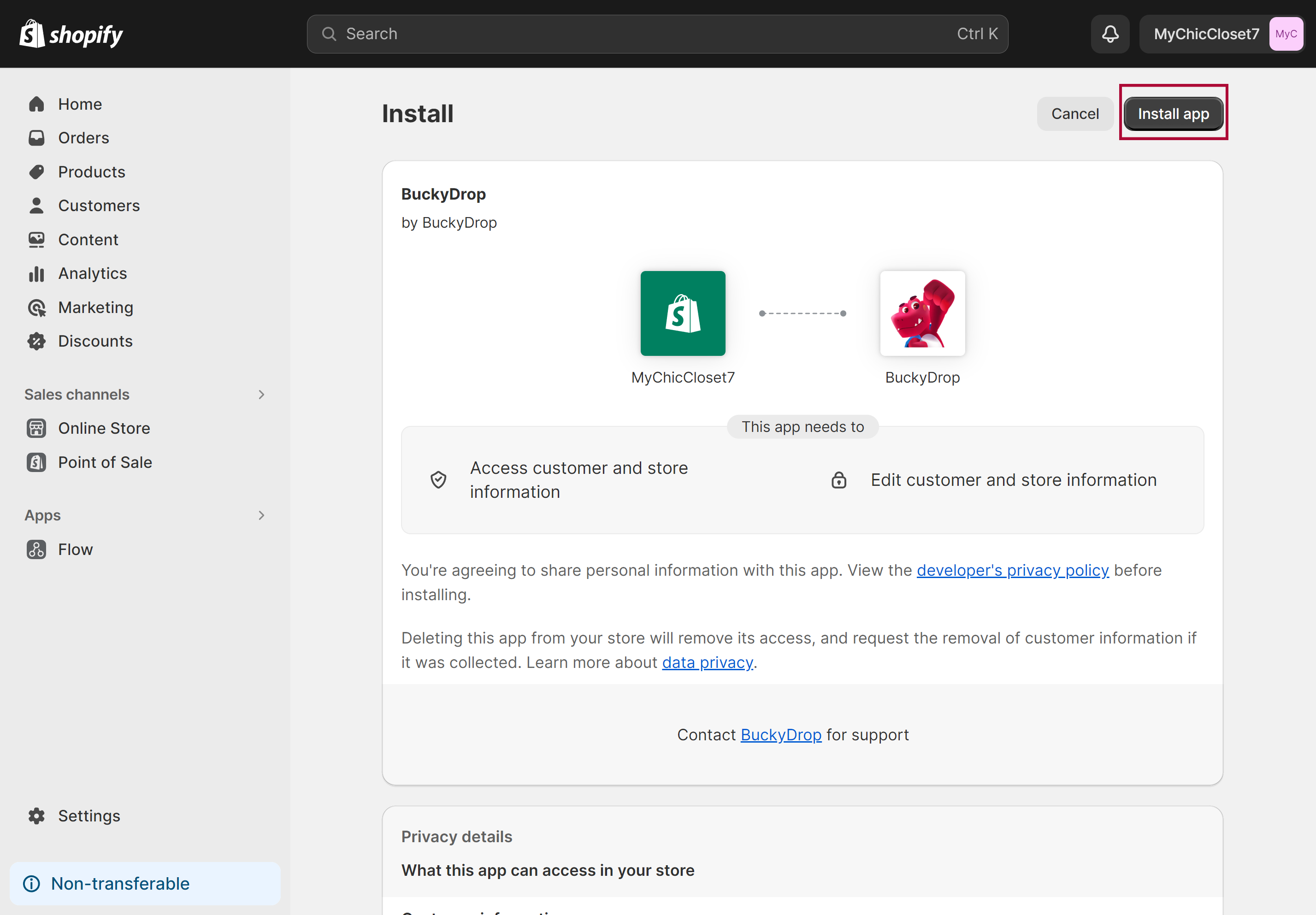
Ve al panel de administración de Shopify y haz clic en "Instalar aplicación" para completar el proceso de instalación. 0
Preview
Paso 04

Ingresa los detalles de tu cuenta de BuckyDrop y haz clic en "Conectar BuckyDrop con Shopify".
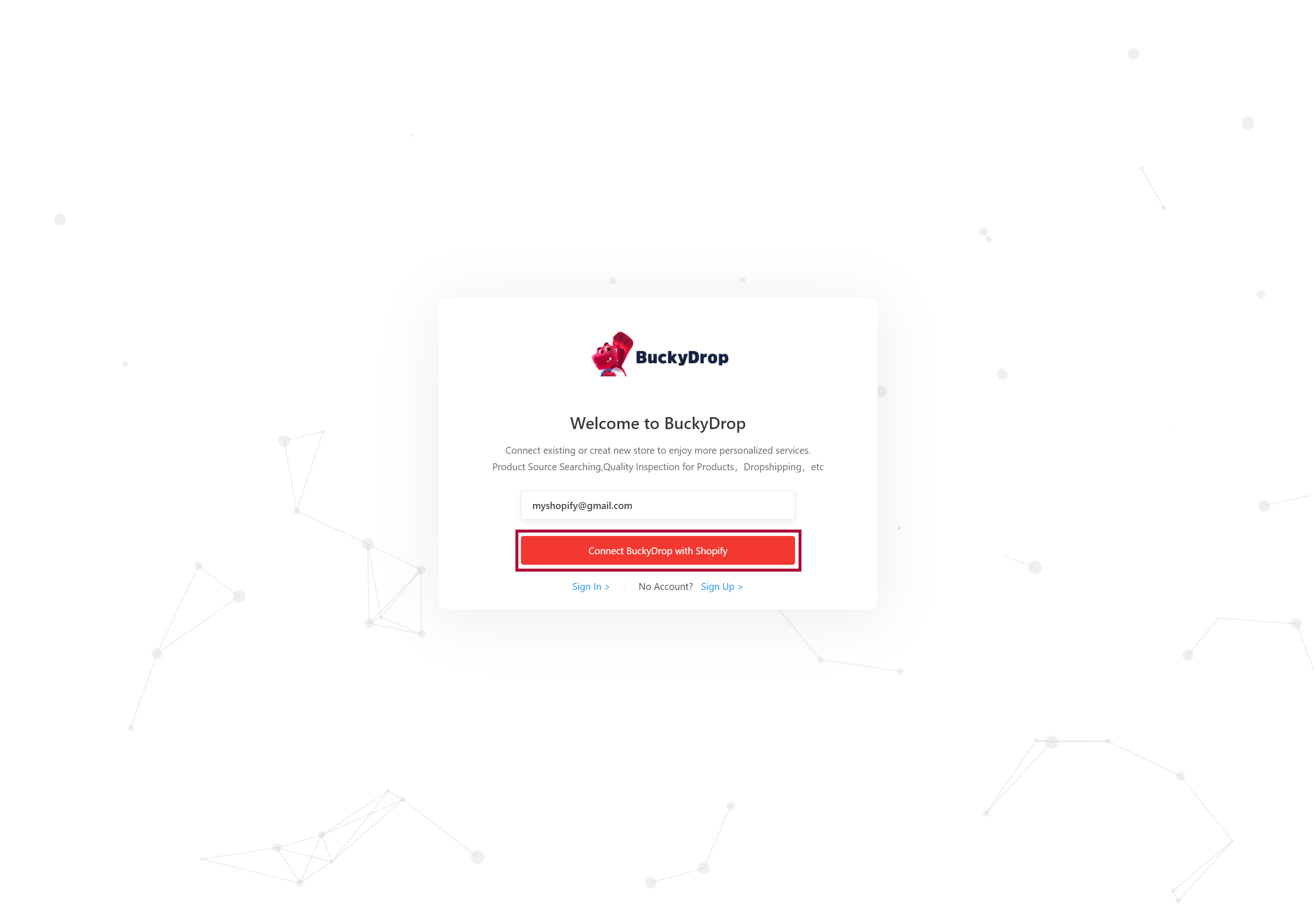
Ingresa los detalles de tu cuenta de BuckyDrop y haz clic en "Conectar BuckyDrop con Shopify". 0
Preview
Paso 05

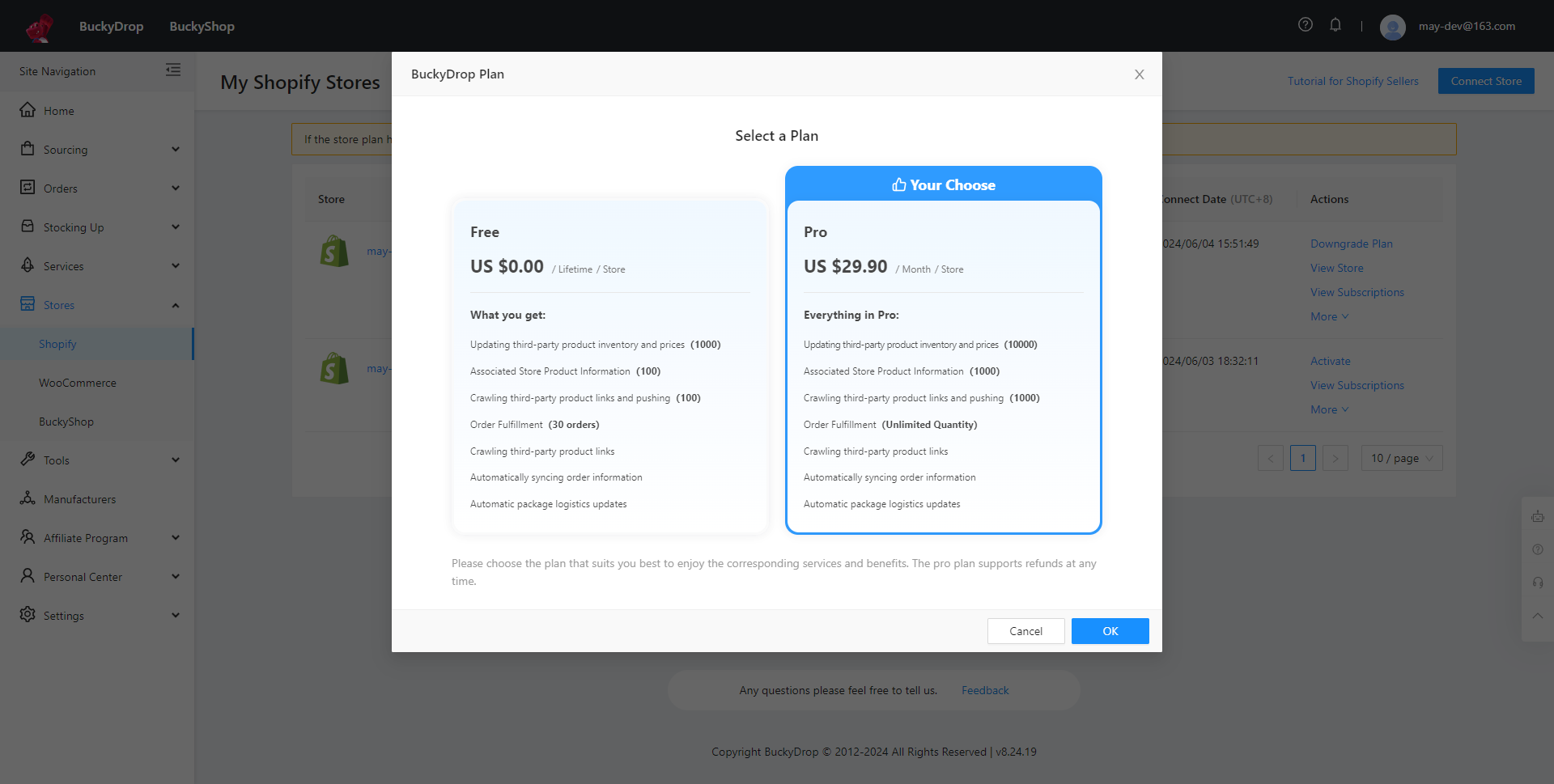
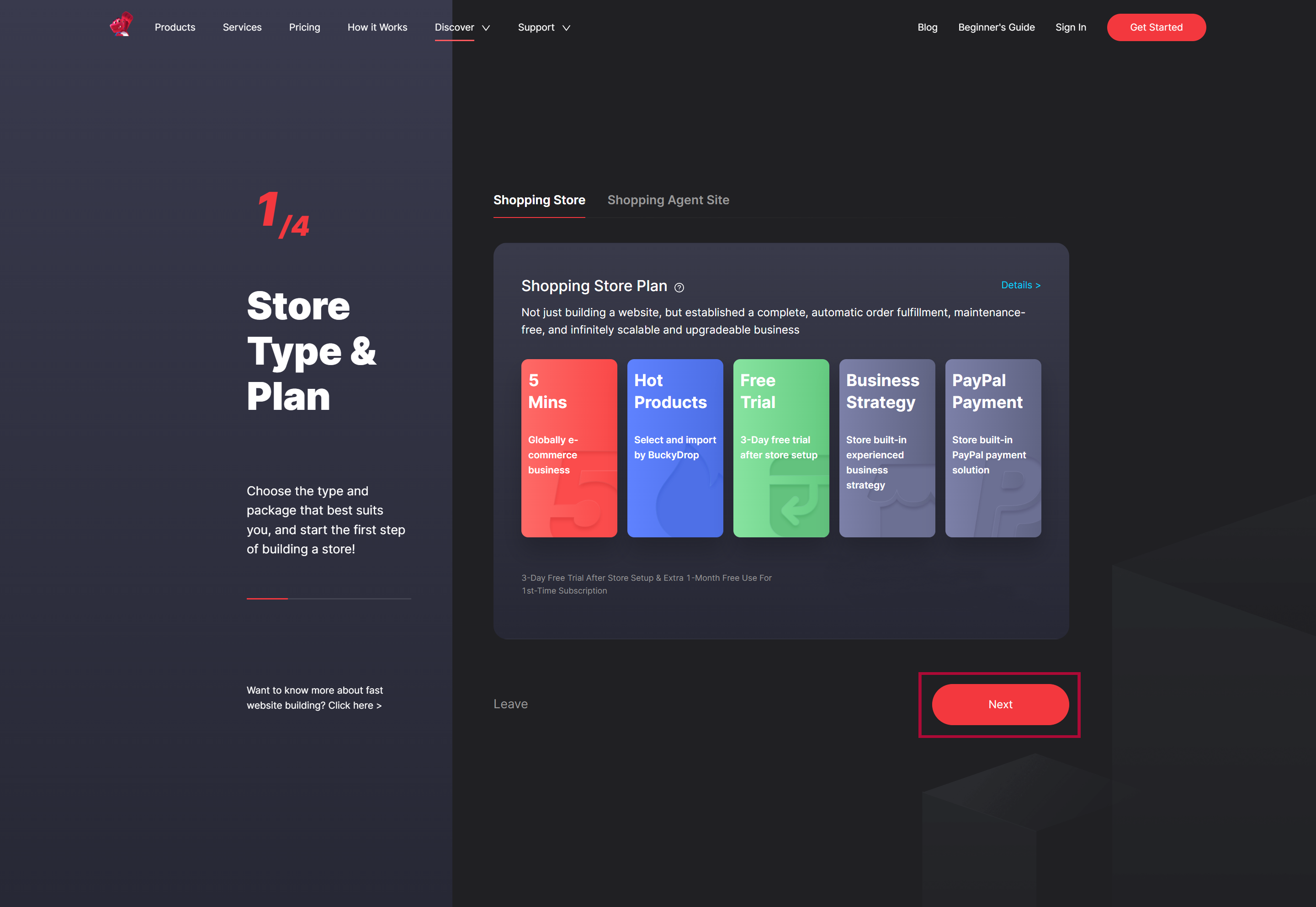
Elija el plan de BuckyDrop que le convenga.
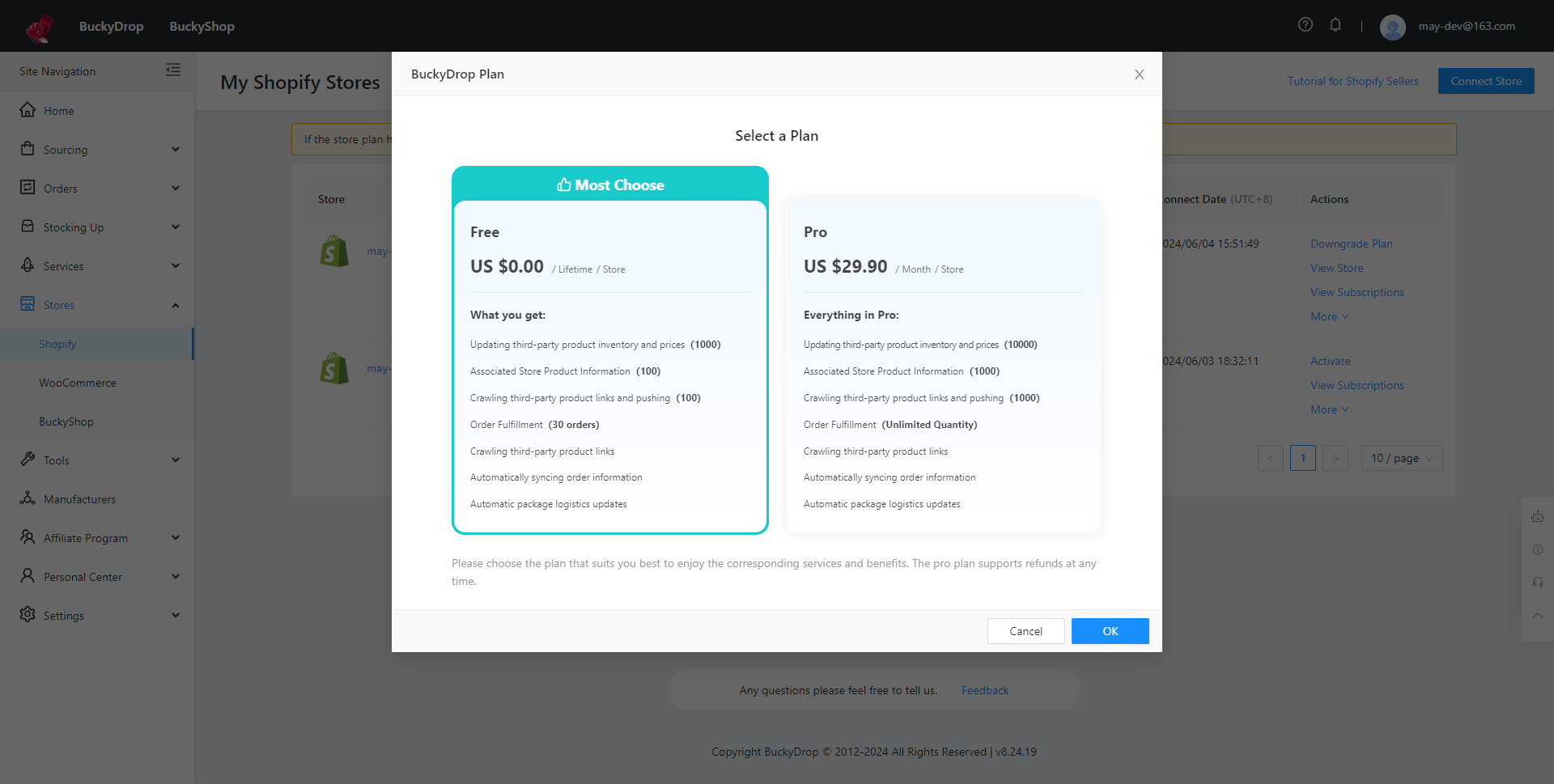
Elija el plan de BuckyDrop que le convenga. 0
Preview
Elija el plan de BuckyDrop que le convenga. 1
Preview
Paso 06

Si eliges el Plan Pro, deberás ir a la página de "Aprobar Suscripción" de Shopify, confirmar los detalles del plan de suscripción, seleccionar un método de pago y hacer clic en "Aprobar" después de verificar la factura.
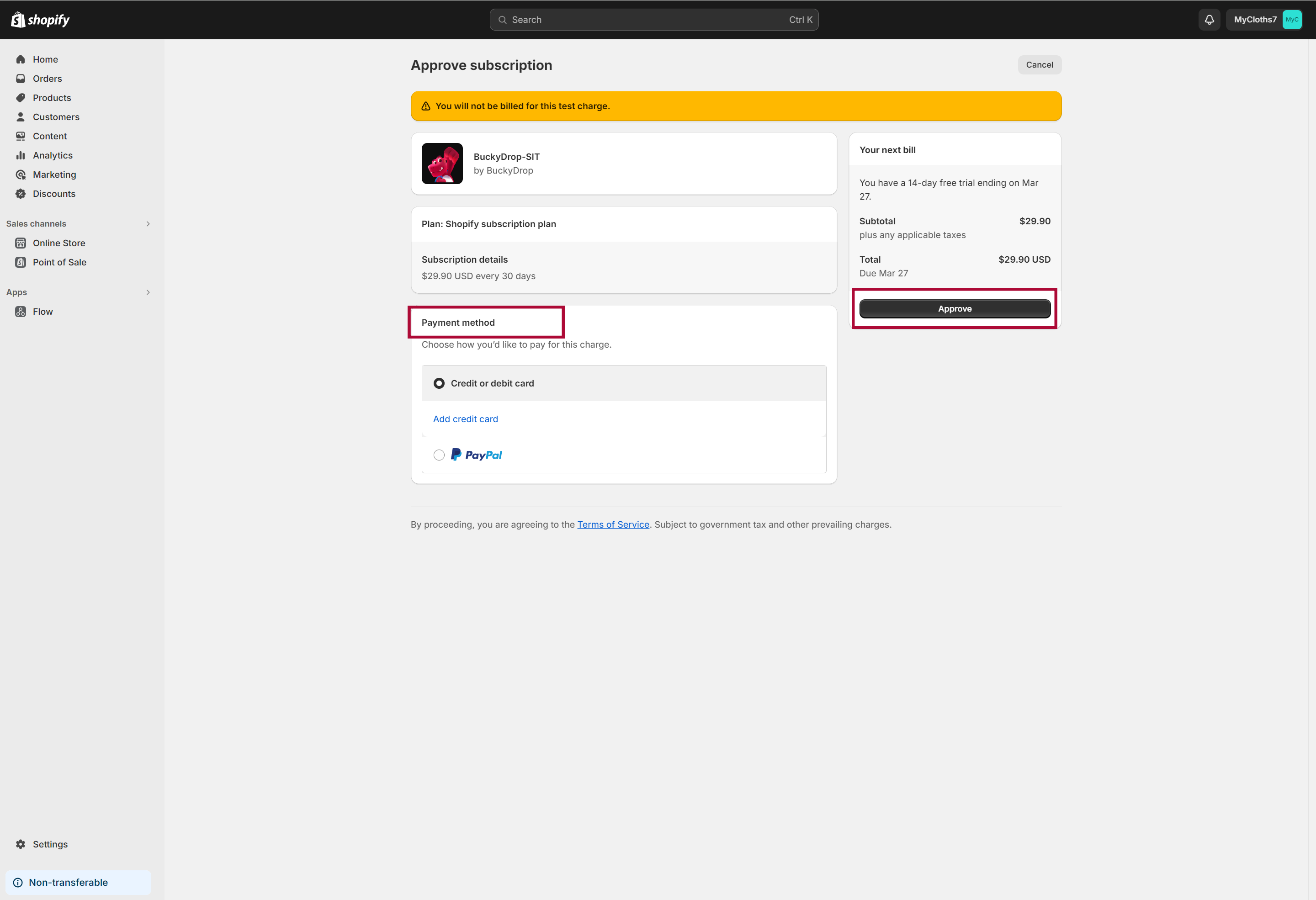
Si eliges el Plan Pro, deberás ir a la página de "Aprobar Suscripción" de Shopify, confirmar los detalles del plan de suscripción, seleccionar un método de pago y hacer clic en "Aprobar" después de verificar la factura. 0
Preview
Paso 07

Regresa a la administración de BuckyDrop y haz clic en "Regresar a Mi Tienda", y podrás ver la tienda que has activado.
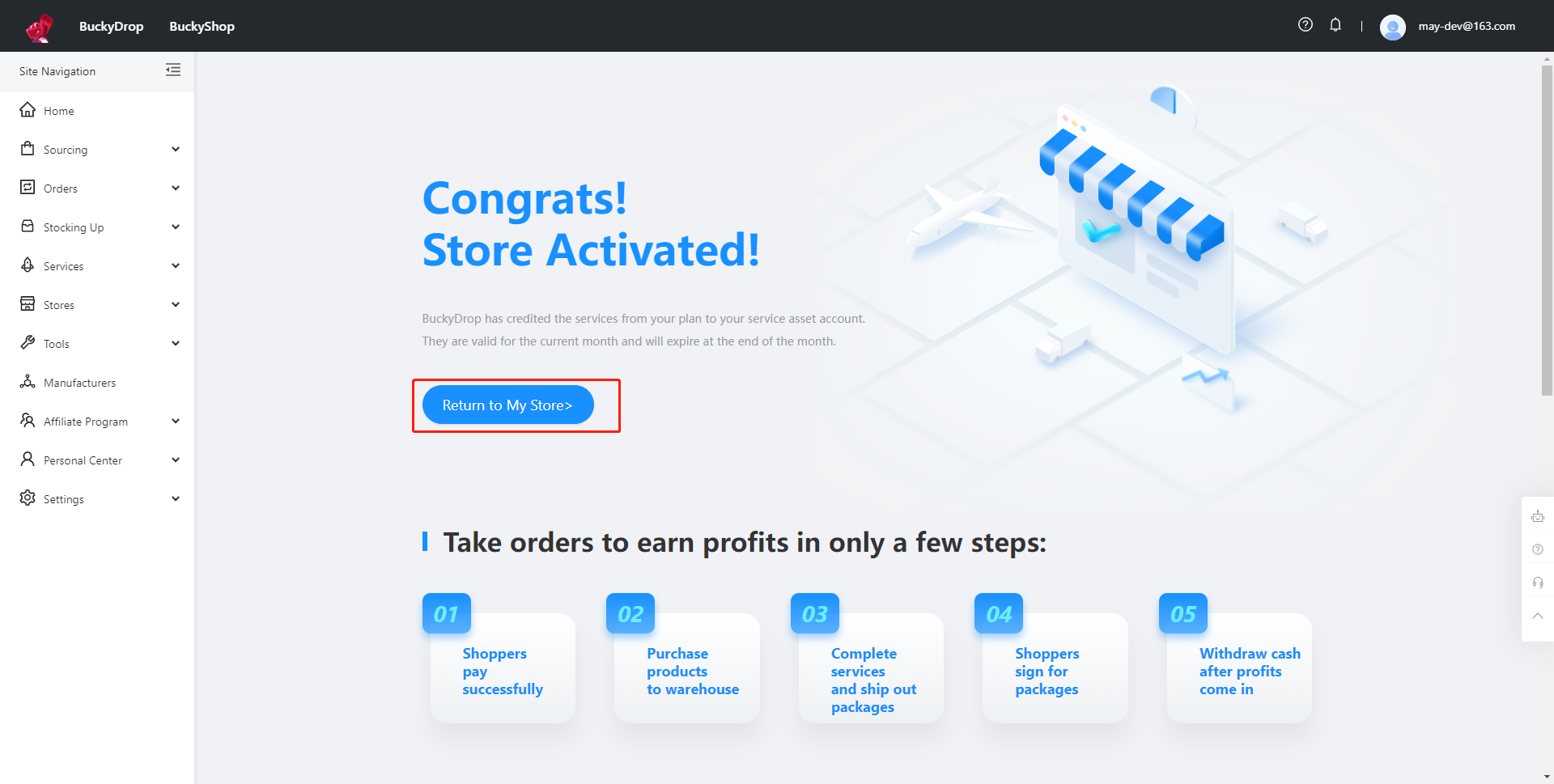
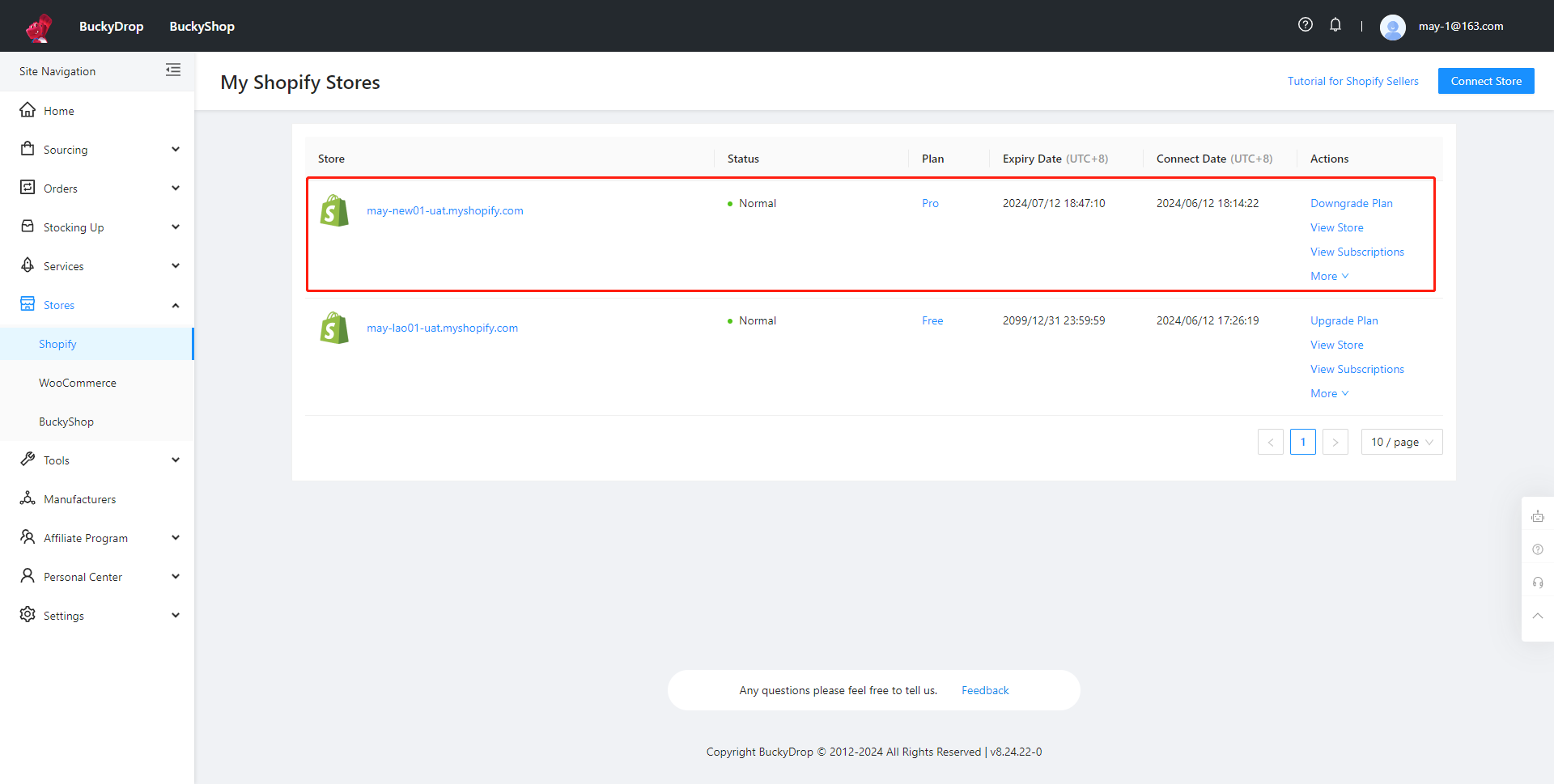
Regresa a la administración de BuckyDrop y haz clic en "Regresar a Mi Tienda", y podrás ver la tienda que has activado. 0
Preview
Regresa a la administración de BuckyDrop y haz clic en "Regresar a Mi Tienda", y podrás ver la tienda que has activado. 1
Preview
Conectando la tienda de Shopify

Al conectar su tienda de Shopify a BuckyDrop, puede aprovechar al máximo las funcionalidades y ventajas de servicio de BuckyDrop. Esta integración sin fisuras le permite gestionar y manejar sin esfuerzo varios procesos comerciales críticos dentro de su tienda, incluyendo la gestión de productos, el procesamiento de pedidos y la configuración de automatización. Al conectar estrechamente su tienda con BuckyDrop, puede liberarse de tareas tediosas y concentrarse plenamente en la operación exitosa de su tienda.

Paso 01

En el panel de administración de BuckyDrop, ve a Tiendas > Shopify y haz clic en "Conectar tienda".

En el panel de administración de BuckyDrop, ve a Tiendas > Shopify y haz clic en "Conectar tienda". 0
Preview
Paso 02

Ve a Tienda de aplicaciones de Shopify y haz clic en "Instalar" para instalar la aplicación BuckyDrop.

[object Object] 0
[object Object] 0
Preview
Paso 03

Ve al panel de administración de Shopify y haz clic en "Instalar aplicación" para completar el proceso de instalación.

Ve al panel de administración de Shopify y haz clic en "Instalar aplicación" para completar el proceso de instalación. 0
Preview
Paso 04

Ingresa los detalles de tu cuenta de BuckyDrop y haz clic en "Conectar BuckyDrop con Shopify".

Ingresa los detalles de tu cuenta de BuckyDrop y haz clic en "Conectar BuckyDrop con Shopify". 0
Preview
Paso 05

Elija el plan de BuckyDrop que le convenga.

Elija el plan de BuckyDrop que le convenga. 0
Preview
Elija el plan de BuckyDrop que le convenga. 1
Preview
Paso 06

Si eliges el Plan Pro, deberás ir a la página de "Aprobar Suscripción" de Shopify, confirmar los detalles del plan de suscripción, seleccionar un método de pago y hacer clic en "Aprobar" después de verificar la factura.

Si eliges el Plan Pro, deberás ir a la página de "Aprobar Suscripción" de Shopify, confirmar los detalles del plan de suscripción, seleccionar un método de pago y hacer clic en "Aprobar" después de verificar la factura. 0
Preview
Paso 07

Regresa a la administración de BuckyDrop y haz clic en "Regresar a Mi Tienda", y podrás ver la tienda que has activado.

Regresa a la administración de BuckyDrop y haz clic en "Regresar a Mi Tienda", y podrás ver la tienda que has activado. 0
Preview
Regresa a la administración de BuckyDrop y haz clic en "Regresar a Mi Tienda", y podrás ver la tienda que has activado. 1
Preview

2. Conectando la tienda WooCommerce

Al conectar su tienda WooCommerce a BuckyDrop, puede aprovechar al máximo las funcionalidades y ventajas de servicio de BuckyDrop. Esta integración sin fisuras permite una gestión y manejo sin esfuerzo de varios procesos comerciales críticos dentro de su tienda, incluyendo la gestión de productos, el procesamiento de pedidos y la configuración de automatización. Es como construir un puente eficiente que conecta estrechamente su tienda con BuckyDrop, creando un entorno operativo altamente productivo y optimizado para usted.

Paso 01

En el administrador de BuckyDrop, ve a Tiendas > WooCommerce y haz clic en "Conectar tienda".
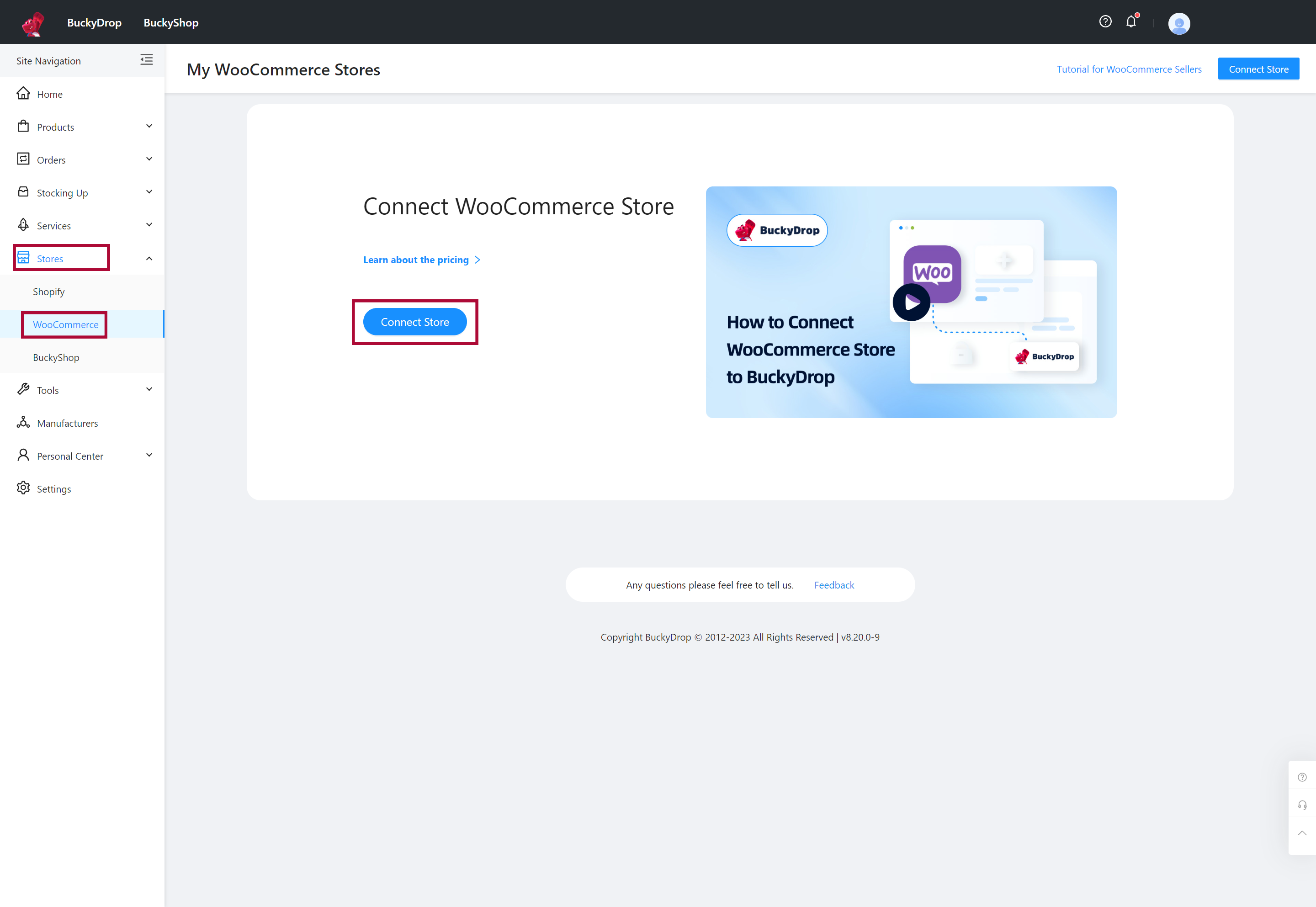
En el administrador de BuckyDrop, ve a Tiendas > WooCommerce y haz clic en "Conectar tienda". 0
Preview
Paso 02

Ingrese la URL de su tienda WooCommerce y haga clic en "Siguiente".
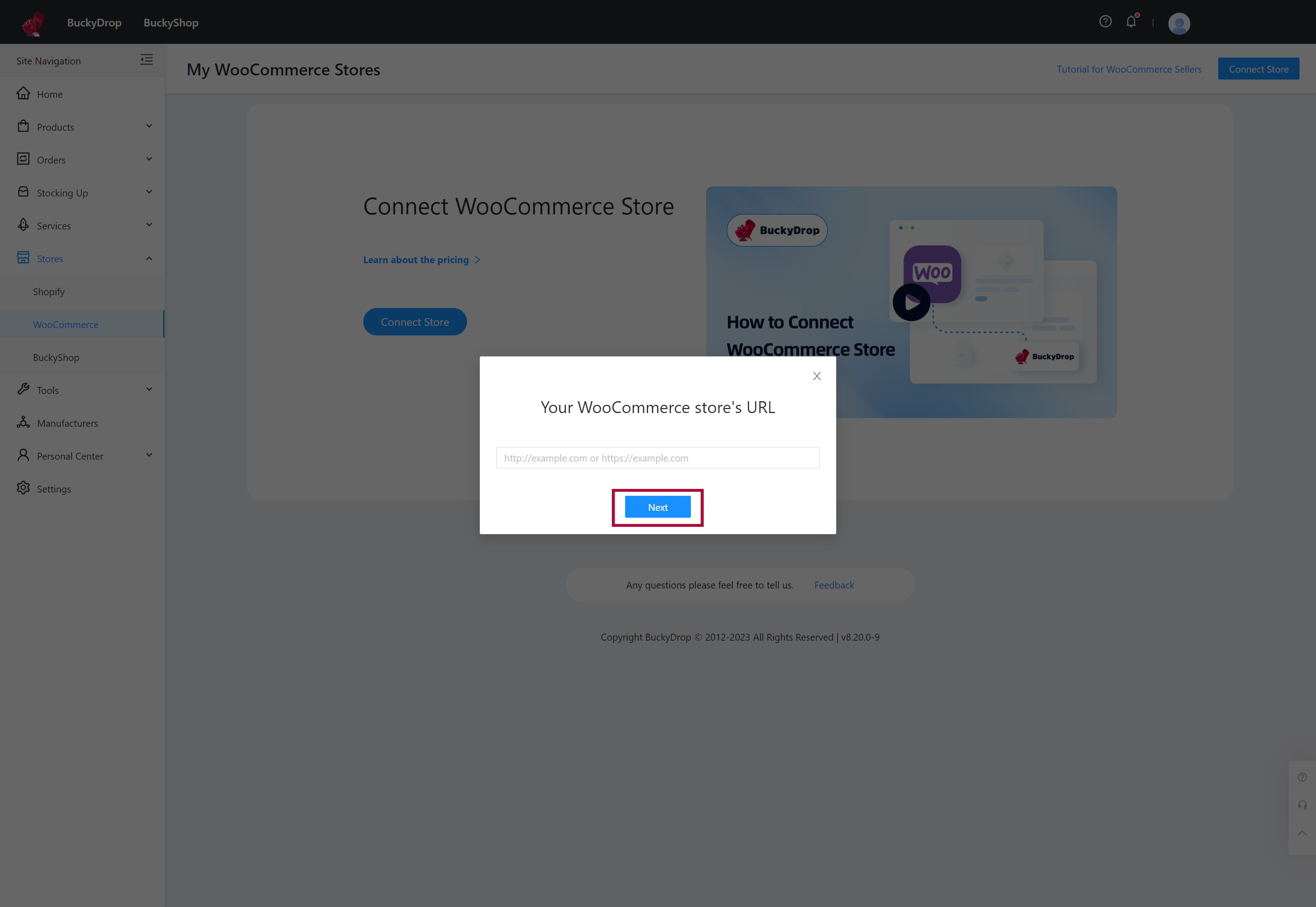
Ingrese la URL de su tienda WooCommerce y haga clic en "Siguiente". 0
Preview
Paso 03

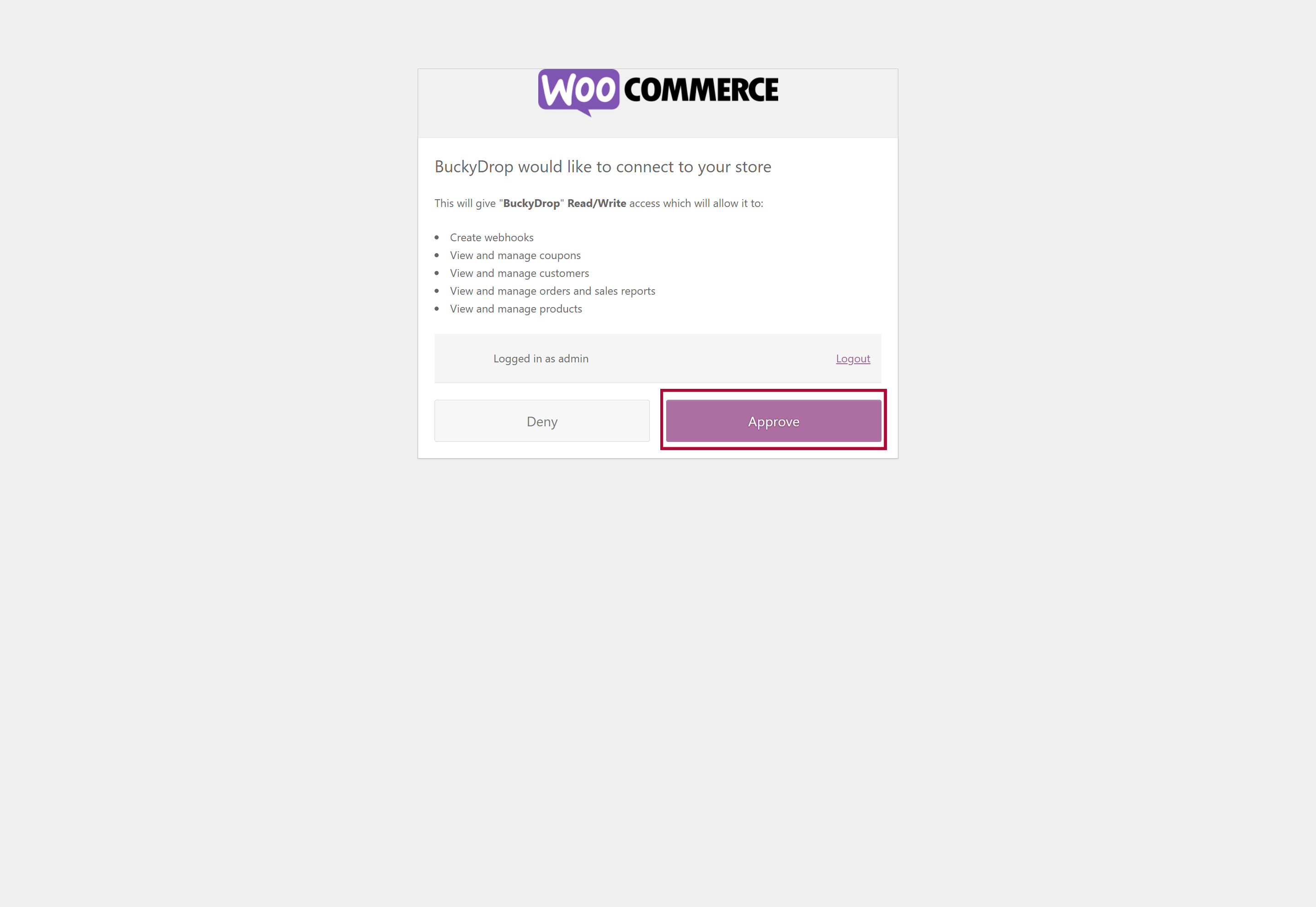
Haz clic en "Aceptar".

Haz clic en "Aceptar". 0
Preview
Paso 04

Elija el plan de BuckyDrop que le convenga.
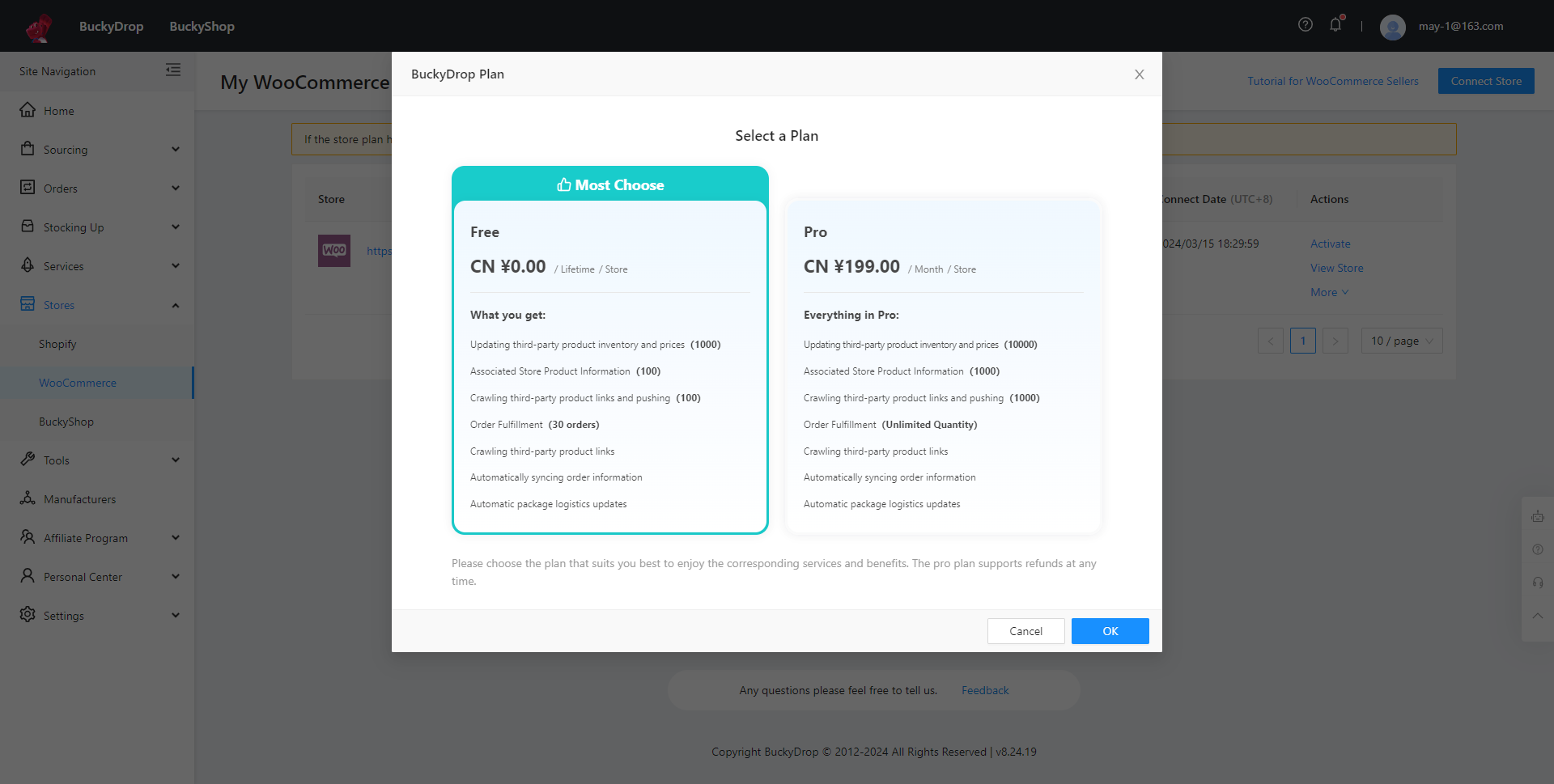
Elija el plan de BuckyDrop que le convenga. 0
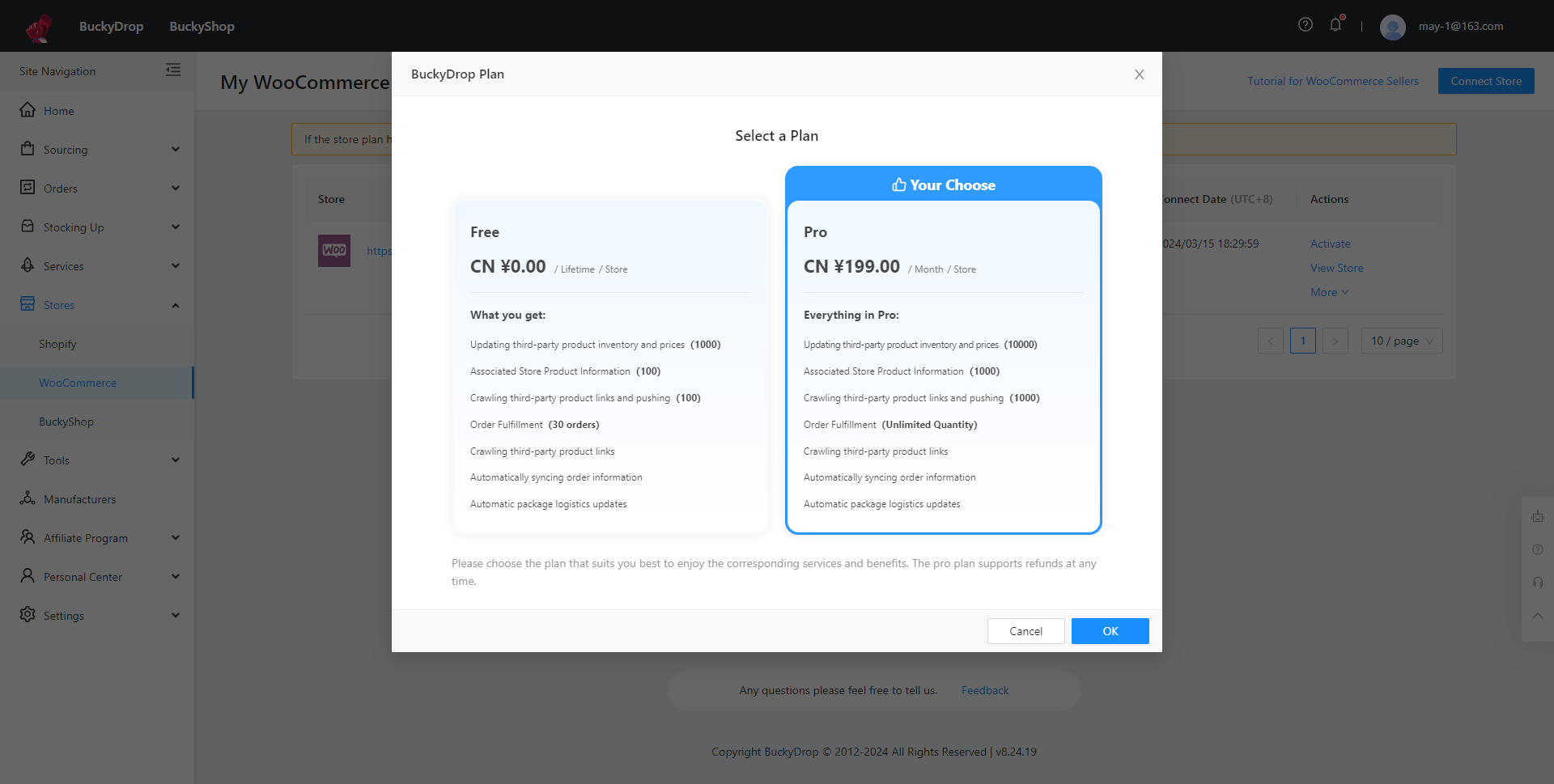
Preview
Elija el plan de BuckyDrop que le convenga. 1
Preview
Paso 05

Si eliges el Plan Pro, deberás confirmar los detalles del plan de suscripción, seleccionar un método de pago y hacer clic en "Aprobar" después de verificar la factura.
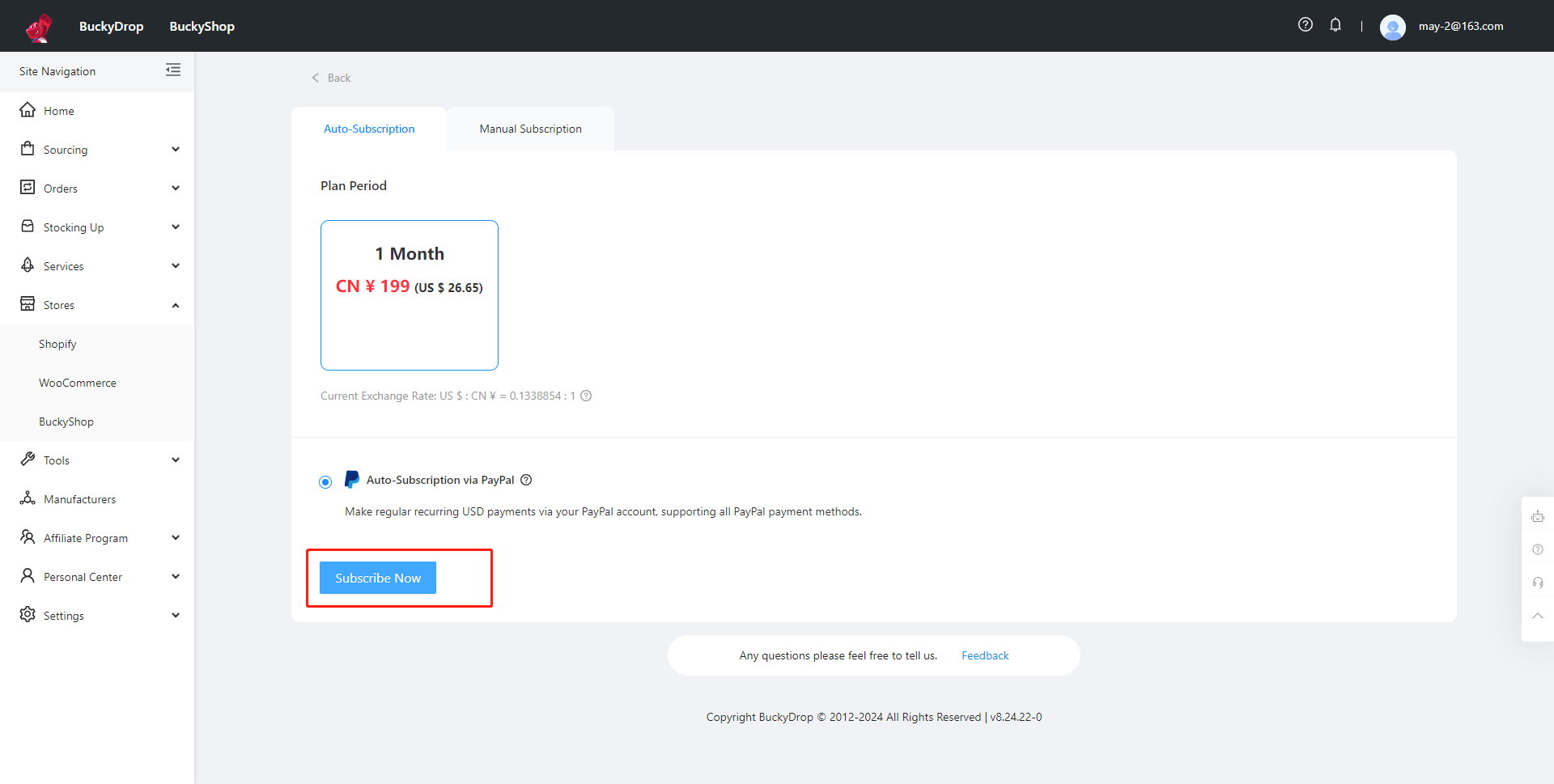
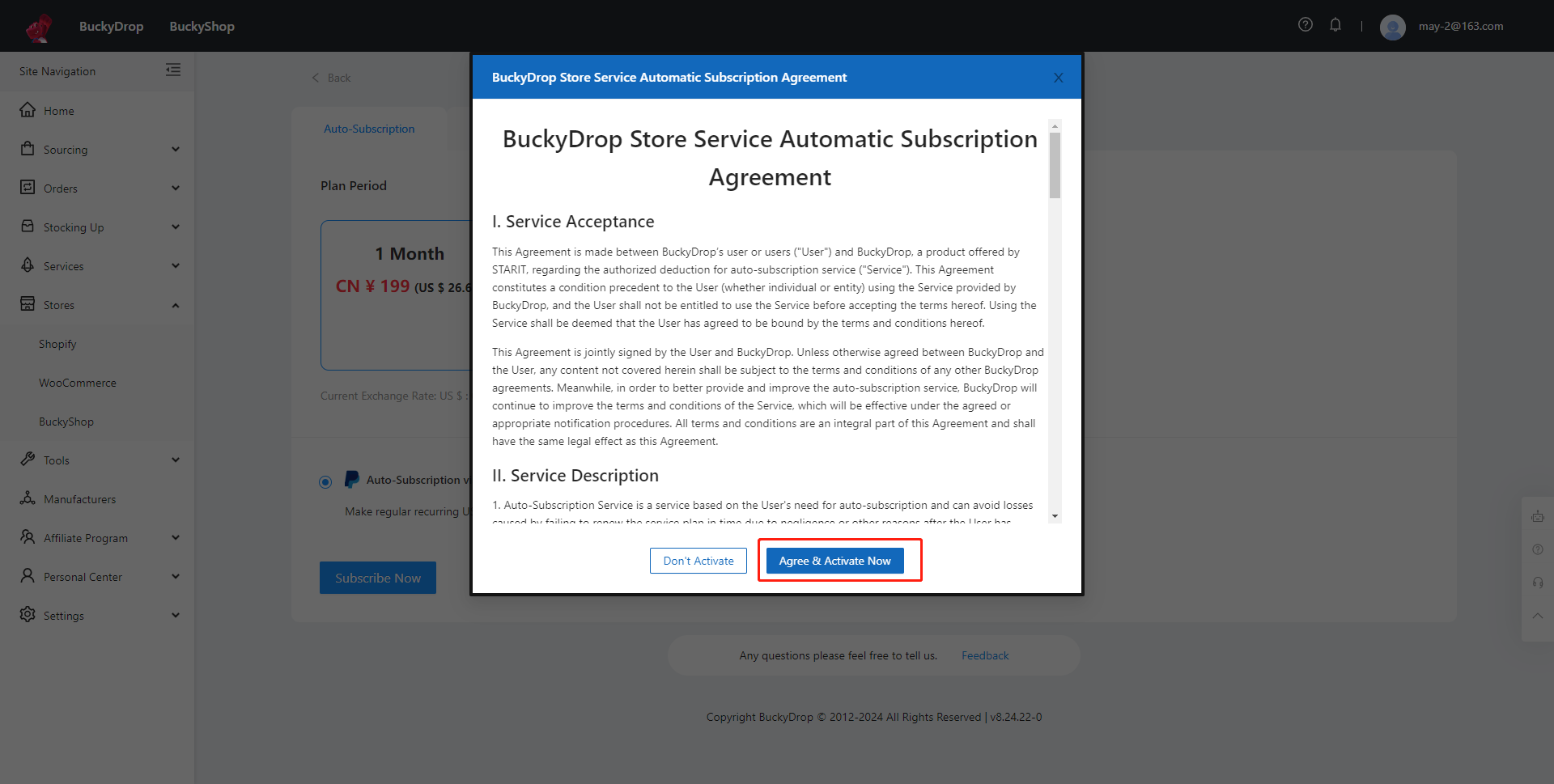
Si eliges el Plan Pro, deberás confirmar los detalles del plan de suscripción, seleccionar un método de pago y hacer clic en "Aprobar" después de verificar la factura. 0
Preview
Si eliges el Plan Pro, deberás confirmar los detalles del plan de suscripción, seleccionar un método de pago y hacer clic en "Aprobar" después de verificar la factura. 1
Preview
Paso 06

Regresa a la administración de BuckyDrop y haz clic en "Regresar a Mi Tienda", y podrás ver la tienda que has activado.
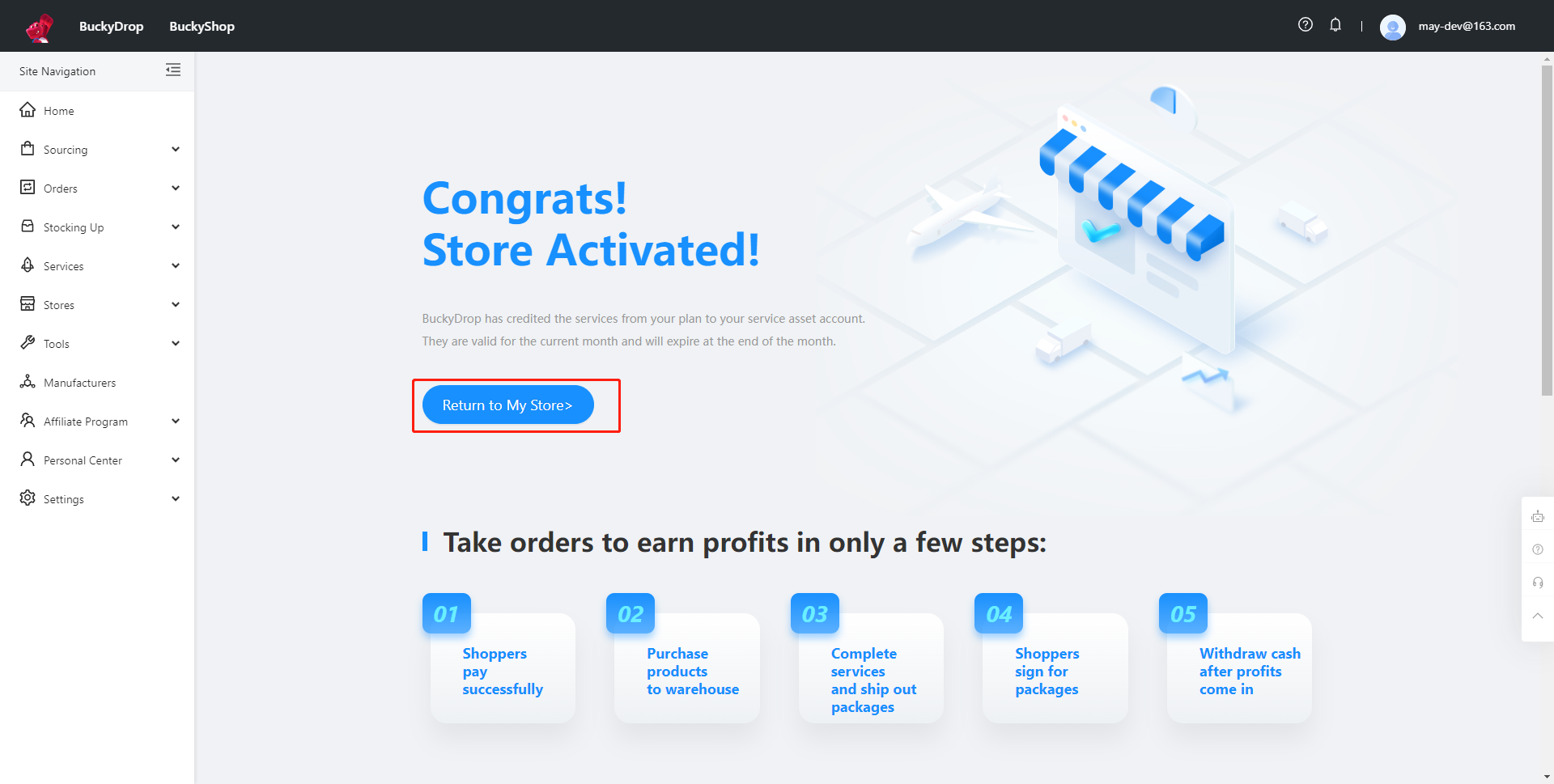
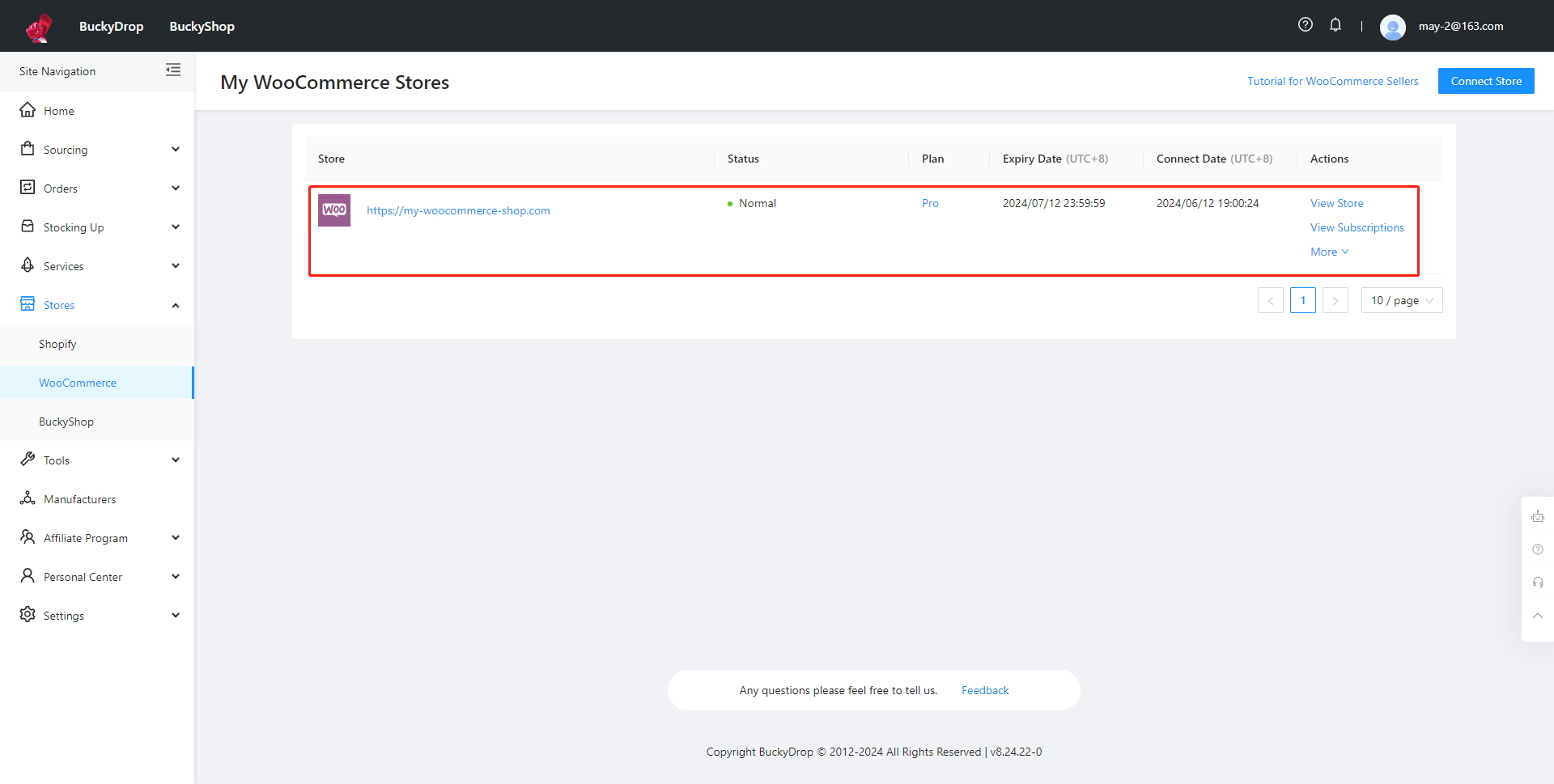
Regresa a la administración de BuckyDrop y haz clic en "Regresar a Mi Tienda", y podrás ver la tienda que has activado. 0
Preview
Regresa a la administración de BuckyDrop y haz clic en "Regresar a Mi Tienda", y podrás ver la tienda que has activado. 1
Preview
Paso 07

Inicia sesión en el administrador de WordPress, ve a Ajustes > Enlaces permanentes y selecciona "Nombre de la entrada" como la estructura de enlaces permanentes.
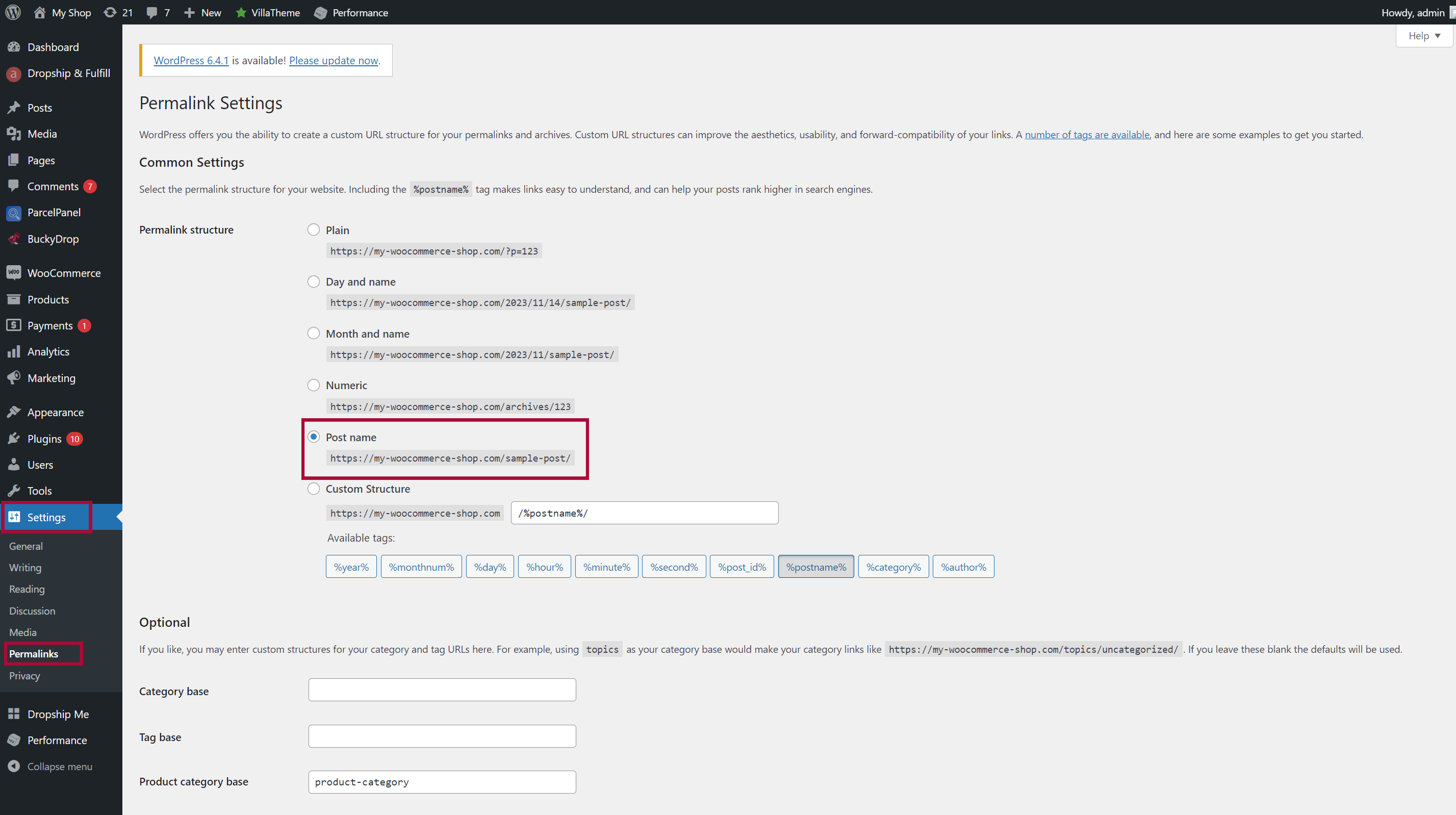
Inicia sesión en el administrador de WordPress, ve a Ajustes > Enlaces permanentes y selecciona "Nombre de la entrada" como la estructura de enlaces permanentes. 0
Preview

3. Selección de Productos

Si su tienda de Shopify o WooCommerce aún no tiene productos o si desea ofrecer una mayor variedad de productos, puede elegir entre una gama de opciones en BuckyDrop. BuckyDrop proporciona acceso sin problemas a todas las principales plataformas de comercio electrónico en China y cuenta con una vasta base de datos de información sobre productos. Esto significa que, a diferencia de las plataformas de dropshipping tradicionales, puede considerar todas las plataformas de comercio electrónico chinas como sus proveedores. Ya sea Taobao , JD , Tmall o productos de otras plataformas de comercio electrónico, puede obtener fácilmente sus productos populares y de alta calidad y agregarlos sin problemas a su tienda. Con BuckyDrop, puede satisfacer las diversas necesidades de los clientes, ampliar su alcance comercial, lograr un crecimiento significativo en las ventas y desbloquear posibilidades infinitas para los productos.

Paso 01

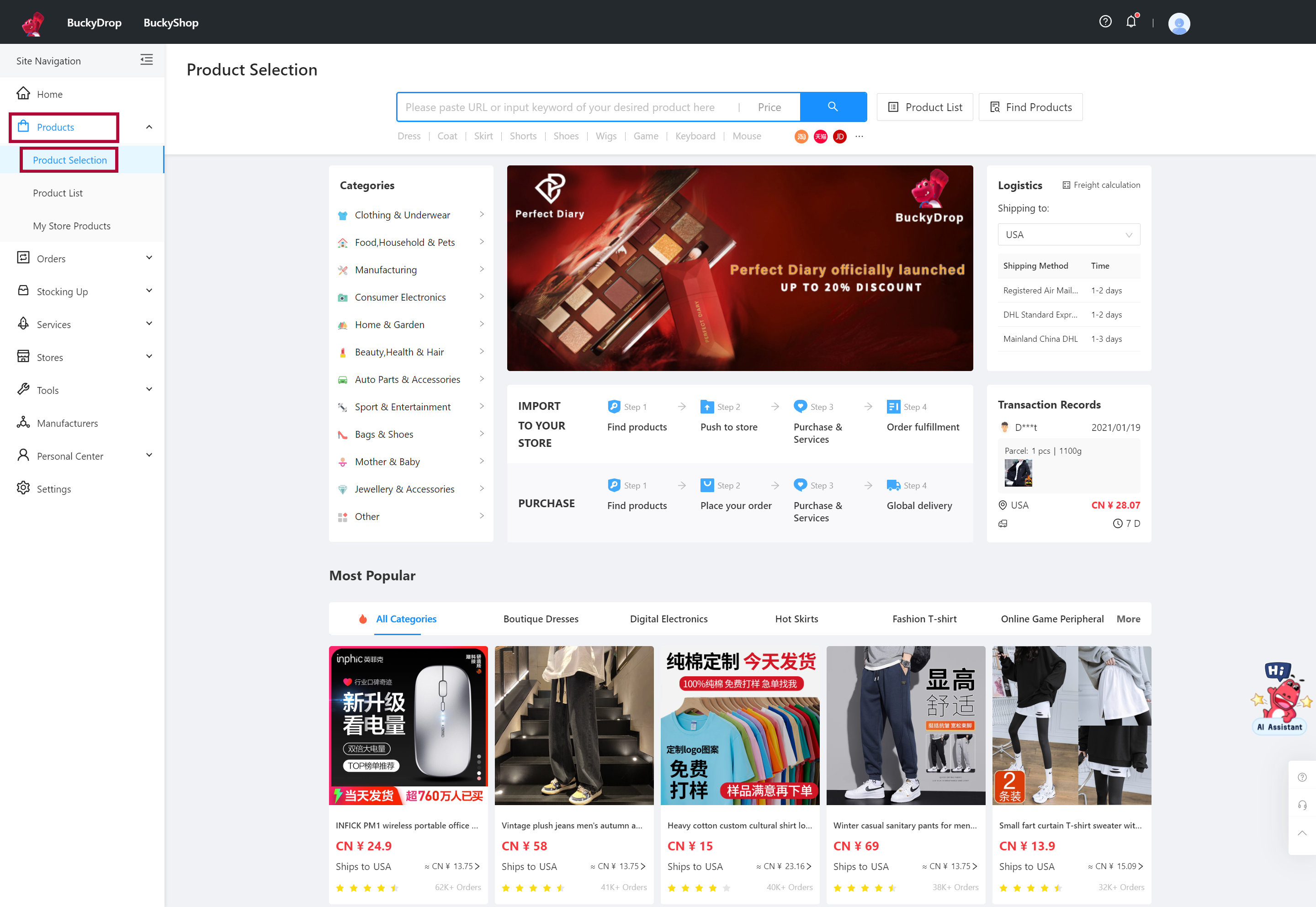
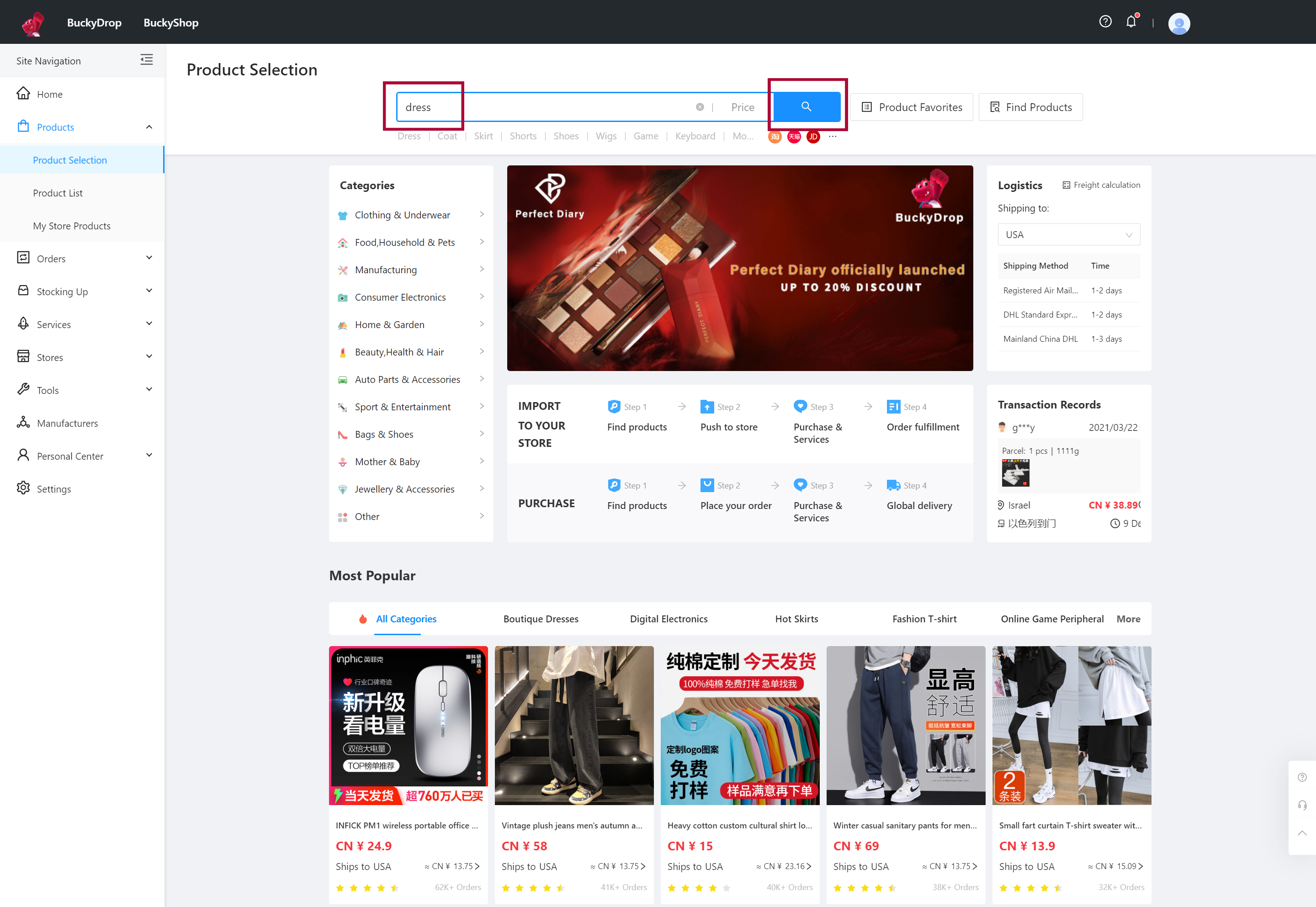
En el panel de administración de BuckyDrop, ve a Productos > Selección de Productos.
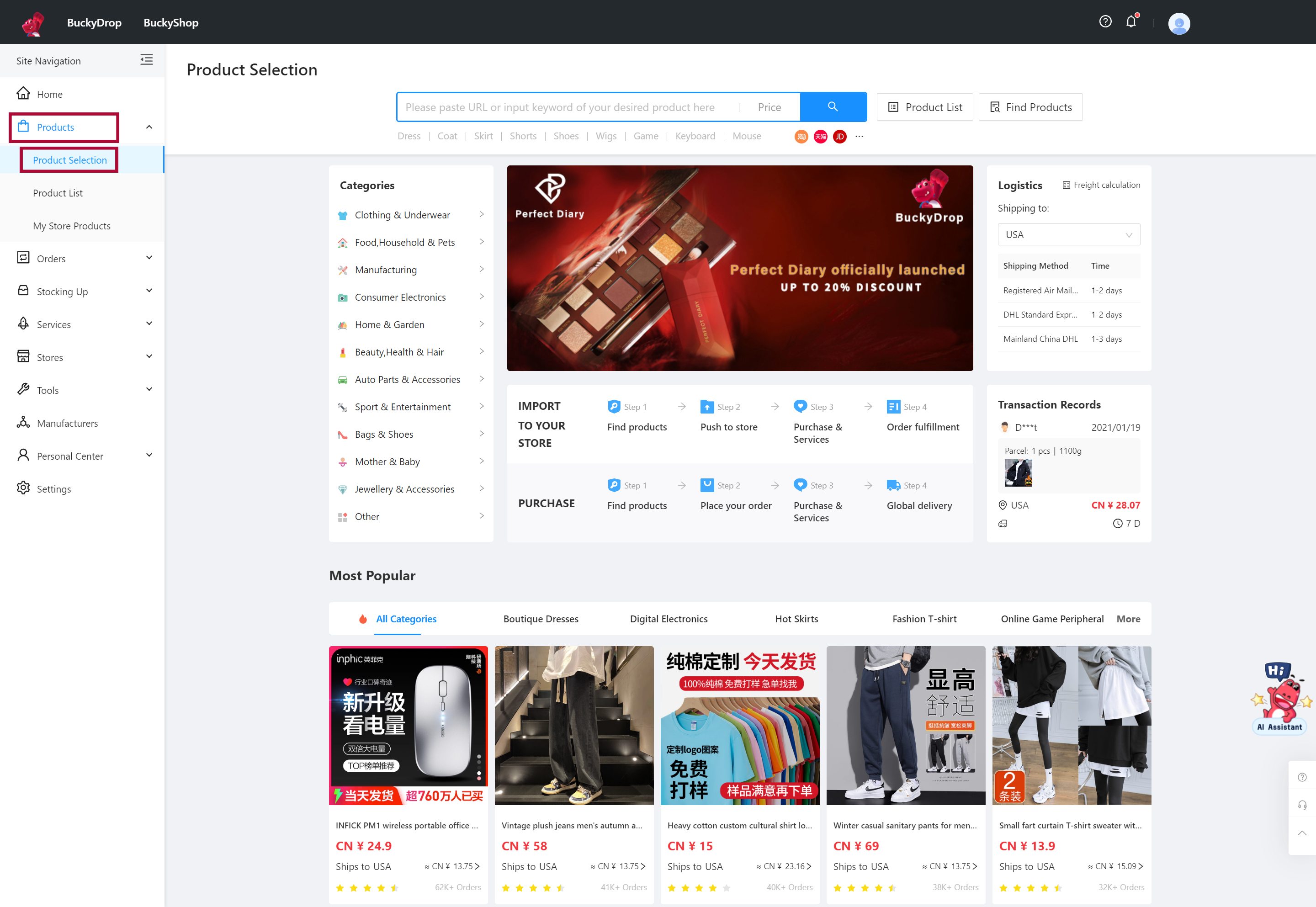
En el panel de administración de BuckyDrop, ve a Productos > Selección de Productos. 0
Preview
Paso 02

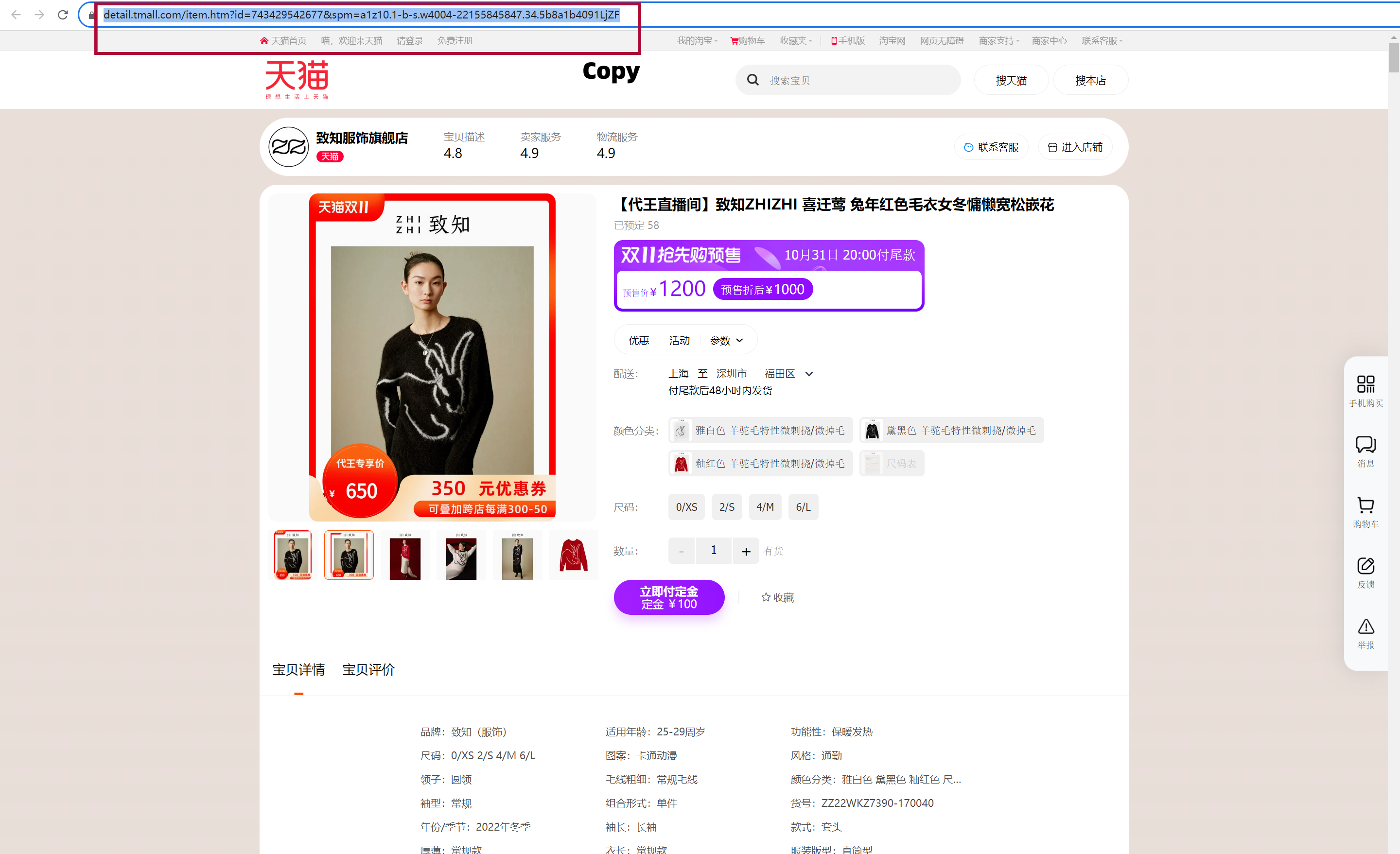
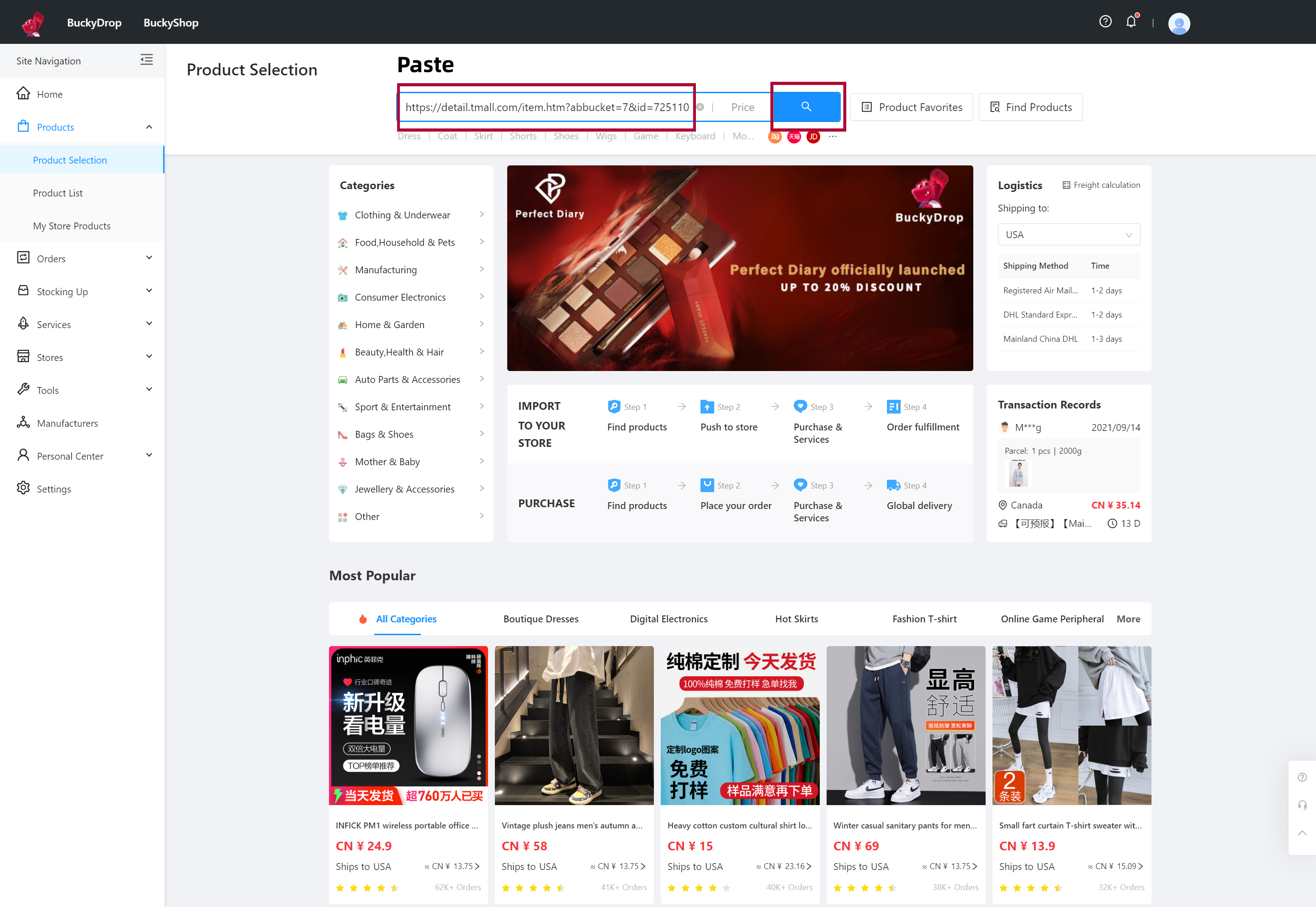
Puede ingresar palabras clave del producto para buscar artículos específicos, o puede copiar y pegar el enlace del producto de las plataformas de comercio electrónico chinas en el cuadro de búsqueda para encontrar los productos que desea.
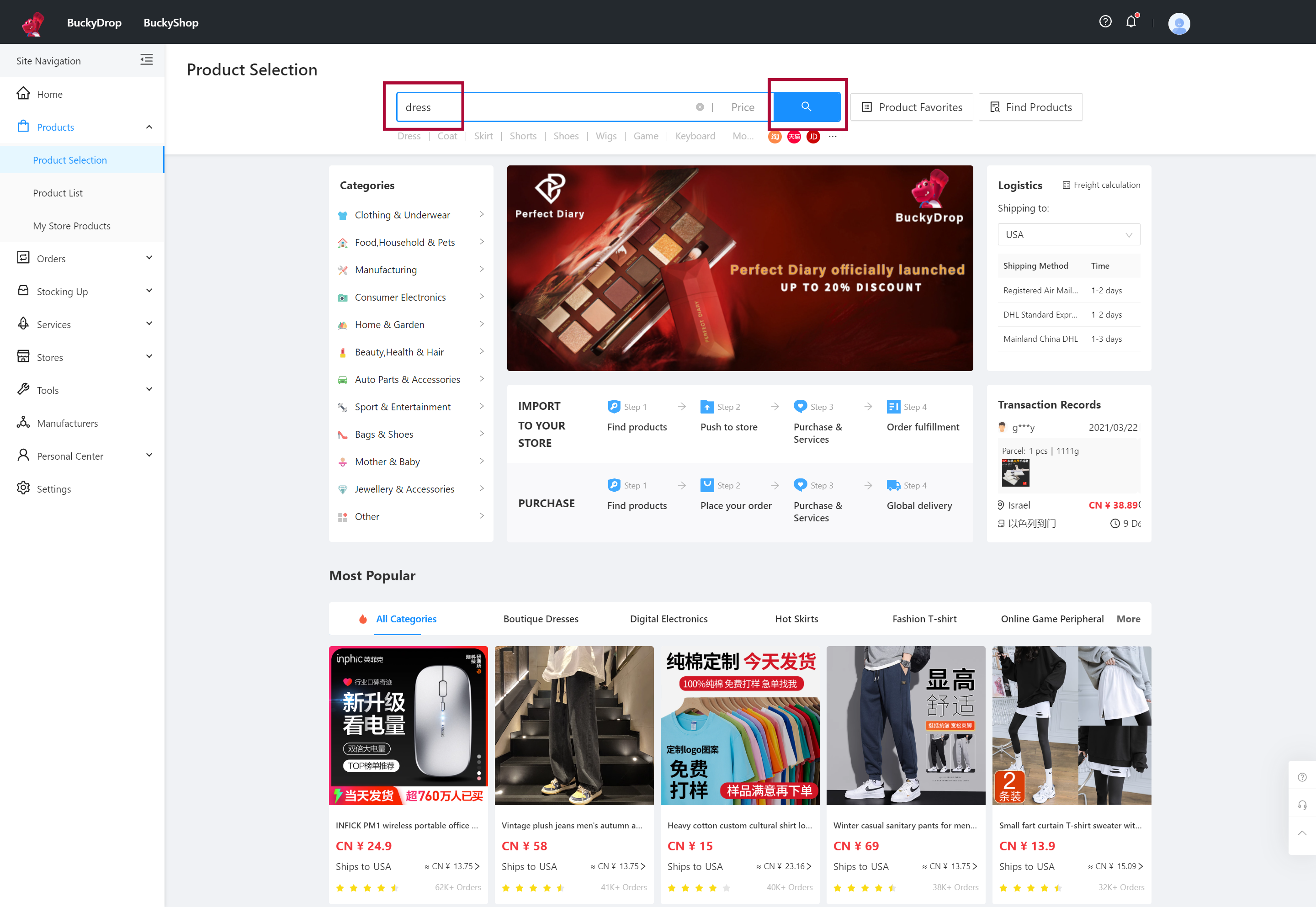
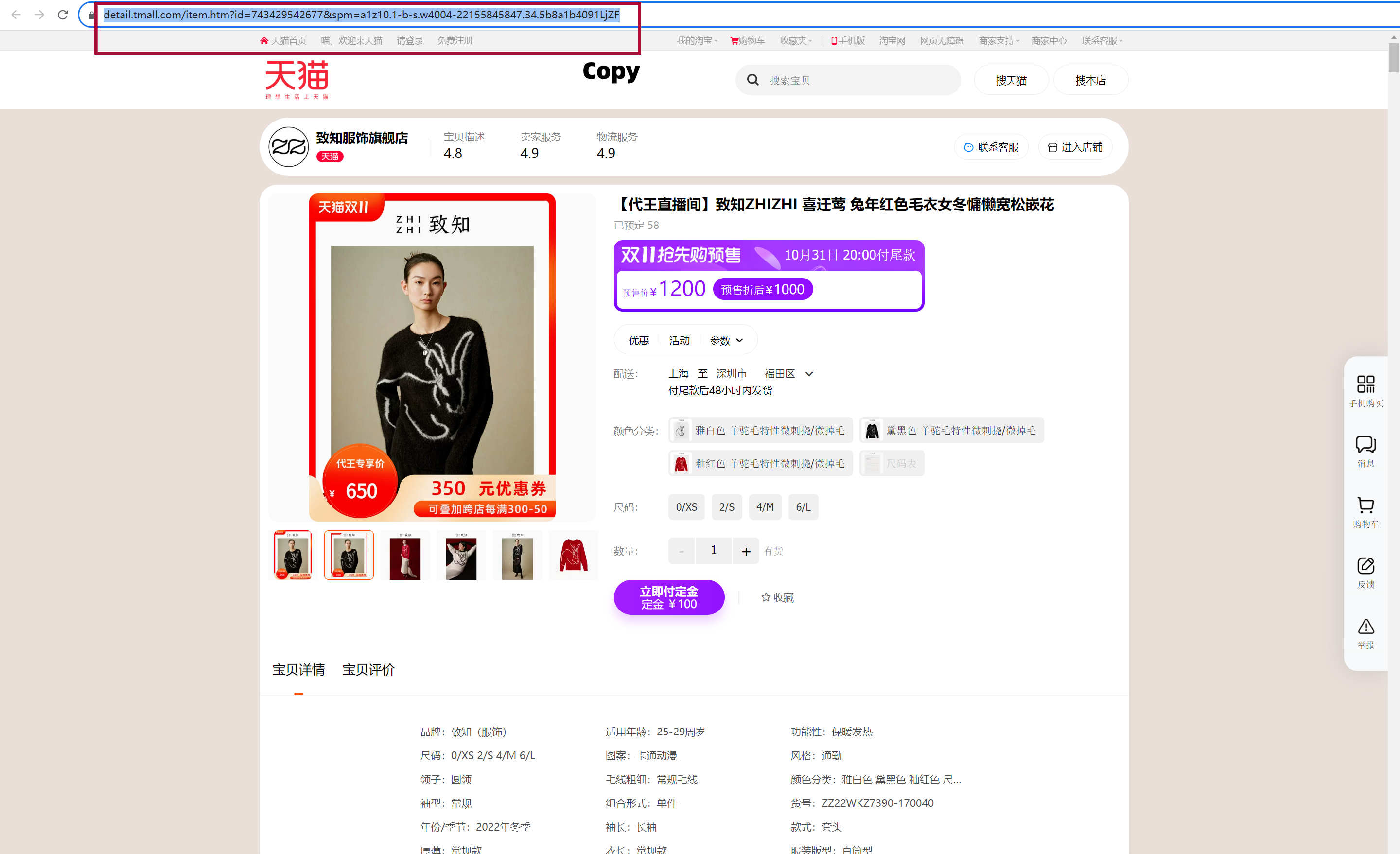
Puede ingresar palabras clave del producto para buscar artículos específicos, o puede copiar y pegar el enlace del producto de las plataformas de comercio electrónico chinas en el cuadro de búsqueda para encontrar los productos que desea. 0
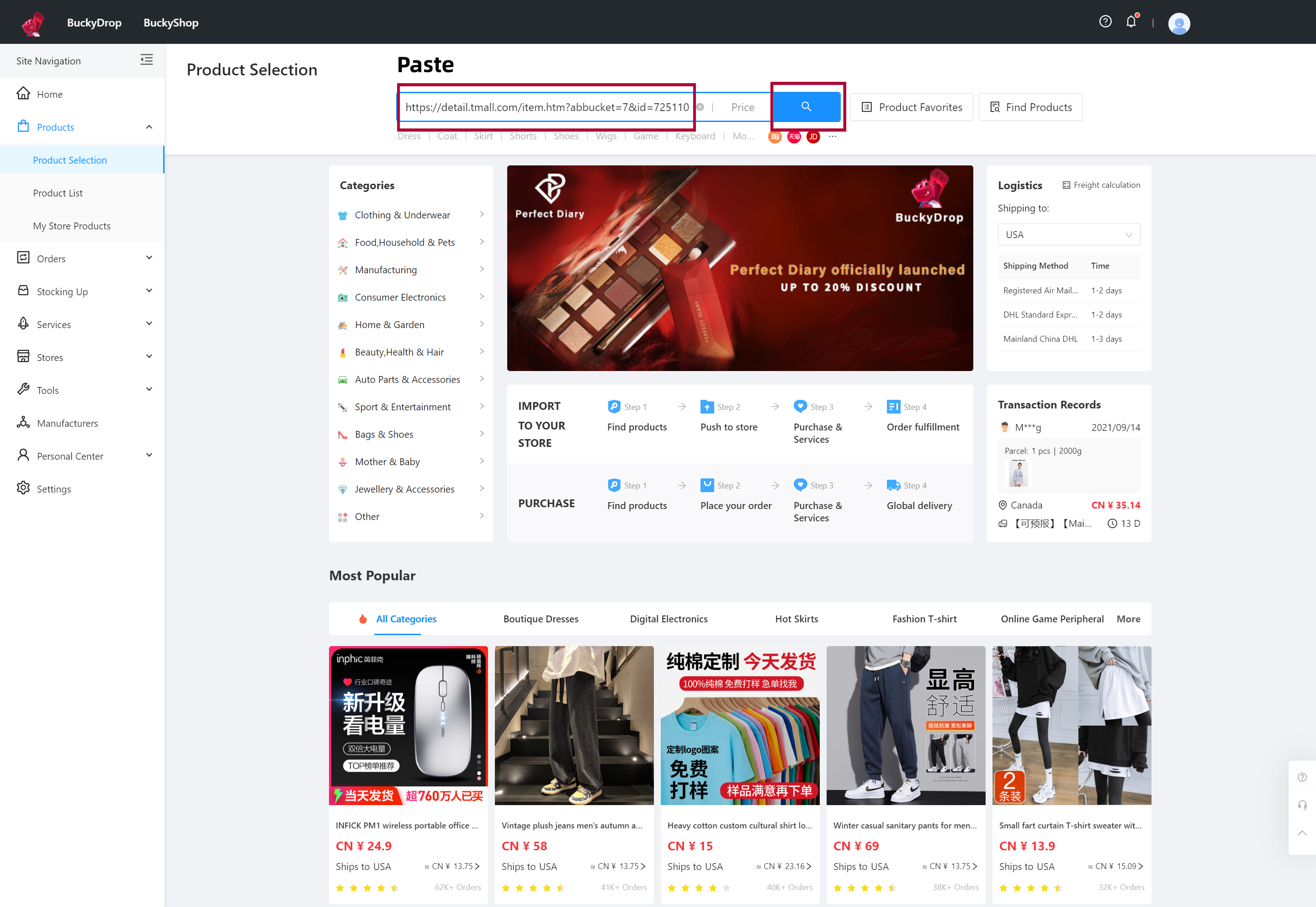
Preview
Puede ingresar palabras clave del producto para buscar artículos específicos, o puede copiar y pegar el enlace del producto de las plataformas de comercio electrónico chinas en el cuadro de búsqueda para encontrar los productos que desea. 1
Preview
Puede ingresar palabras clave del producto para buscar artículos específicos, o puede copiar y pegar el enlace del producto de las plataformas de comercio electrónico chinas en el cuadro de búsqueda para encontrar los productos que desea. 2
Preview
Paso 03

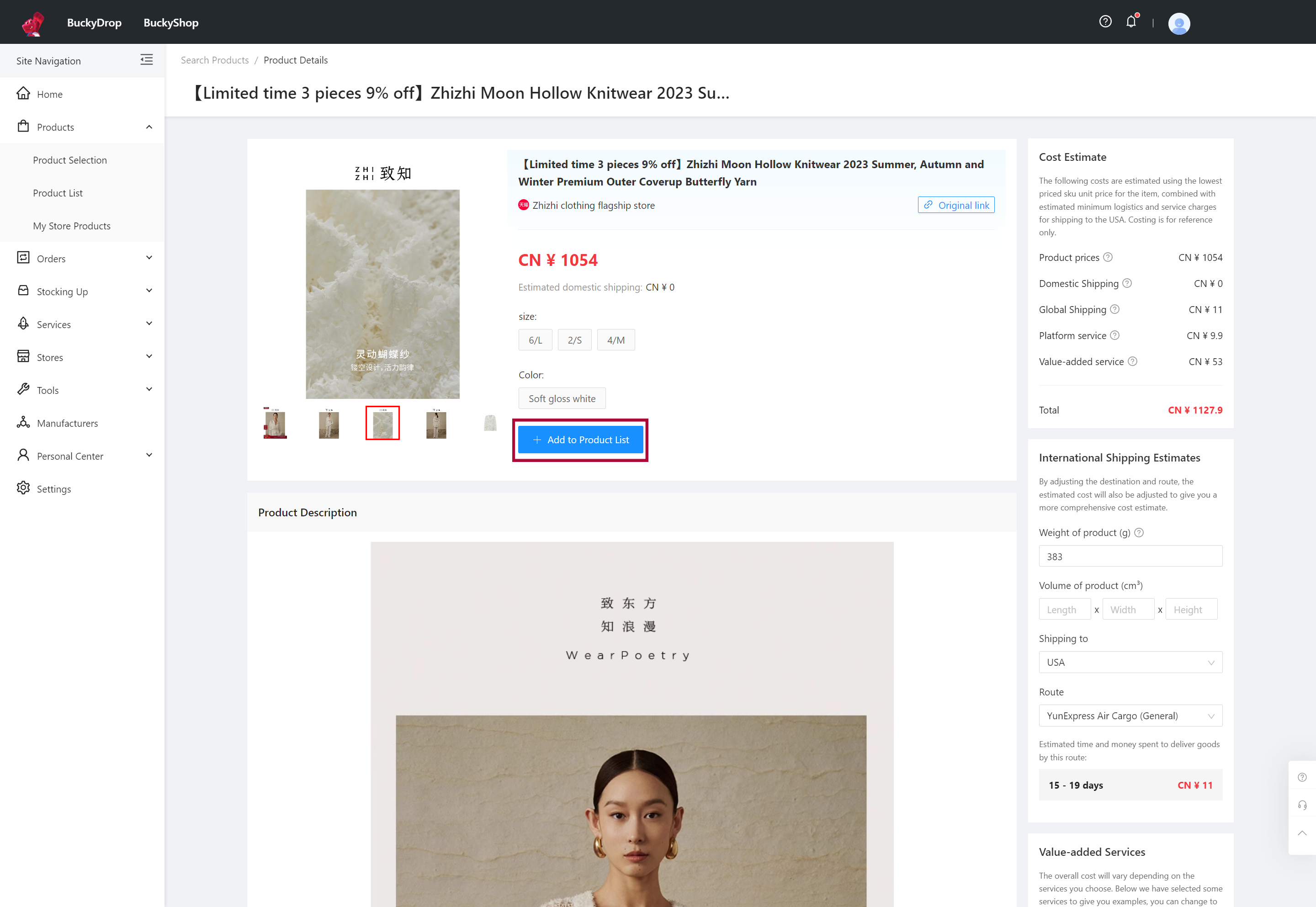
Selecciona el producto deseado, haz clic para entrar en la página de detalles del producto y luego haz clic en "Agregar a la lista de productos" para añadir el producto a la lista de productos.
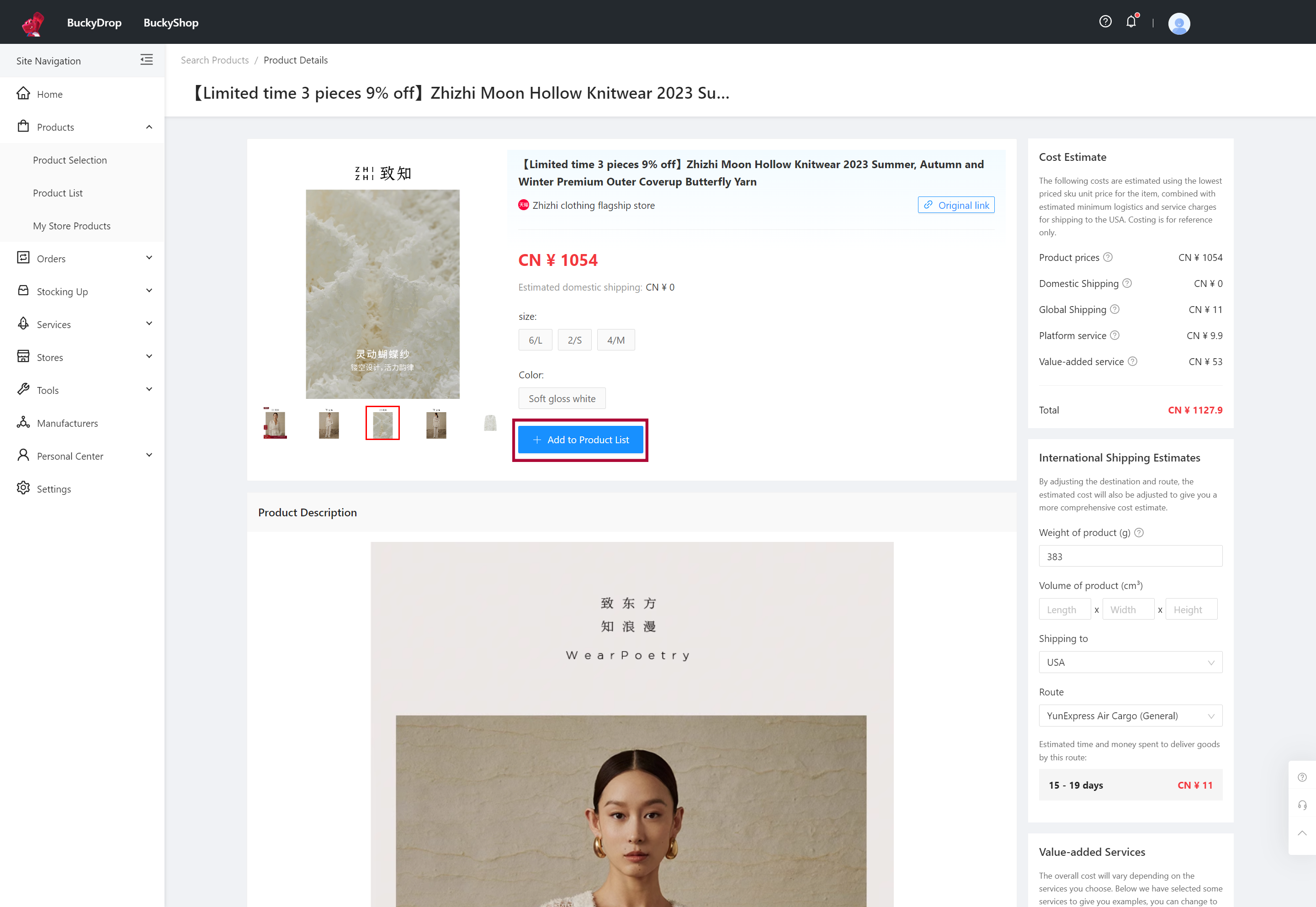
Selecciona el producto deseado, haz clic para entrar en la página de detalles del producto y luego haz clic en "Agregar a la lista de productos" para añadir el producto a la lista de productos. 0
Preview
Paso 04

Regresa a la lista de productos y verás los productos seleccionados y guardados.
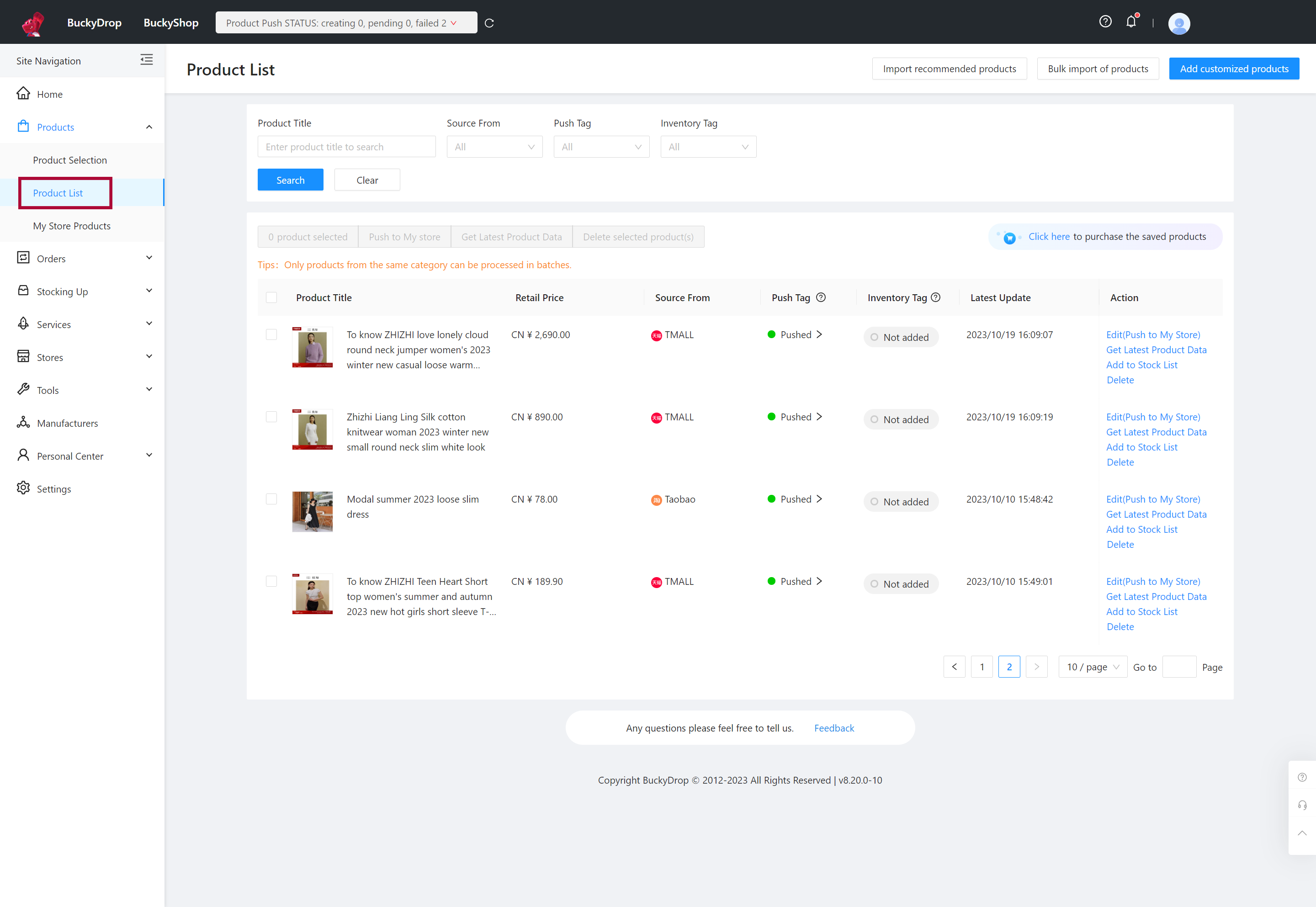
Regresa a la lista de productos y verás los productos seleccionados y guardados. 0
Preview

4. Publicar productos

Una vez que haya encontrado sus productos ideales, puede aumentar su atractivo editando la información del producto. Elija imágenes de productos cautivadoras, escriba descripciones detalladas y establezca precios atractivos. Asegúrese de proporcionar información precisa y completa sobre el producto, incluidos tamaño, color, material y otros detalles clave. A continuación, suba estos productos a su tienda Shopify o WooCommerce, permitiendo que los clientes naveguen y realicen compras.

Paso 01

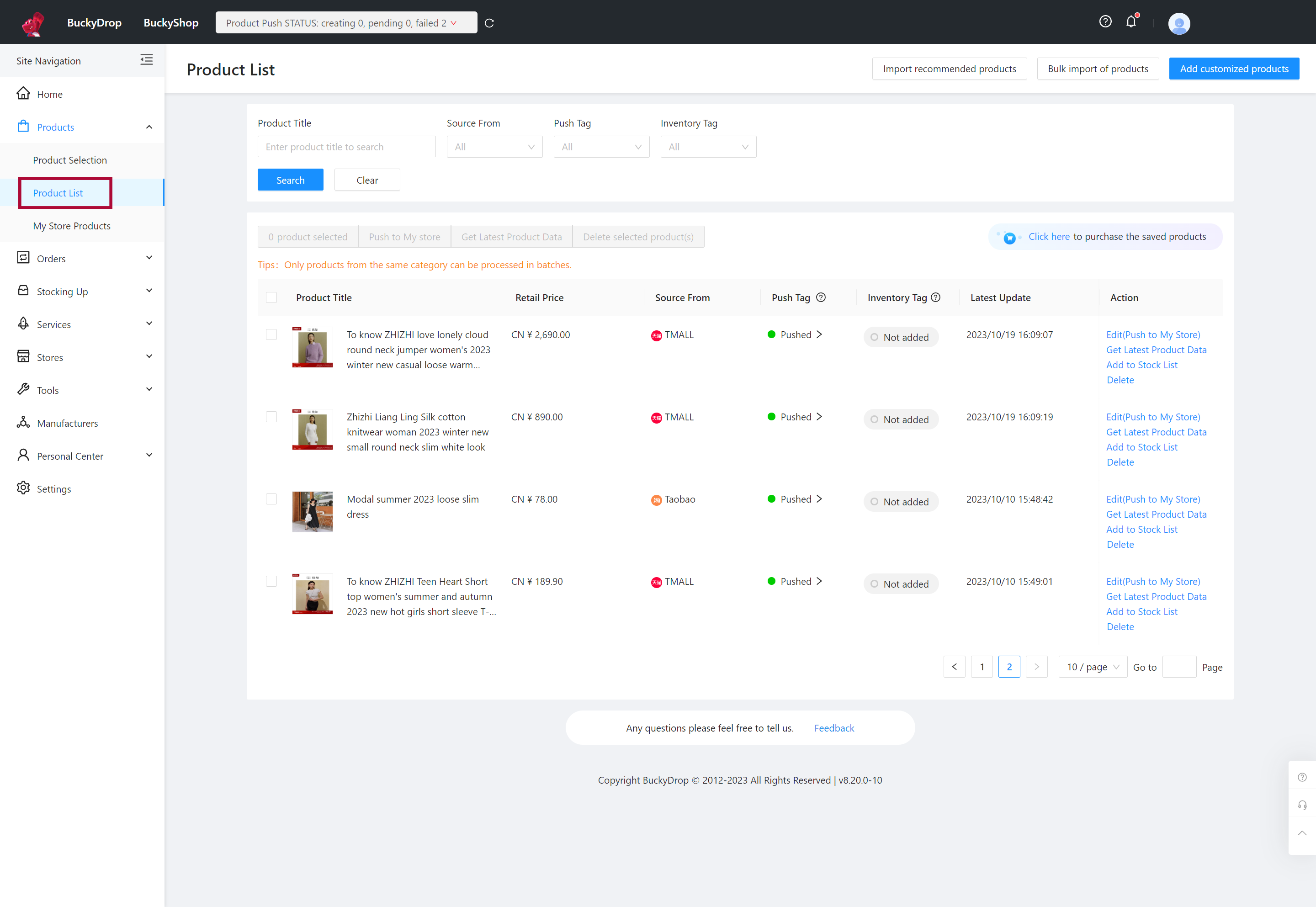
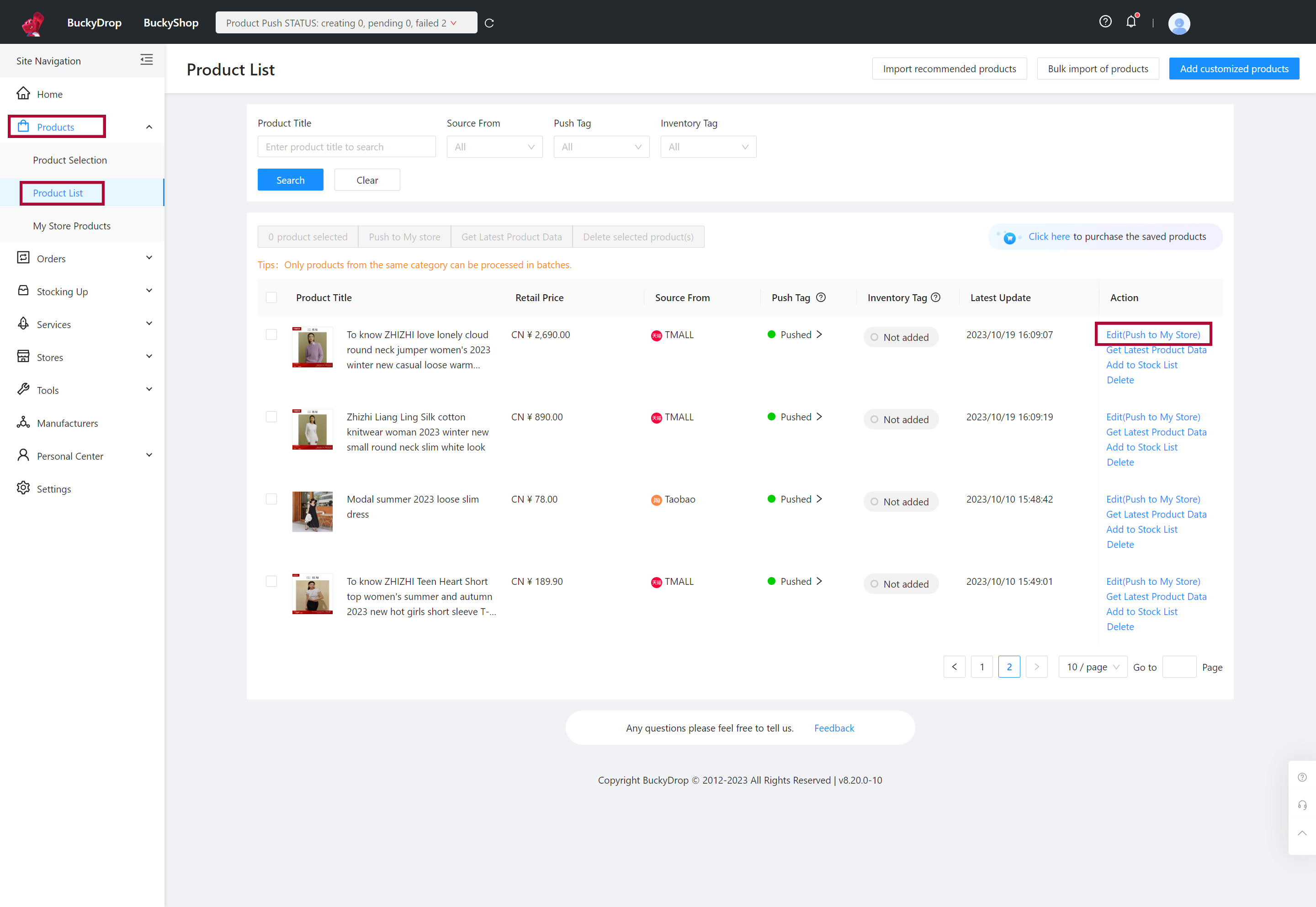
En el panel de administración de BuckyDrop, ve a Productos > Lista de Productos. Para los productos que deseas publicar, haz clic en "Editar".
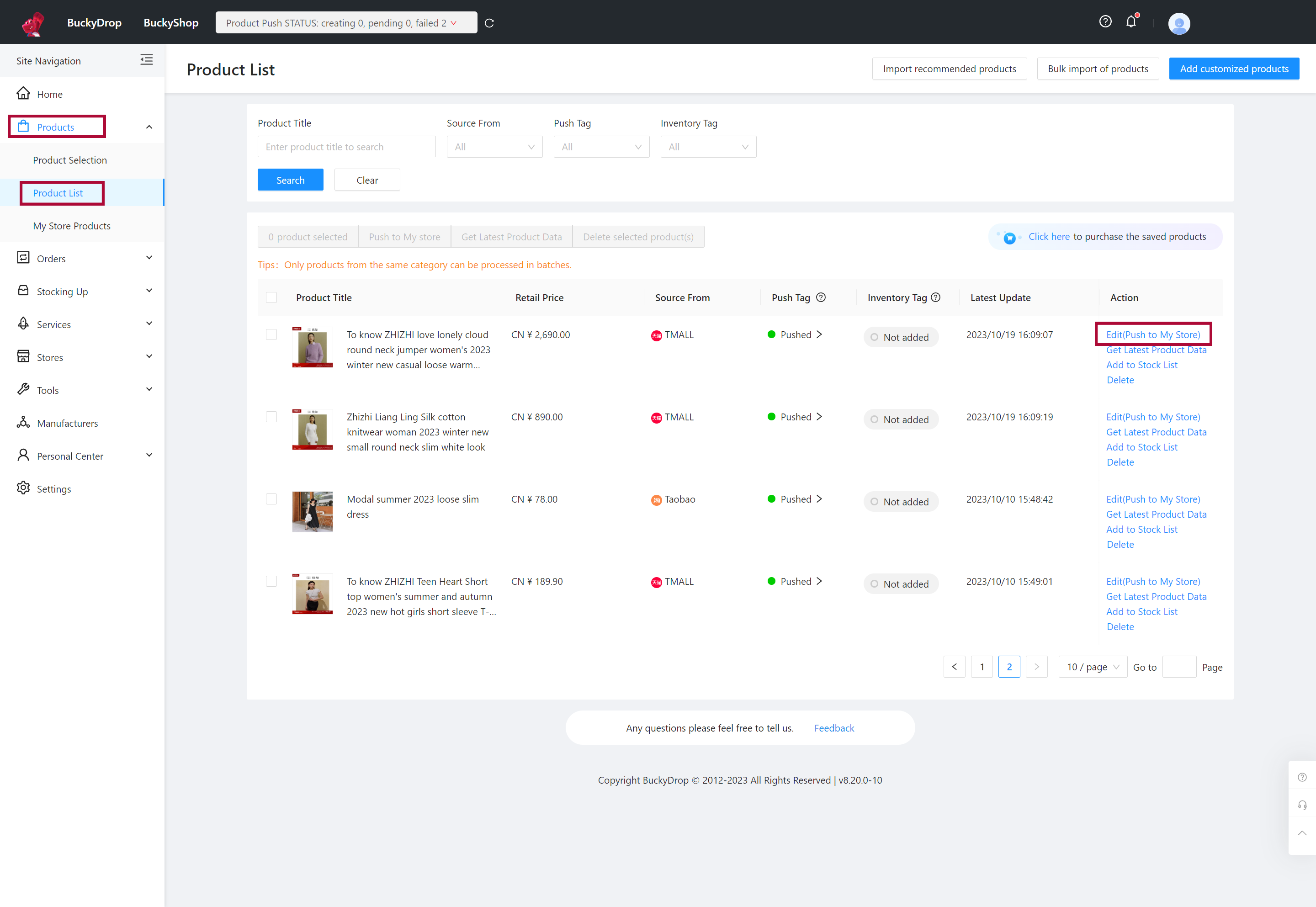
En el panel de administración de BuckyDrop, ve a Productos > Lista de Productos. Para los productos que deseas publicar, haz clic en "Editar". 0
Preview
Paso 02

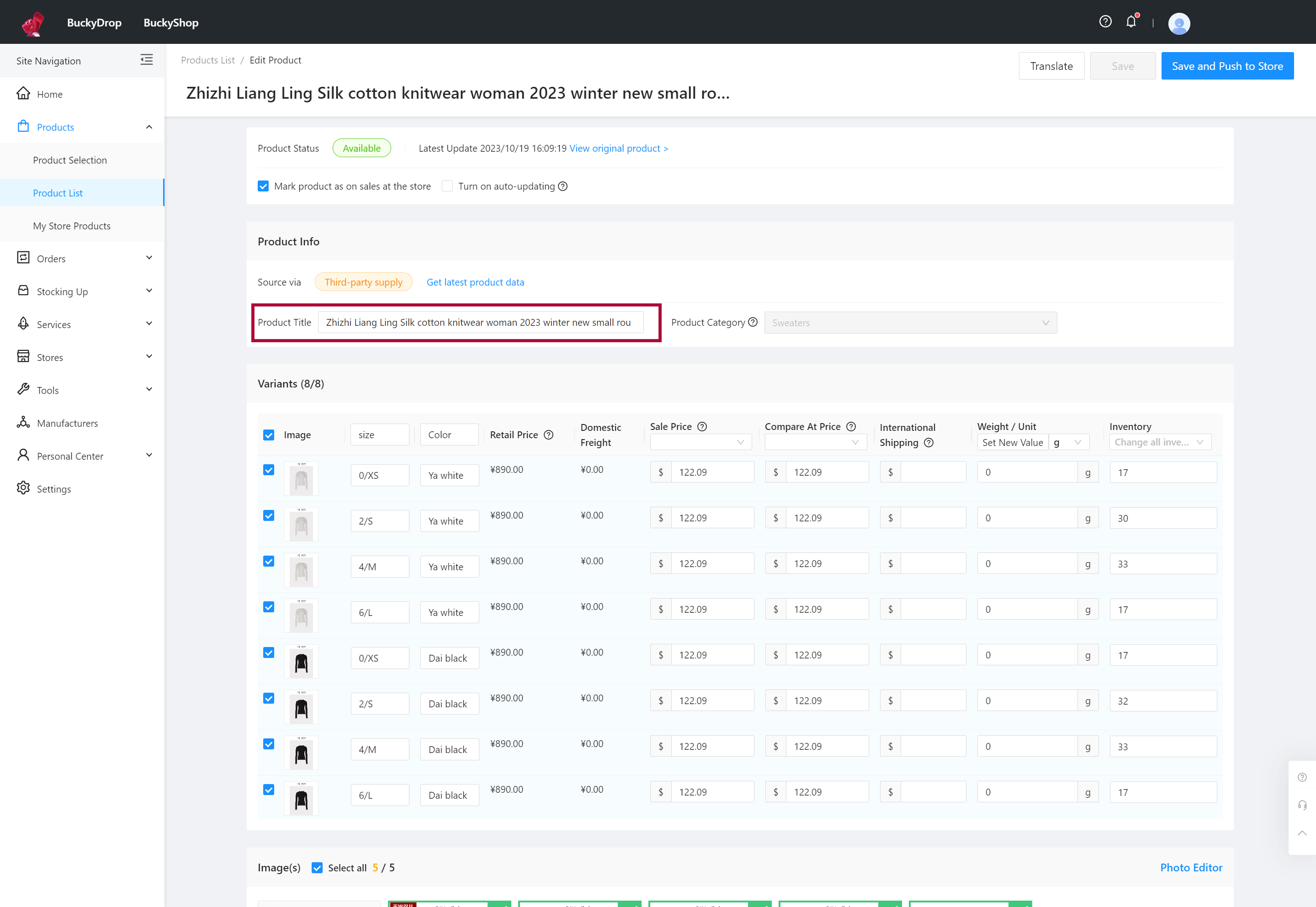
Editar y optimizar el nombre del producto.
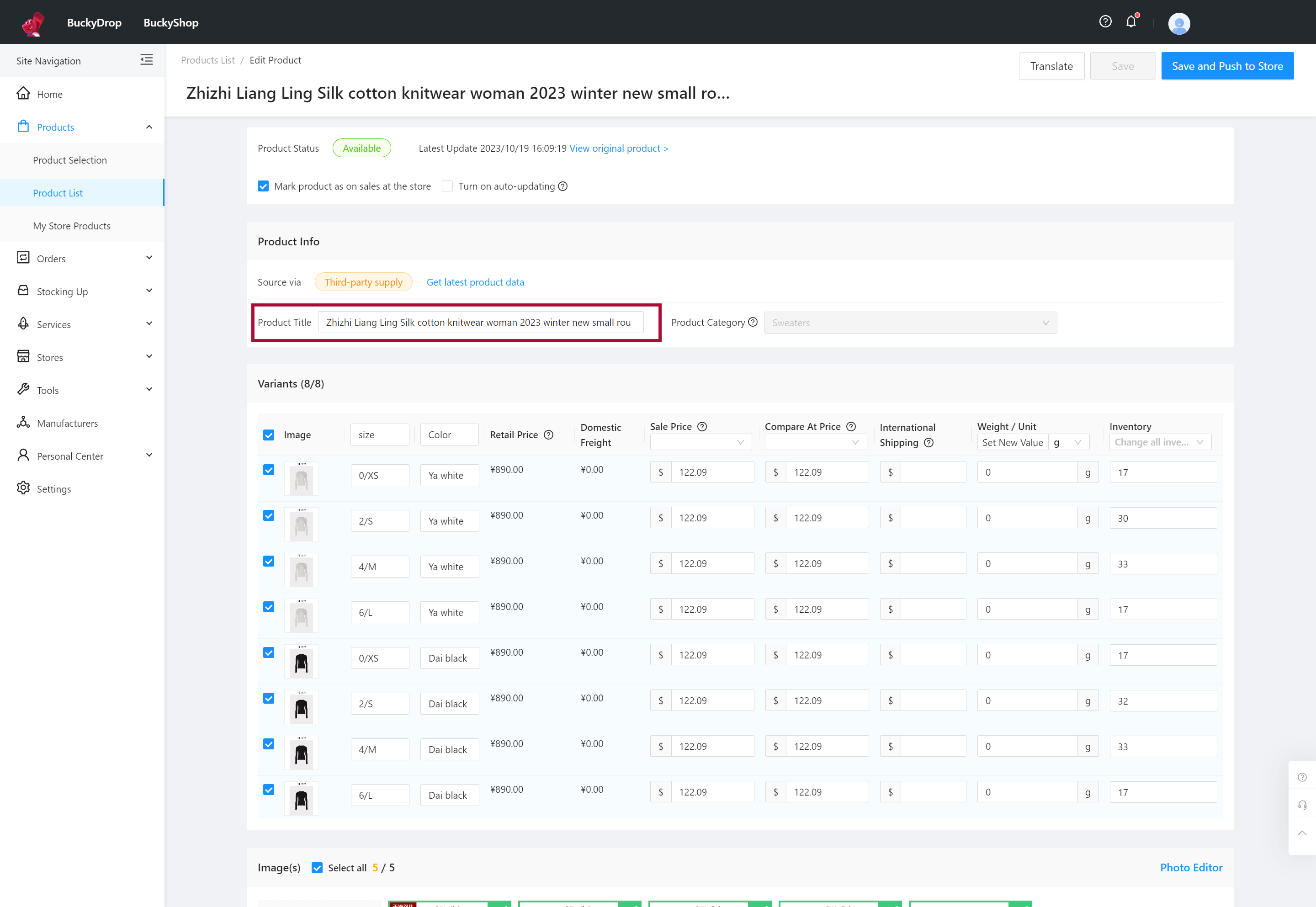
Editar y optimizar el nombre del producto. 0
Preview
Paso 03

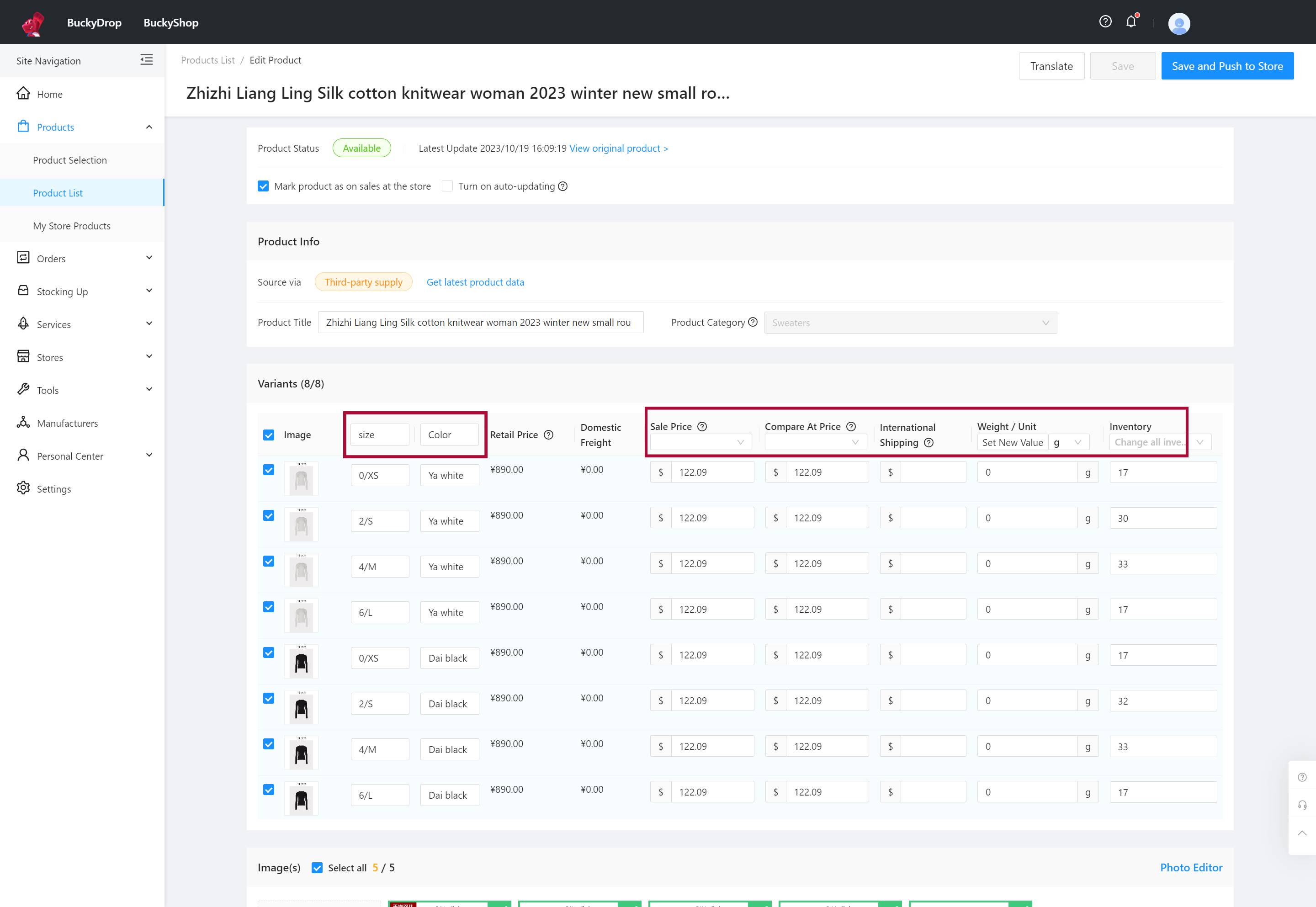
Modificar los atributos del producto, como color, tamaño, precio (el precio mostrado a los clientes), precio de comparación (el precio del producto en el mercado), tarifa de envío internacional, unidad de peso y inventario.
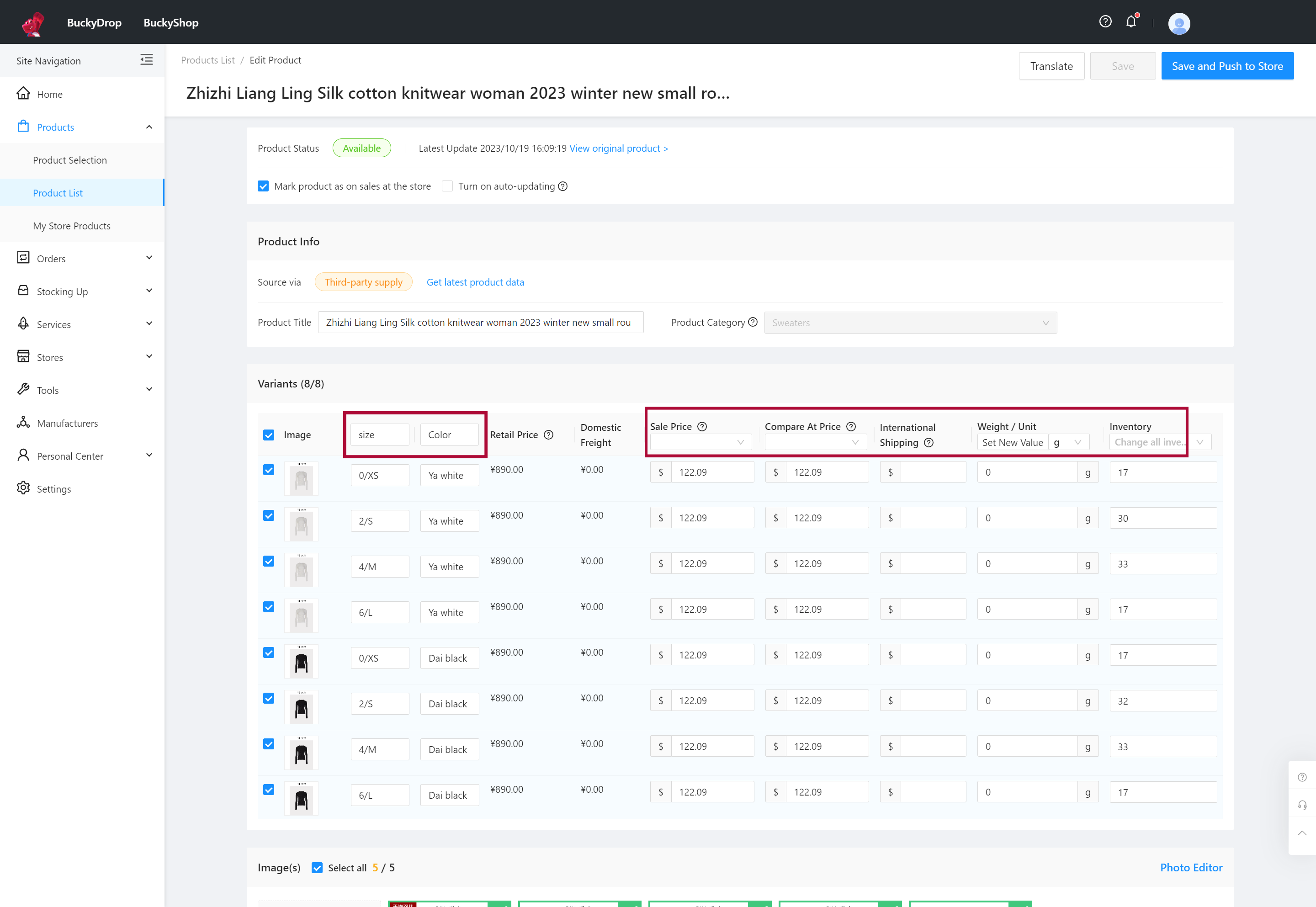
Modificar los atributos del producto, como color, tamaño, precio (el precio mostrado a los clientes), precio de comparación (el precio del producto en el mercado), tarifa de envío internacional, unidad de peso y inventario. 0
Preview
Paso 04

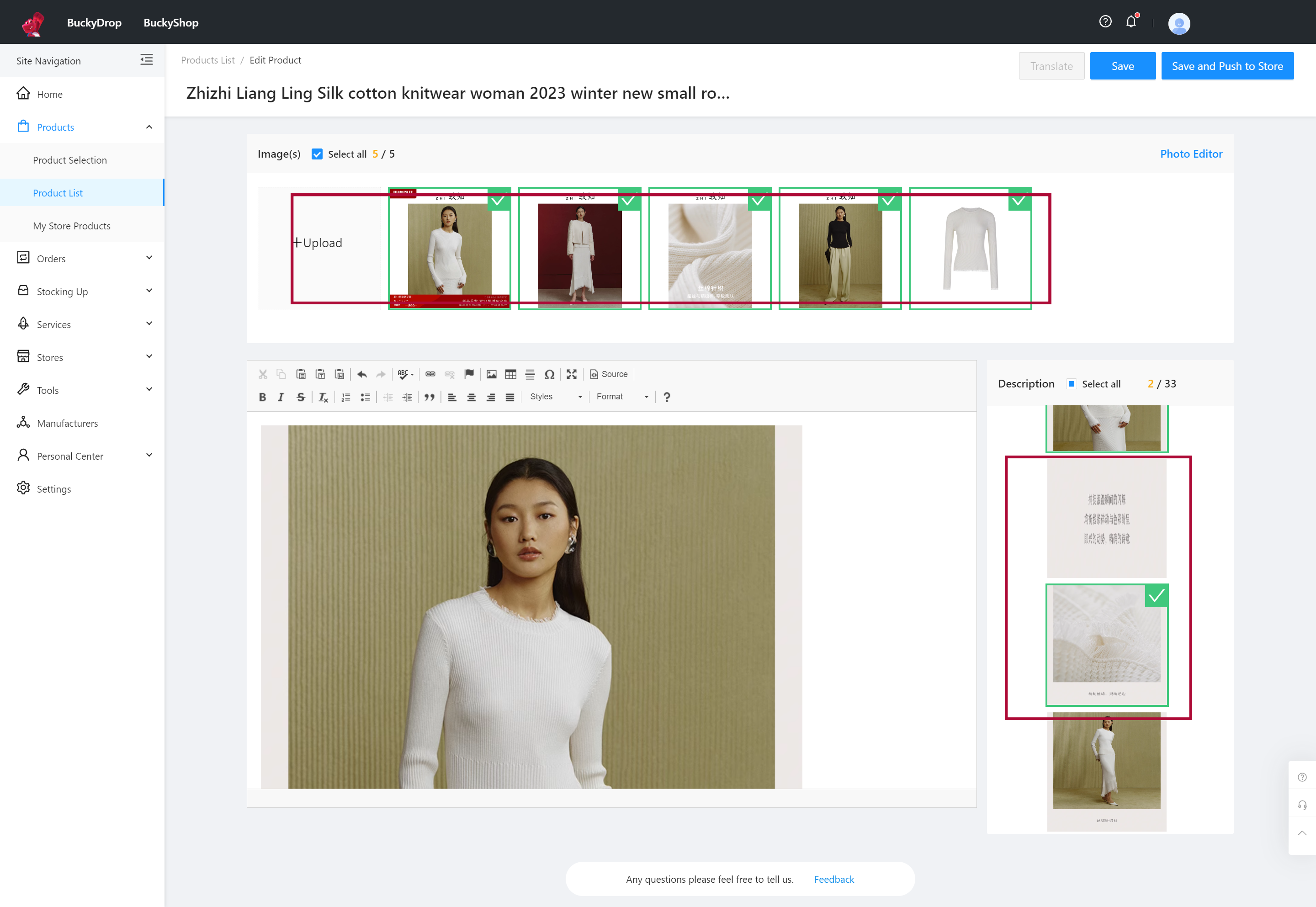
Ajustar las imágenes de la página de detalles del producto.
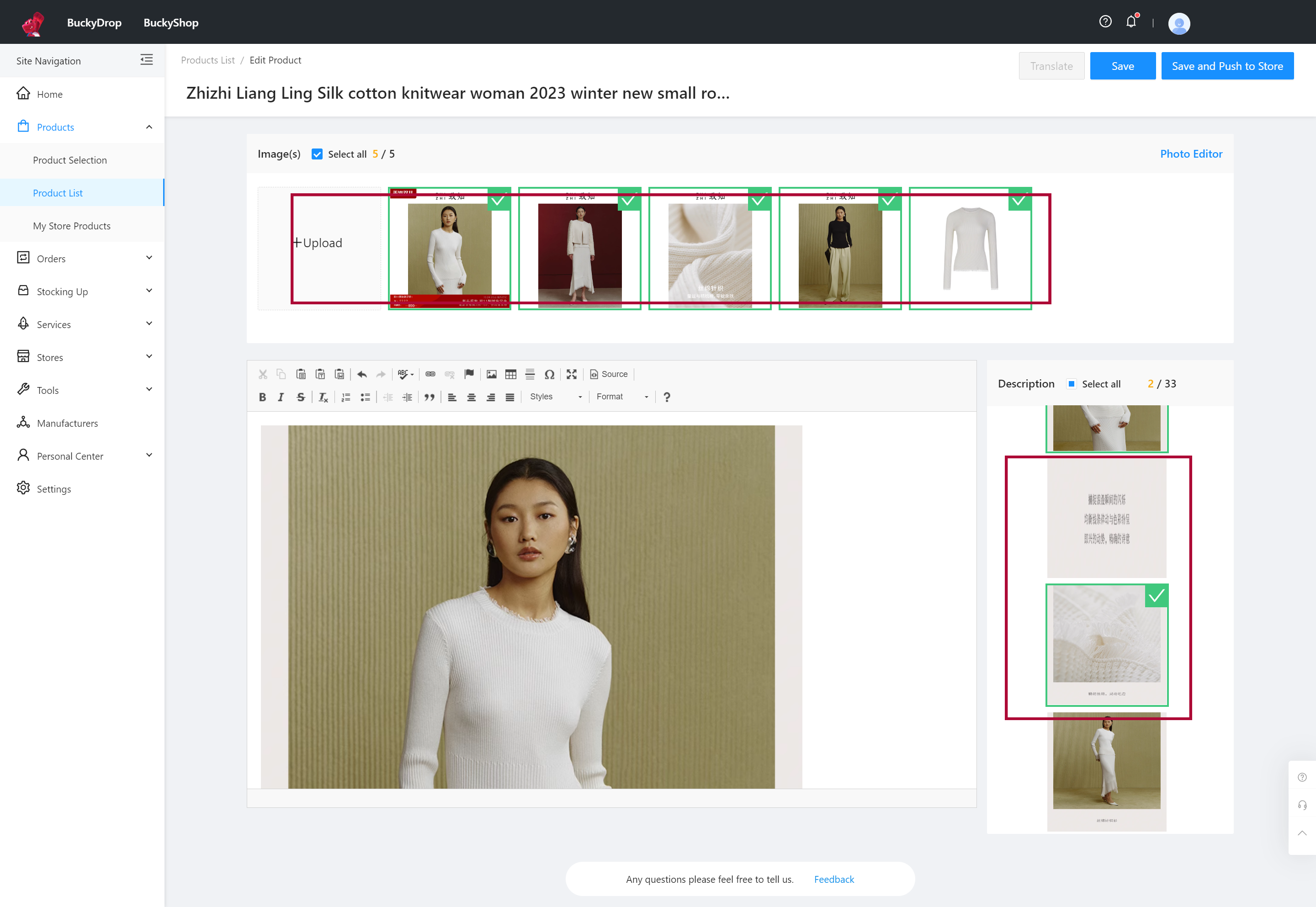
Ajustar las imágenes de la página de detalles del producto. 0
Preview
Paso 05

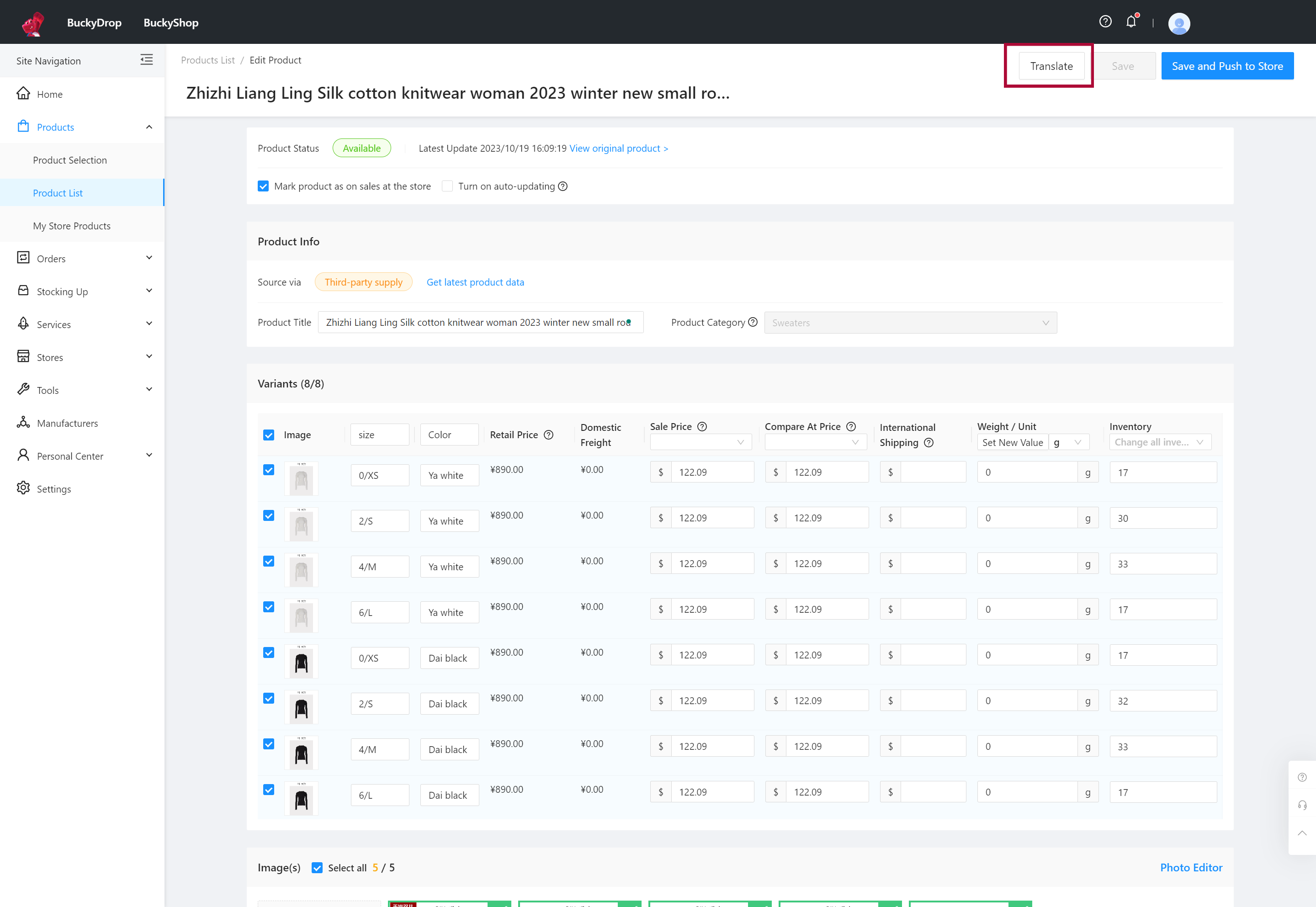
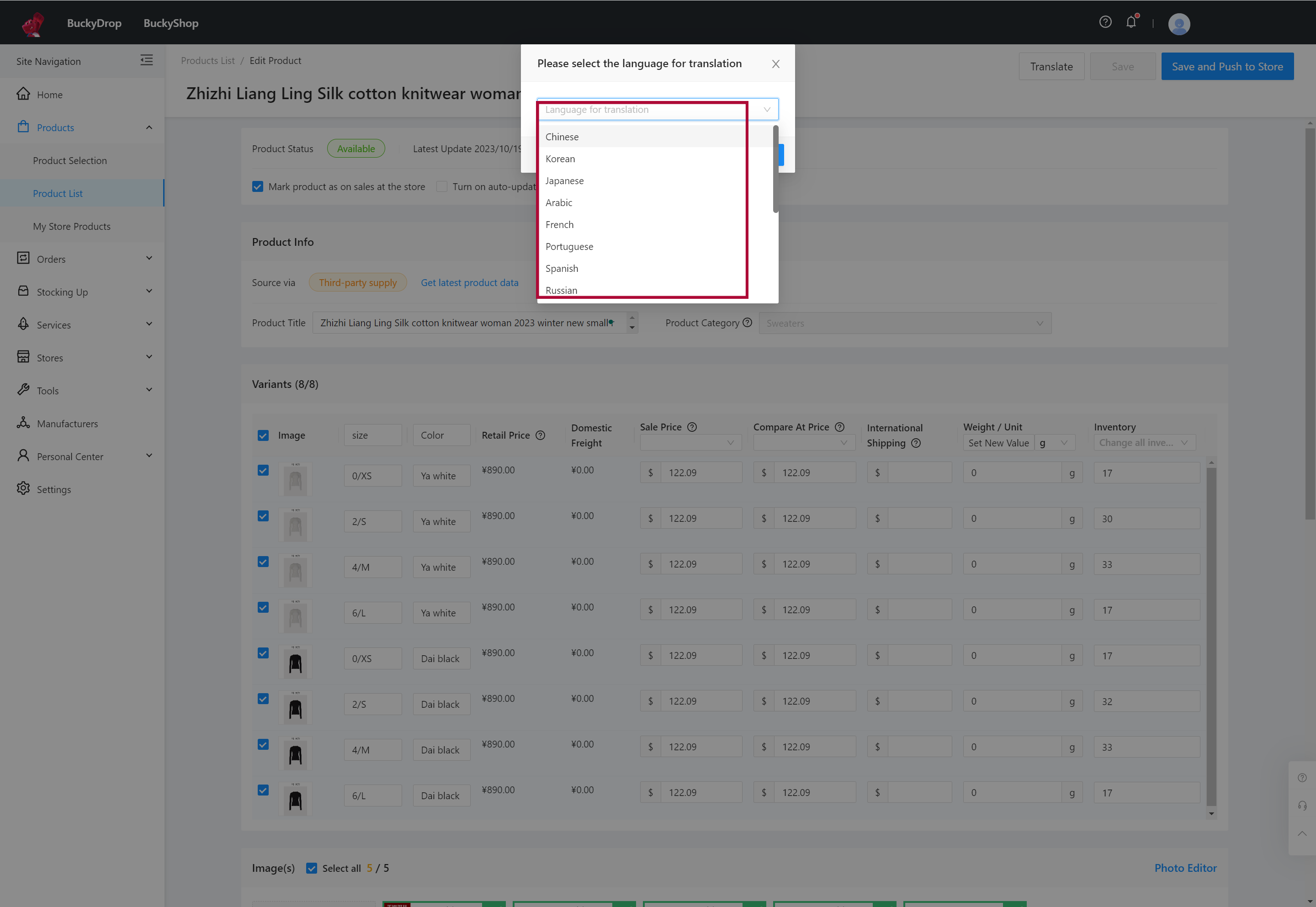
Haz clic en "Traducir" para traducir la información del producto al idioma deseado para mostrar en tu tienda. Los idiomas admitidos para traducir la información del producto incluyen chino, inglés, japonés, coreano, árabe, francés, portugués, español, ruso, alemán, vietnamita, tailandés y cirílico mongol.
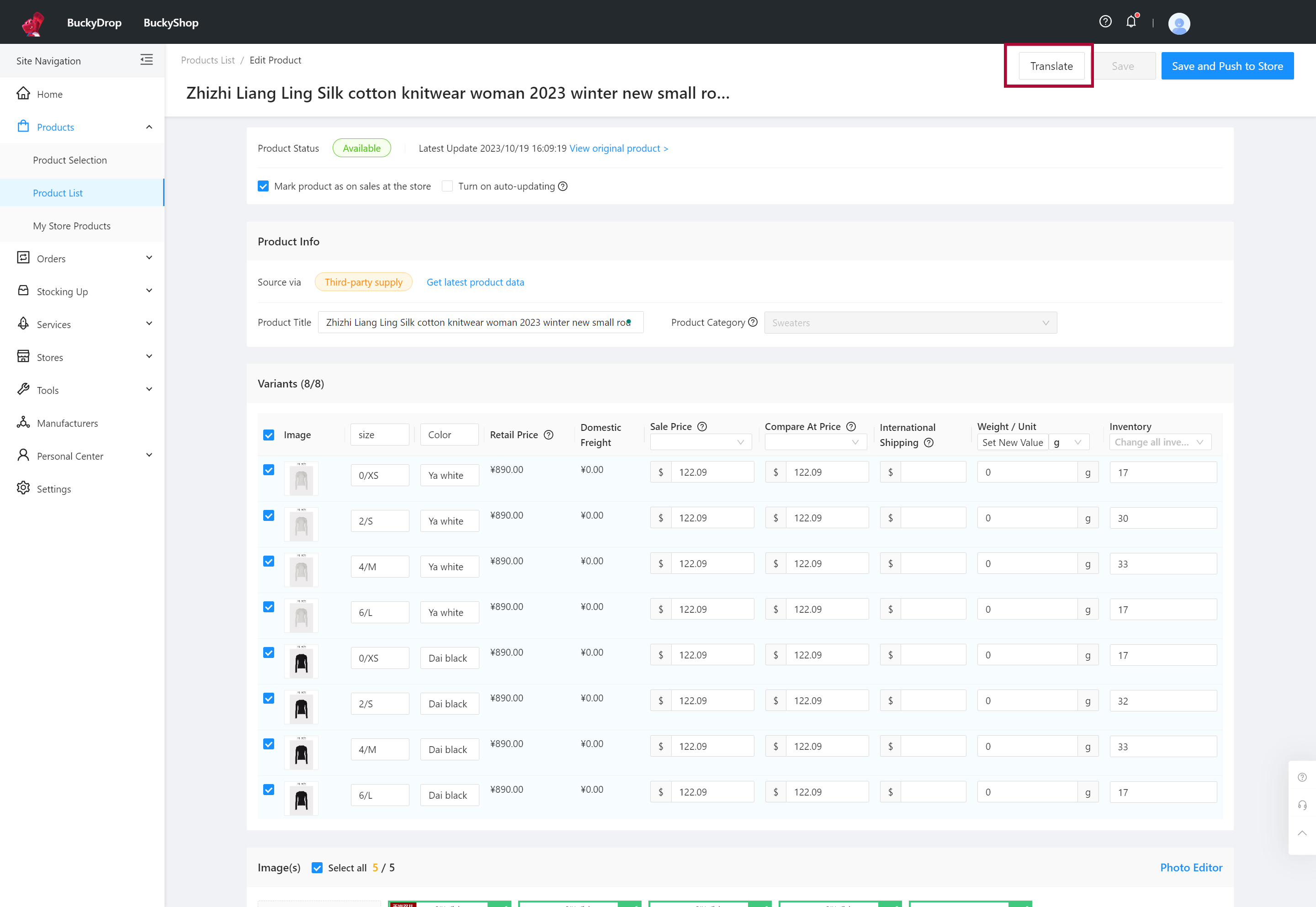
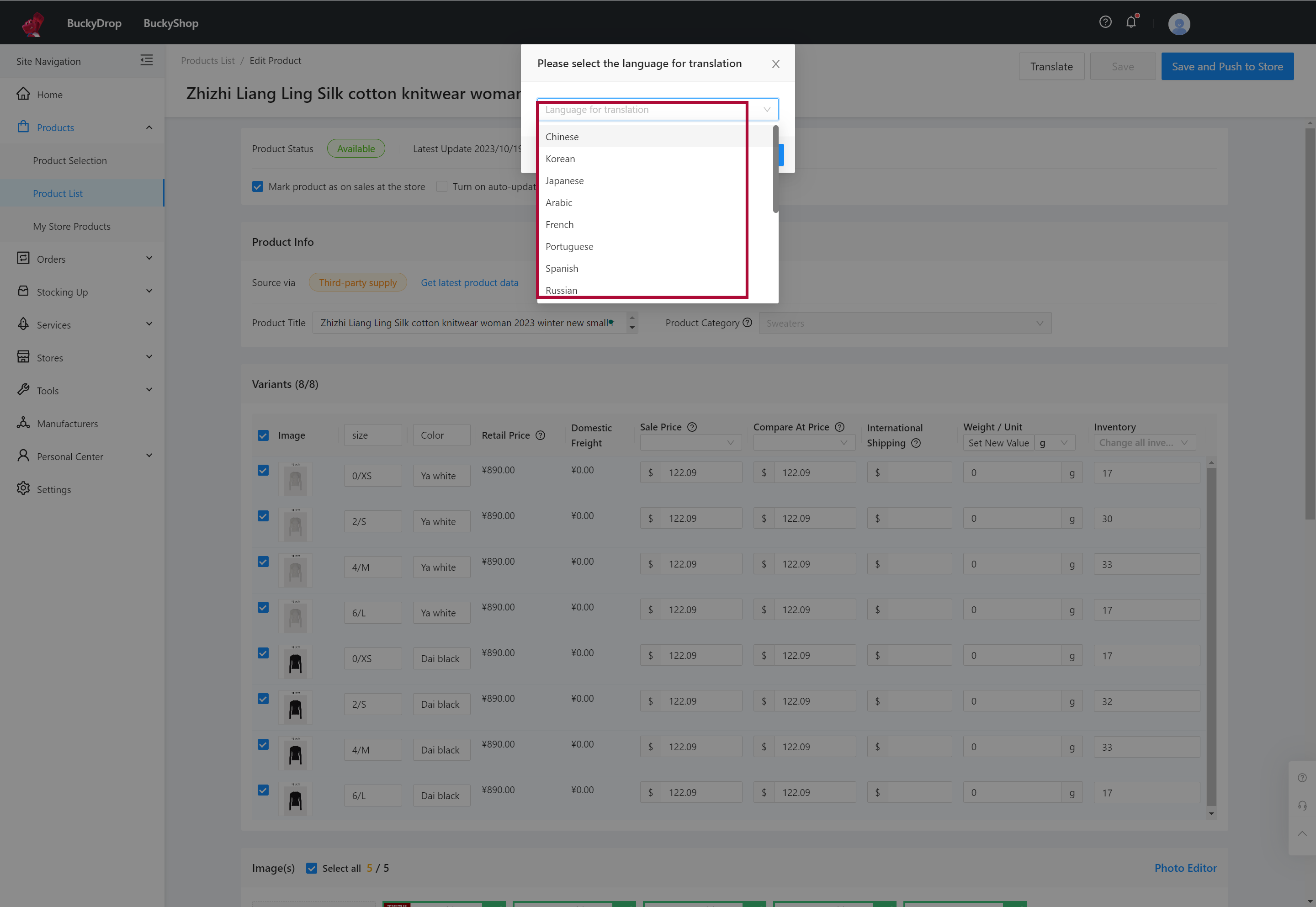
Haz clic en "Traducir" para traducir la información del producto al idioma deseado para mostrar en tu tienda. Los idiomas admitidos para traducir la información del producto incluyen chino, inglés, japonés, coreano, árabe, francés, portugués, español, ruso, alemán, vietnamita, tailandés y cirílico mongol. 0
Preview
Haz clic en "Traducir" para traducir la información del producto al idioma deseado para mostrar en tu tienda. Los idiomas admitidos para traducir la información del producto incluyen chino, inglés, japonés, coreano, árabe, francés, portugués, español, ruso, alemán, vietnamita, tailandés y cirílico mongol. 1
Preview
Paso 06

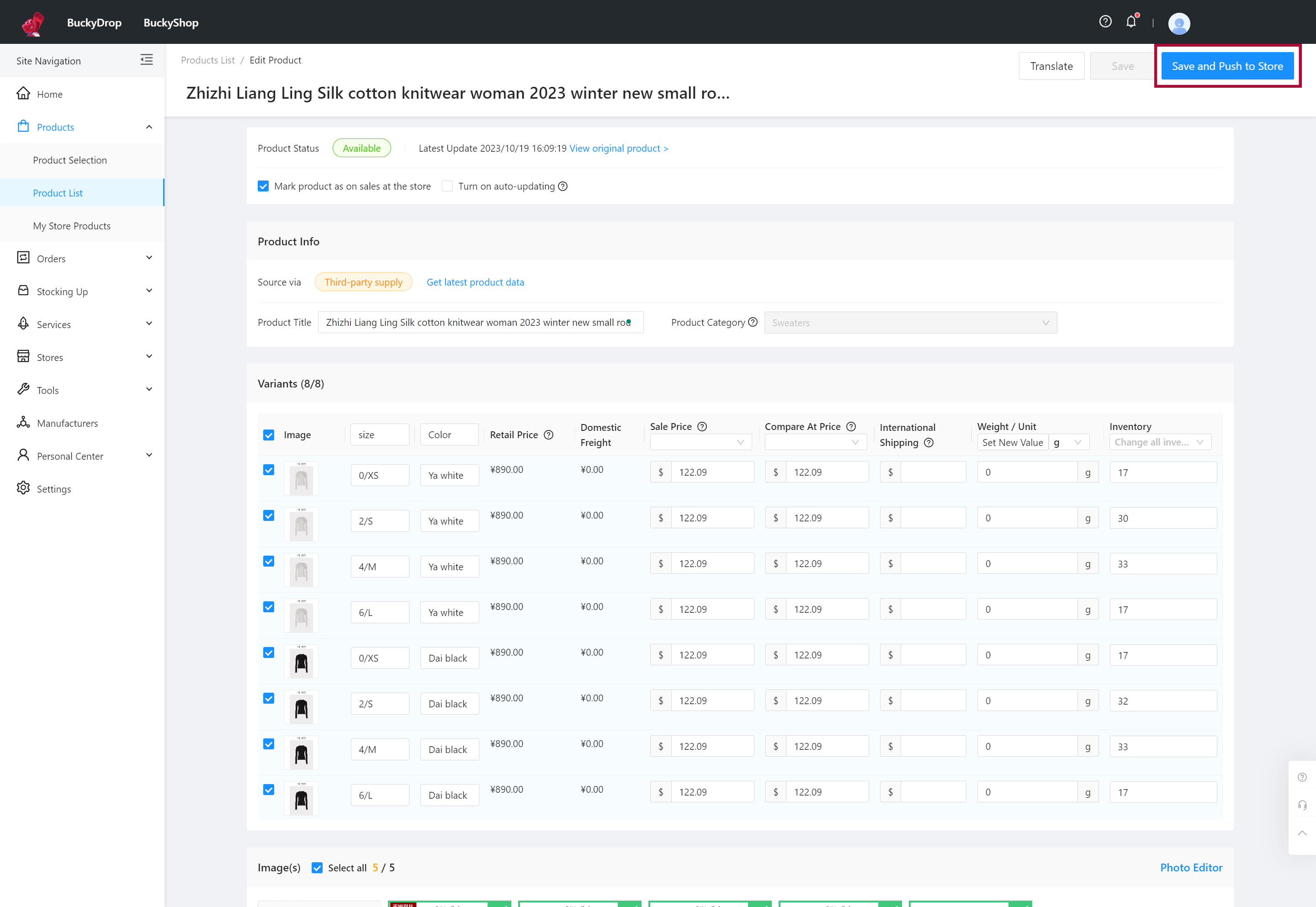
Haz clic en "Guardar y enviar a la tienda" para completar la publicación del producto.
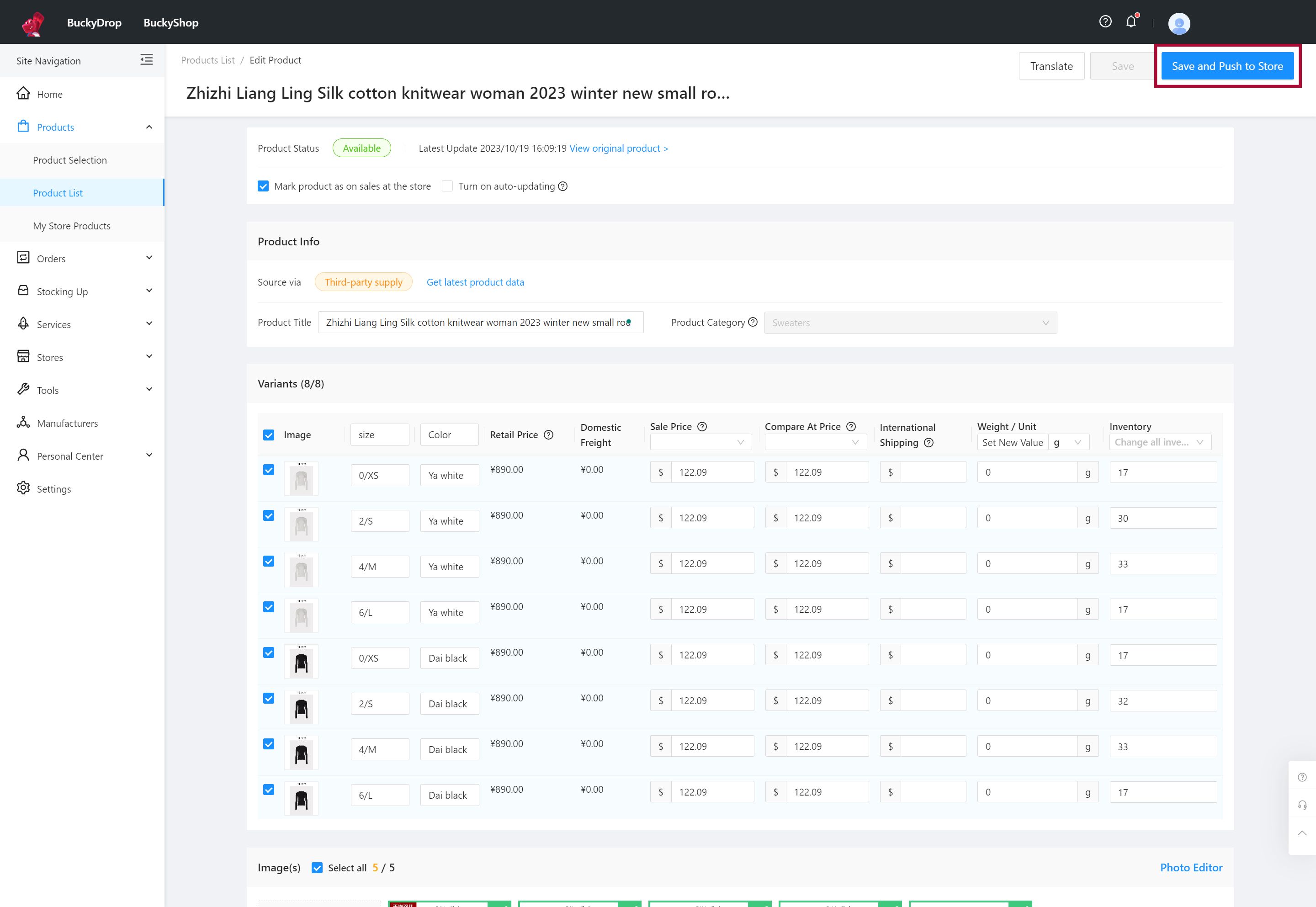
Haz clic en "Guardar y enviar a la tienda" para completar la publicación del producto. 0
Preview
Paso 07

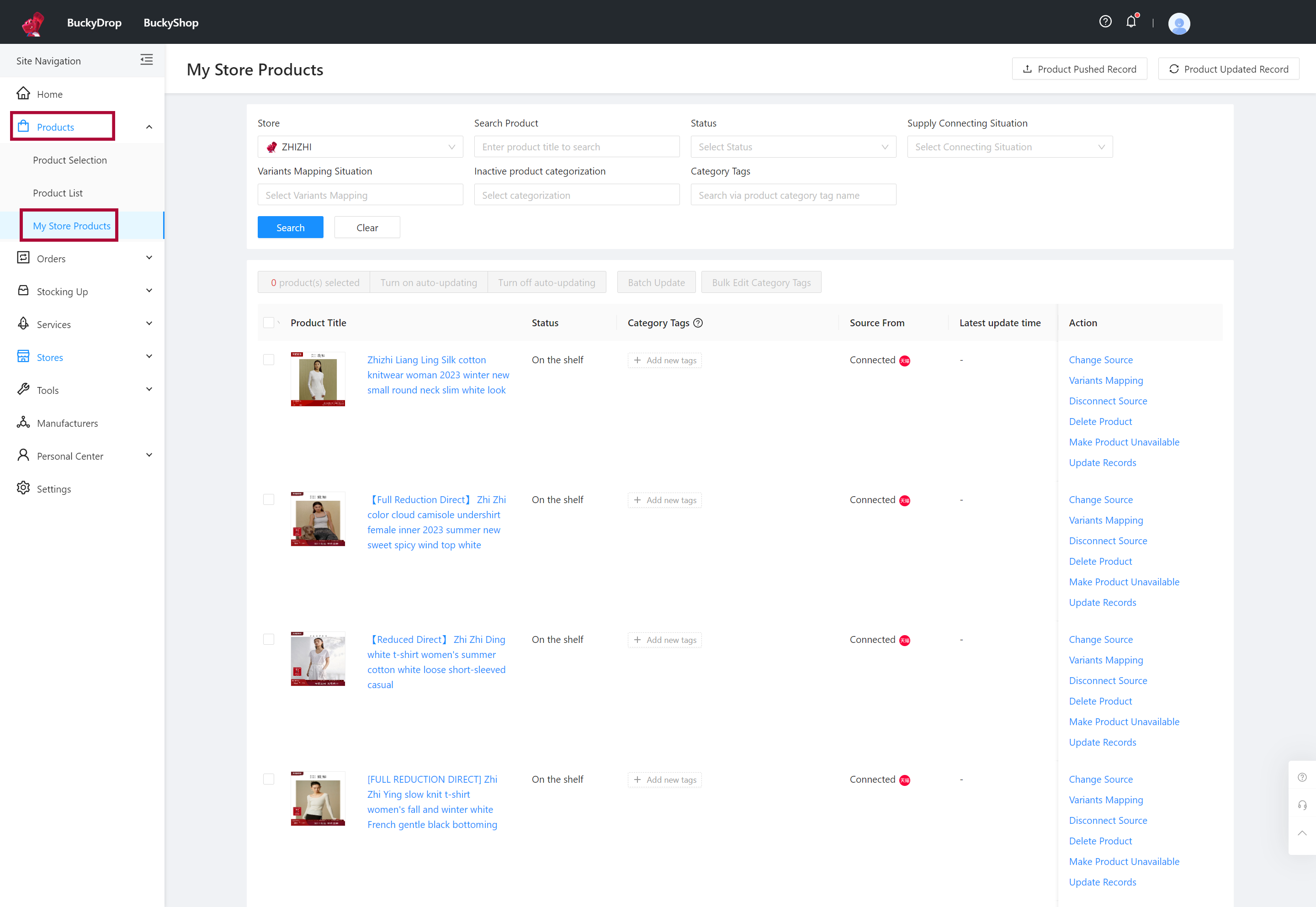
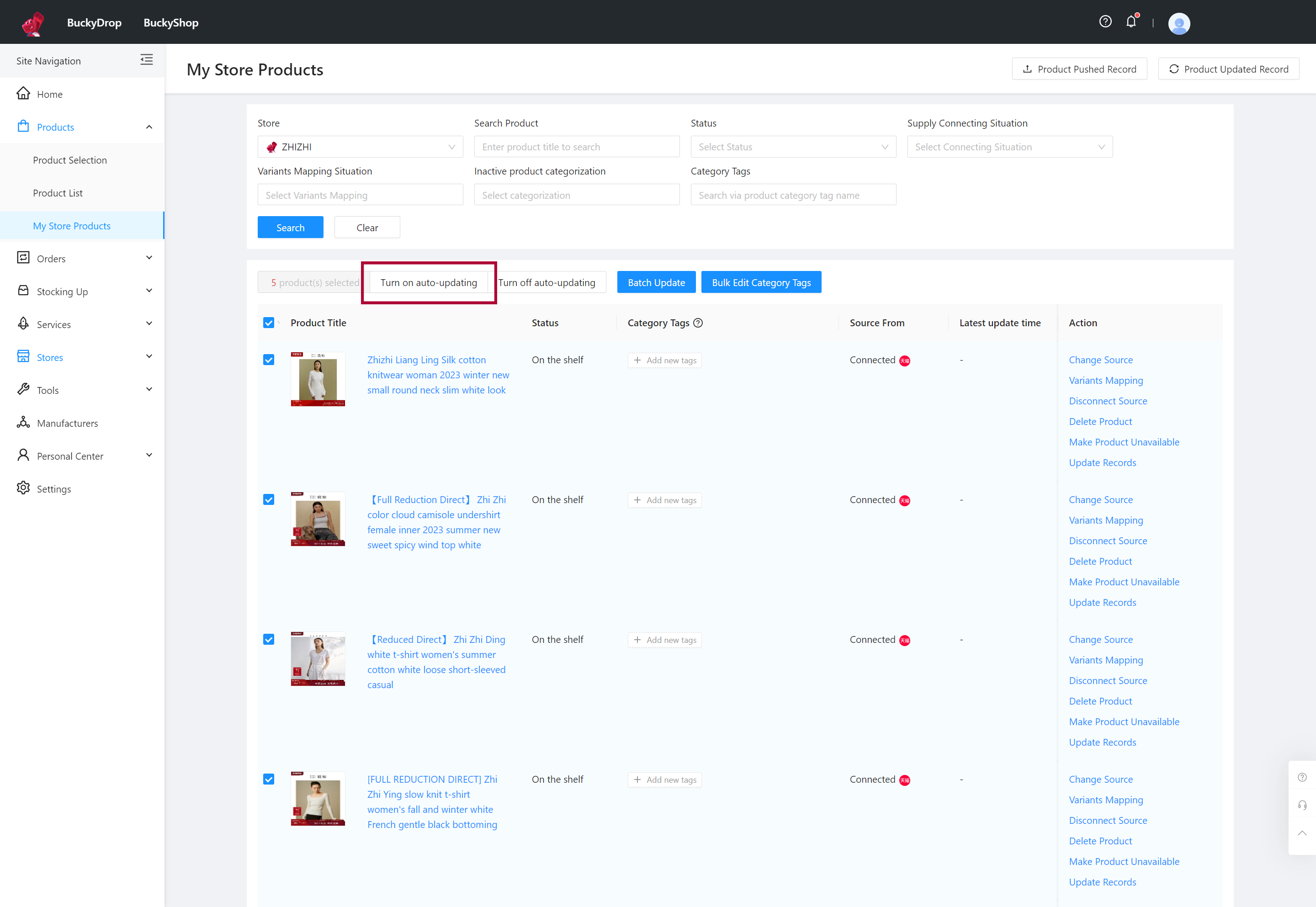
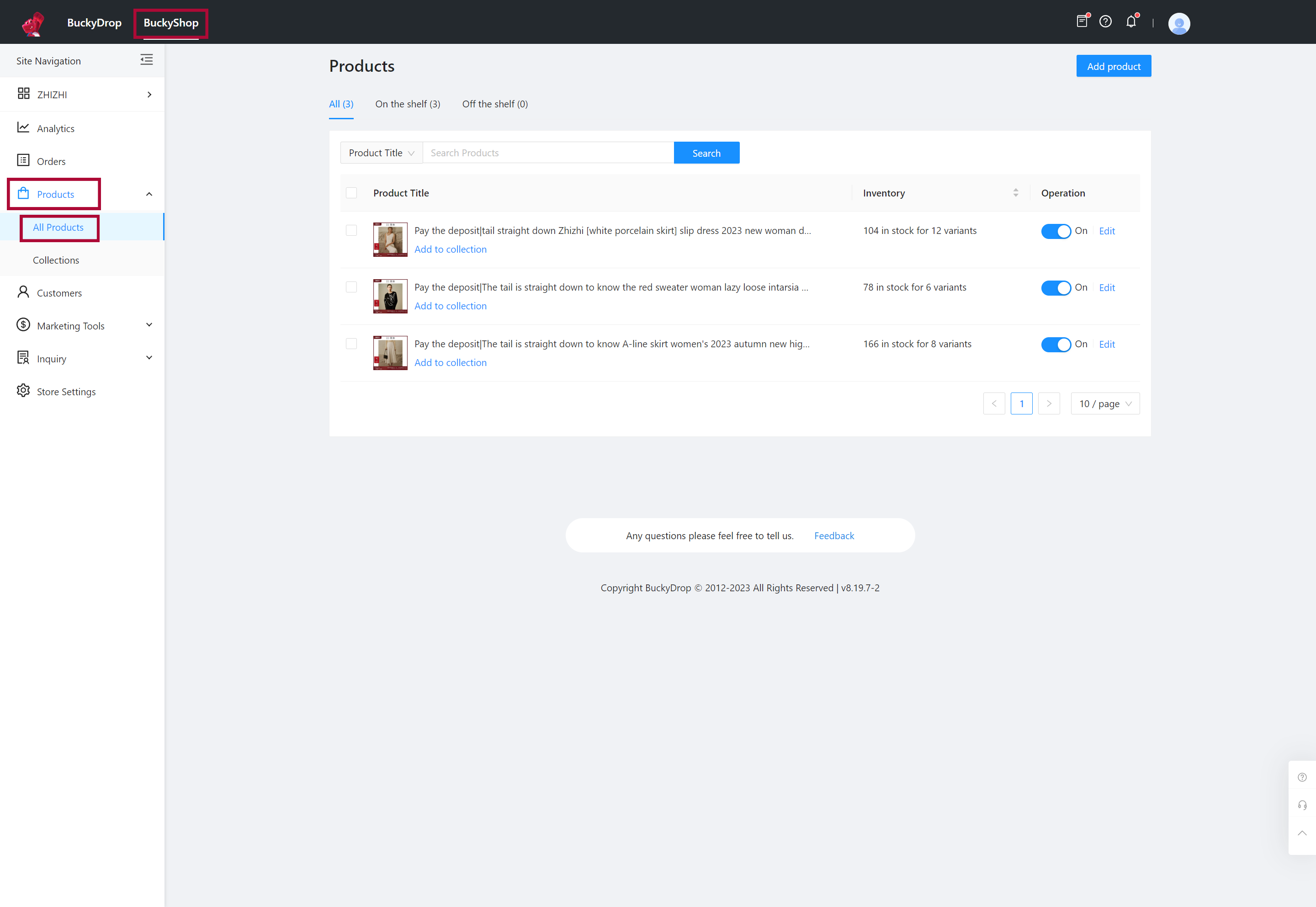
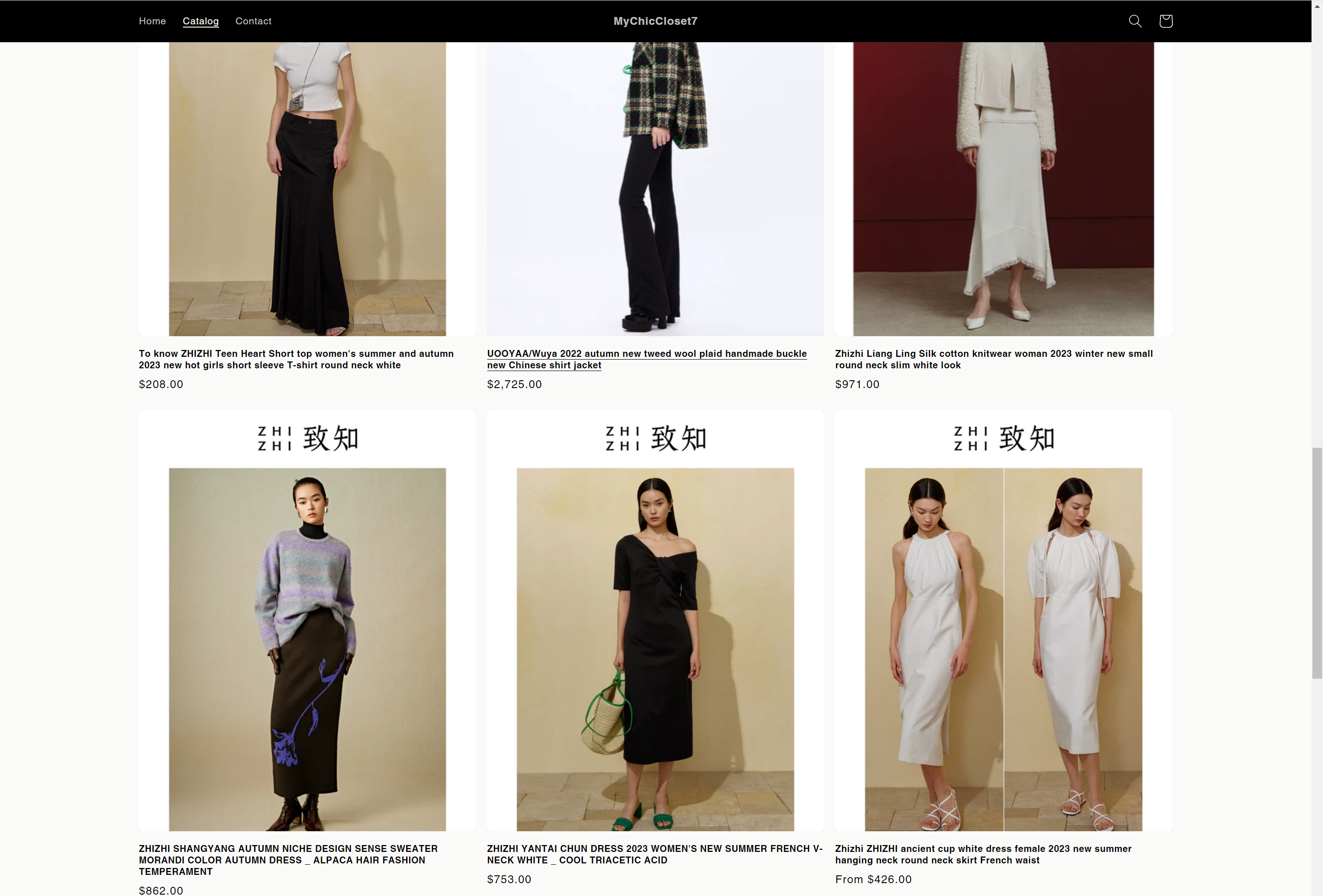
Después de completar la carga del producto, puede ver los productos cargados en "Mis Productos de la Tienda". También puede encontrar el producto cargado en su tienda y panel de administración de Shopify o WooCommerce. Además, puede habilitar la función de actualización automática de productos de la tienda en esta sección. Sin embargo, tenga en cuenta que también debe ir a la página de "Configuración" para habilitar la funcionalidad de actualización de productos. Esto asegura que la información del producto en su tienda se mantenga precisa y actualizada en todo momento.
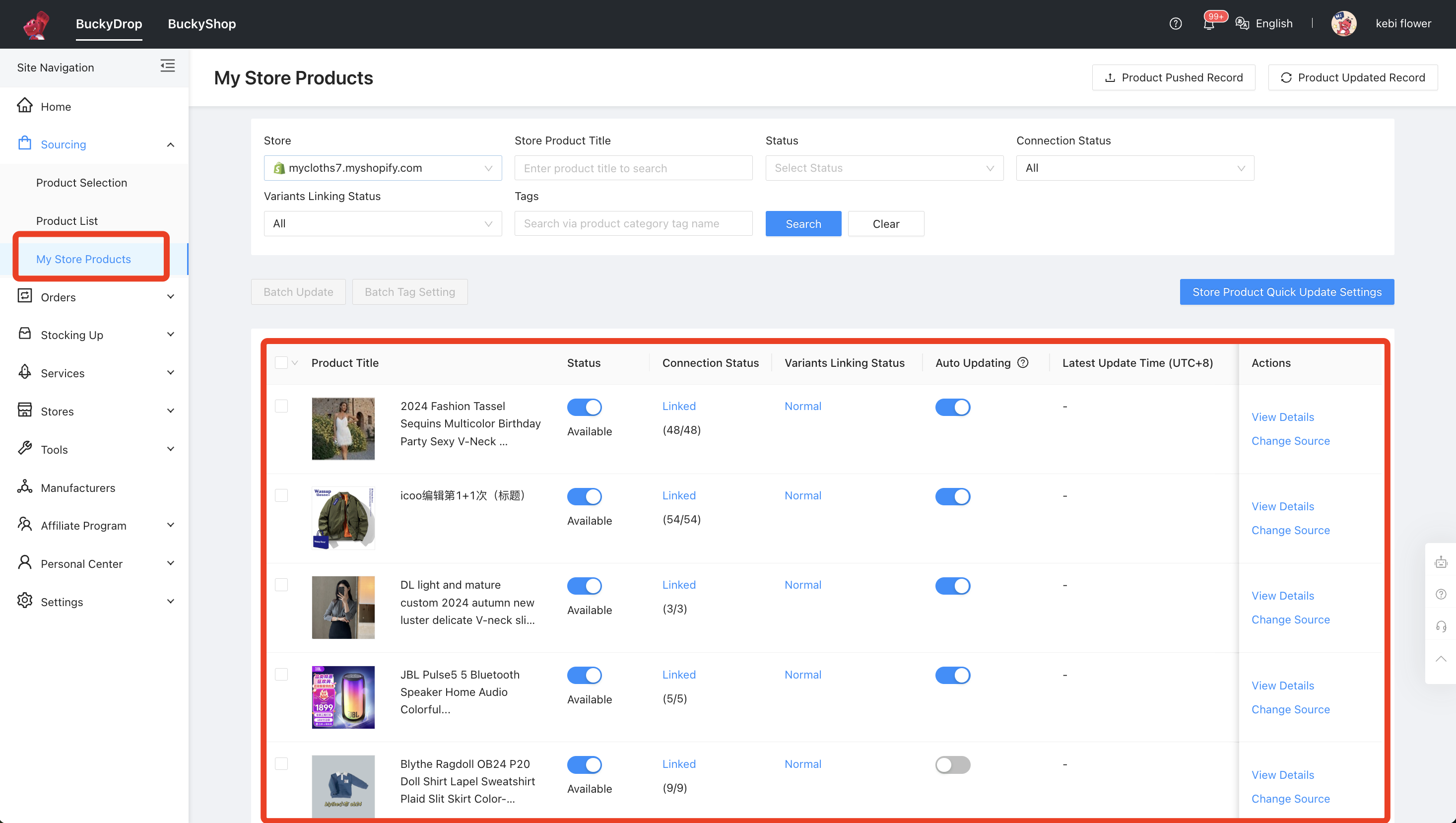
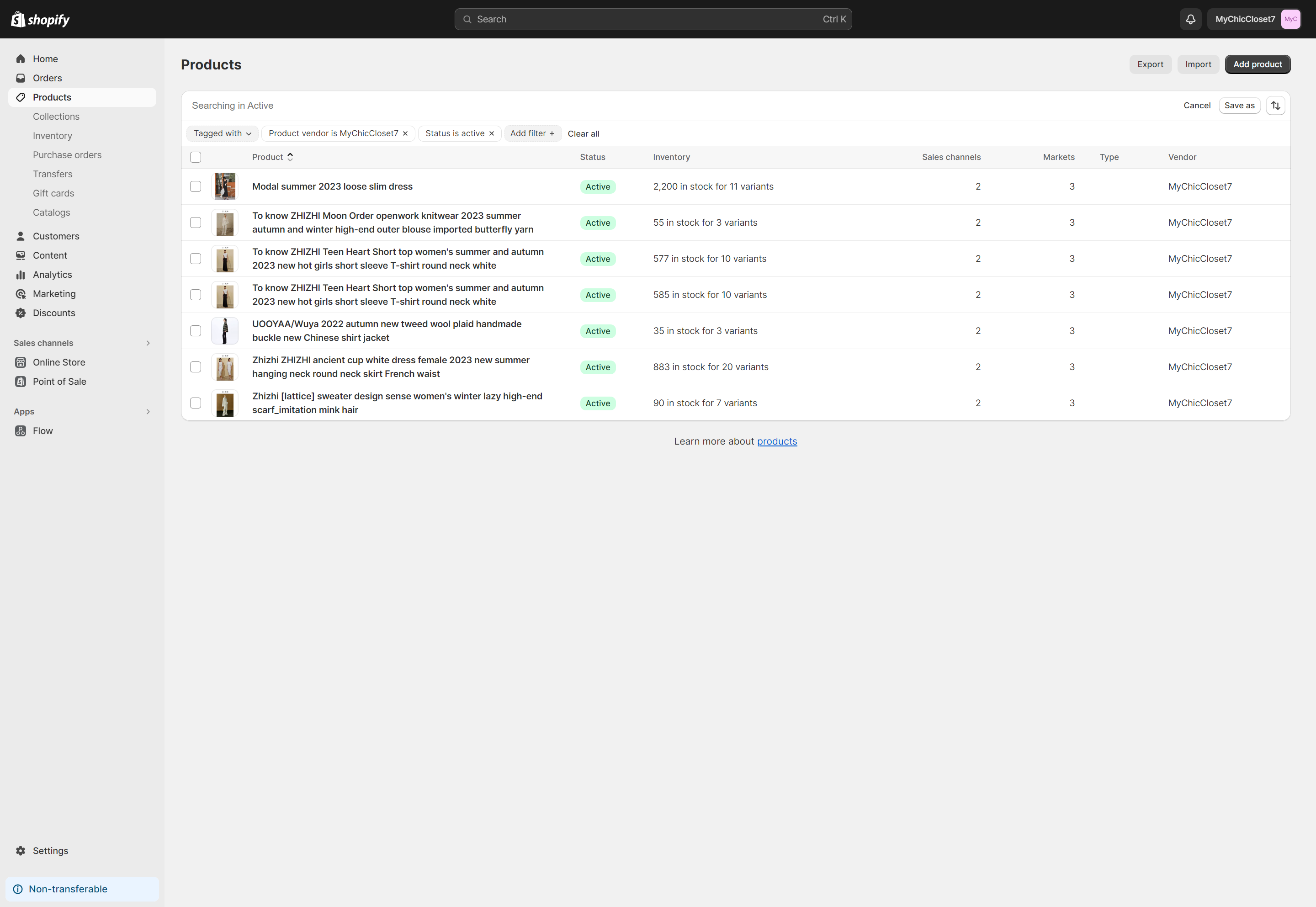
Después de completar la carga del producto, puede ver los productos cargados en "Mis Productos de la Tienda". También puede encontrar el producto cargado en su tienda y panel de administración de Shopify o WooCommerce. Además, puede habilitar la función de actualización automática de productos de la tienda en esta sección. Sin embargo, tenga en cuenta que también debe ir a la página de "Configuración" para habilitar la funcionalidad de actualización de productos. Esto asegura que la información del producto en su tienda se mantenga precisa y actualizada en todo momento. 0
Preview
Después de completar la carga del producto, puede ver los productos cargados en "Mis Productos de la Tienda". También puede encontrar el producto cargado en su tienda y panel de administración de Shopify o WooCommerce. Además, puede habilitar la función de actualización automática de productos de la tienda en esta sección. Sin embargo, tenga en cuenta que también debe ir a la página de "Configuración" para habilitar la funcionalidad de actualización de productos. Esto asegura que la información del producto en su tienda se mantenga precisa y actualizada en todo momento. 1
Preview
Después de completar la carga del producto, puede ver los productos cargados en "Mis Productos de la Tienda". También puede encontrar el producto cargado en su tienda y panel de administración de Shopify o WooCommerce. Además, puede habilitar la función de actualización automática de productos de la tienda en esta sección. Sin embargo, tenga en cuenta que también debe ir a la página de "Configuración" para habilitar la funcionalidad de actualización de productos. Esto asegura que la información del producto en su tienda se mantenga precisa y actualizada en todo momento. 2
Preview

5. Conexión de Fuente de Producto

Si ya está vendiendo productos en su tienda de Shopify o WooCommerce y desea cumplir con los pedidos a través de BuckyDrop, puede vincular proveedores para estos productos. Al vincular proveedores, podrá aprovechar la diversa selección de productos y las ventajas de precios de los bienes chinos, liberándose de la dependencia de canales de abastecimiento limitados y disfrutando de mayores retornos de ganancias.

Paso 01

En el panel de administración de BuckyDrop, ve a Productos > Mis Productos de la Tienda. Encuentra el producto al que deseas vincular un proveedor y haz clic en "Conectar Fuente".
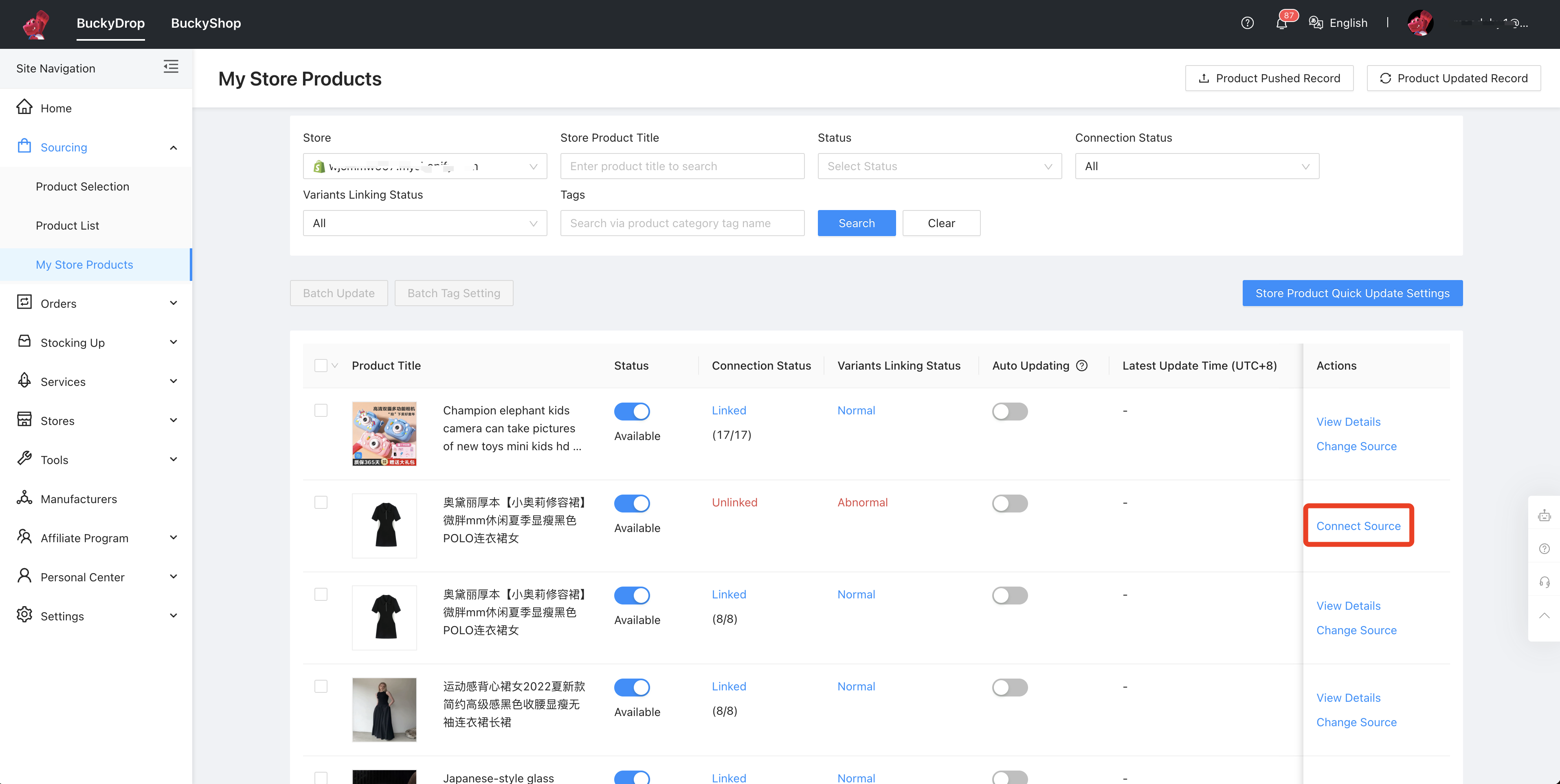
En el panel de administración de BuckyDrop, ve a Productos > Mis Productos de la Tienda. Encuentra el producto al que deseas vincular un proveedor y haz clic en "Conectar Fuente". 0
Preview
Paso 02

Seleccione la fuente deseada de productos de las principales plataformas de comercio electrónico en China. Copie y pegue el enlace en el campo "Enlace del producto". Complete el proveedor y el título del producto, luego haga clic en "Conectar y Mapear Variantes".
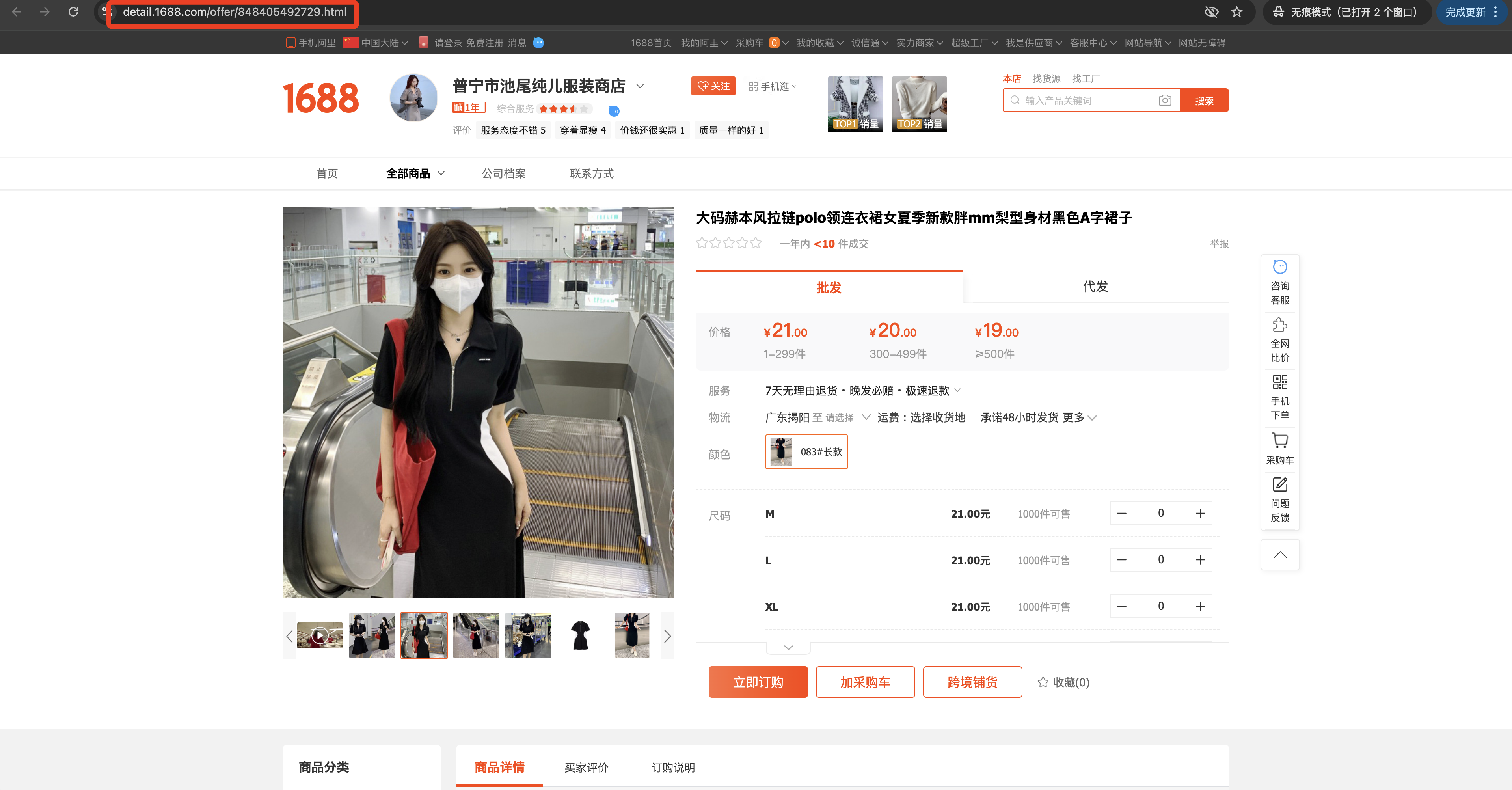
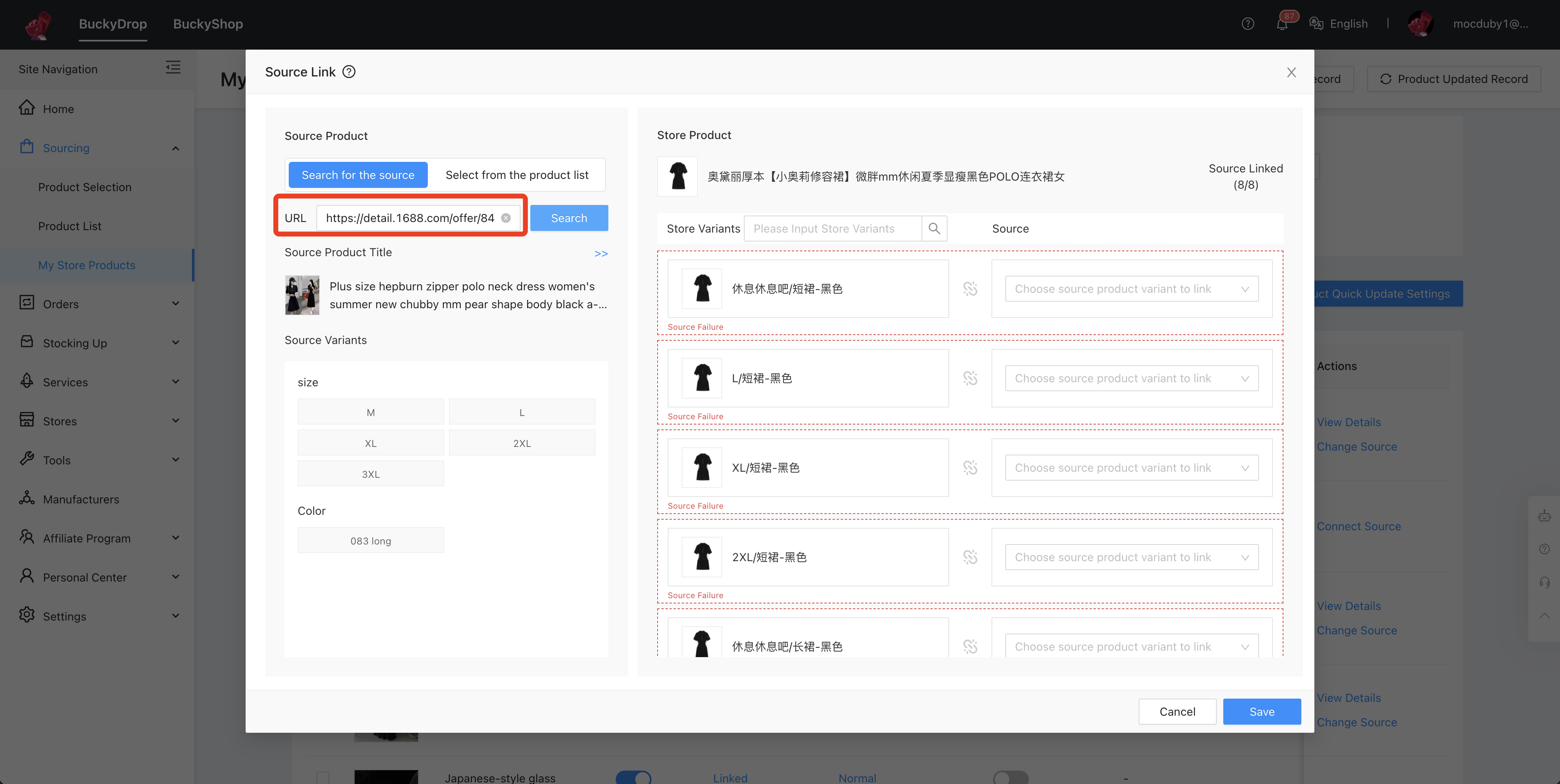
Seleccione la fuente deseada de productos de las principales plataformas de comercio electrónico en China. Copie y pegue el enlace en el campo "Enlace del producto". Complete el proveedor y el título del producto, luego haga clic en "Conectar y Mapear Variantes". 0
Preview
Seleccione la fuente deseada de productos de las principales plataformas de comercio electrónico en China. Copie y pegue el enlace en el campo "Enlace del producto". Complete el proveedor y el título del producto, luego haga clic en "Conectar y Mapear Variantes". 1
Preview
Paso 03

Selecciona las variantes de origen correspondientes en el lado derecho del producto de la tienda para realizar la operación de enlace. Una vez que todas las variantes estén enlazadas, haz clic en "Guardar" para completar la operación.
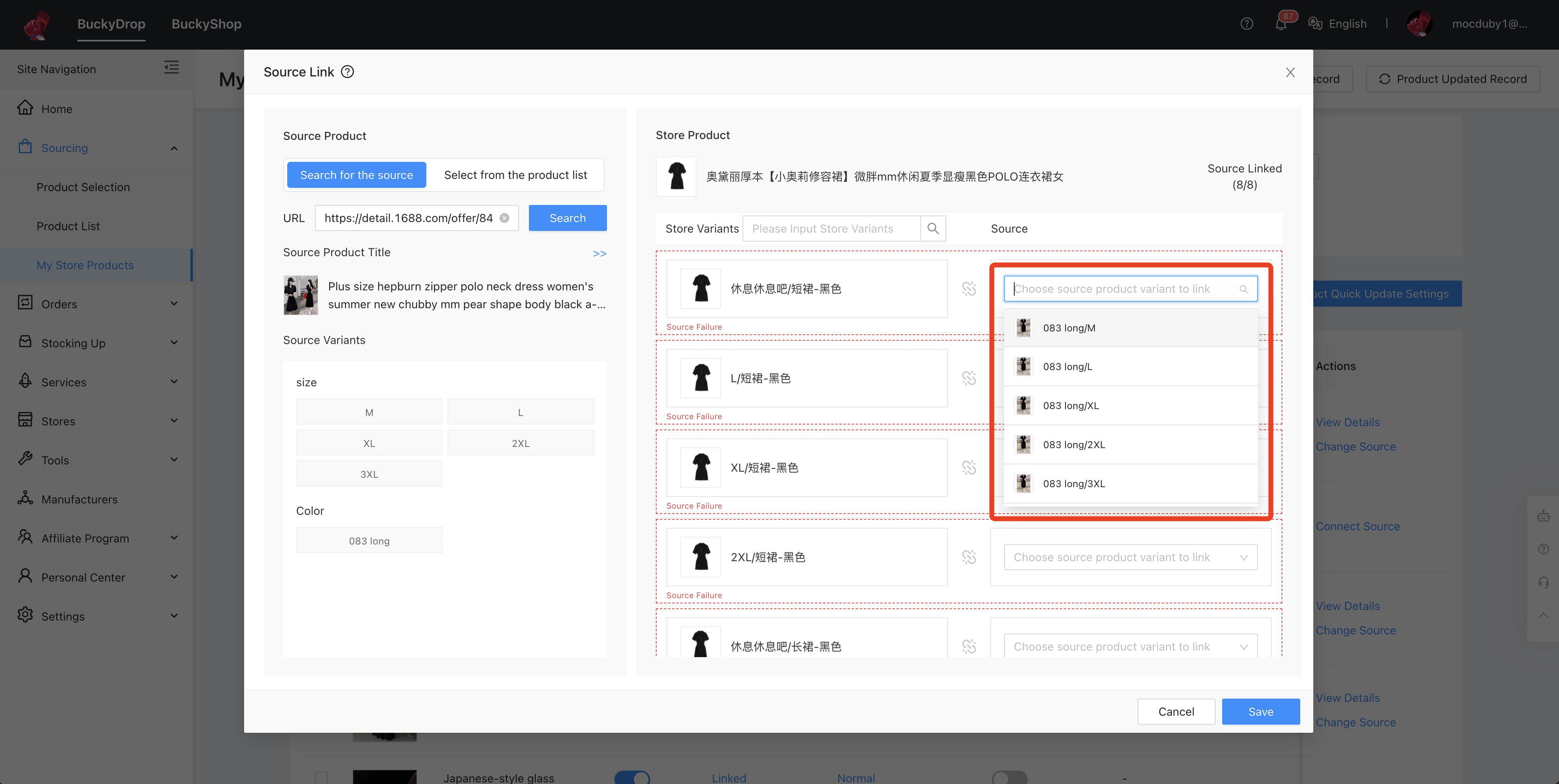
Selecciona las variantes de origen correspondientes en el lado derecho del producto de la tienda para realizar la operación de enlace. Una vez que todas las variantes estén enlazadas, haz clic en "Guardar" para completar la operación. 0
Preview
Paso 04

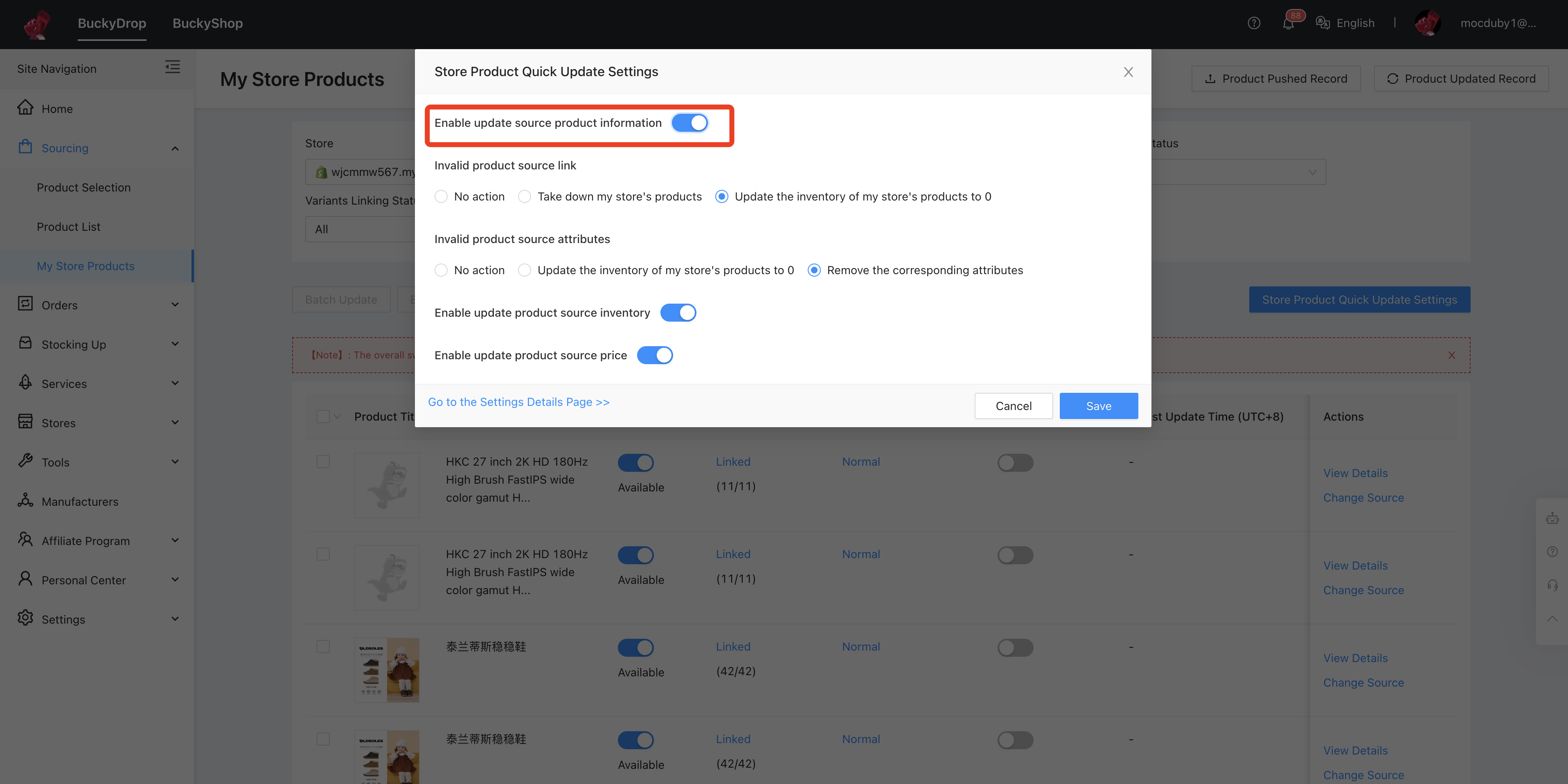
Una vez que se complete el enlace de la fuente del proveedor del producto, podrá ver el estado de asociación de ese producto como "Vinculado" en "Mis Productos de la Tienda". Además, puede habilitar la función de actualización automática para los productos de la tienda en esta sección. Sin embargo, asegúrese de que el interruptor principal para las actualizaciones automáticas de productos esté activado.
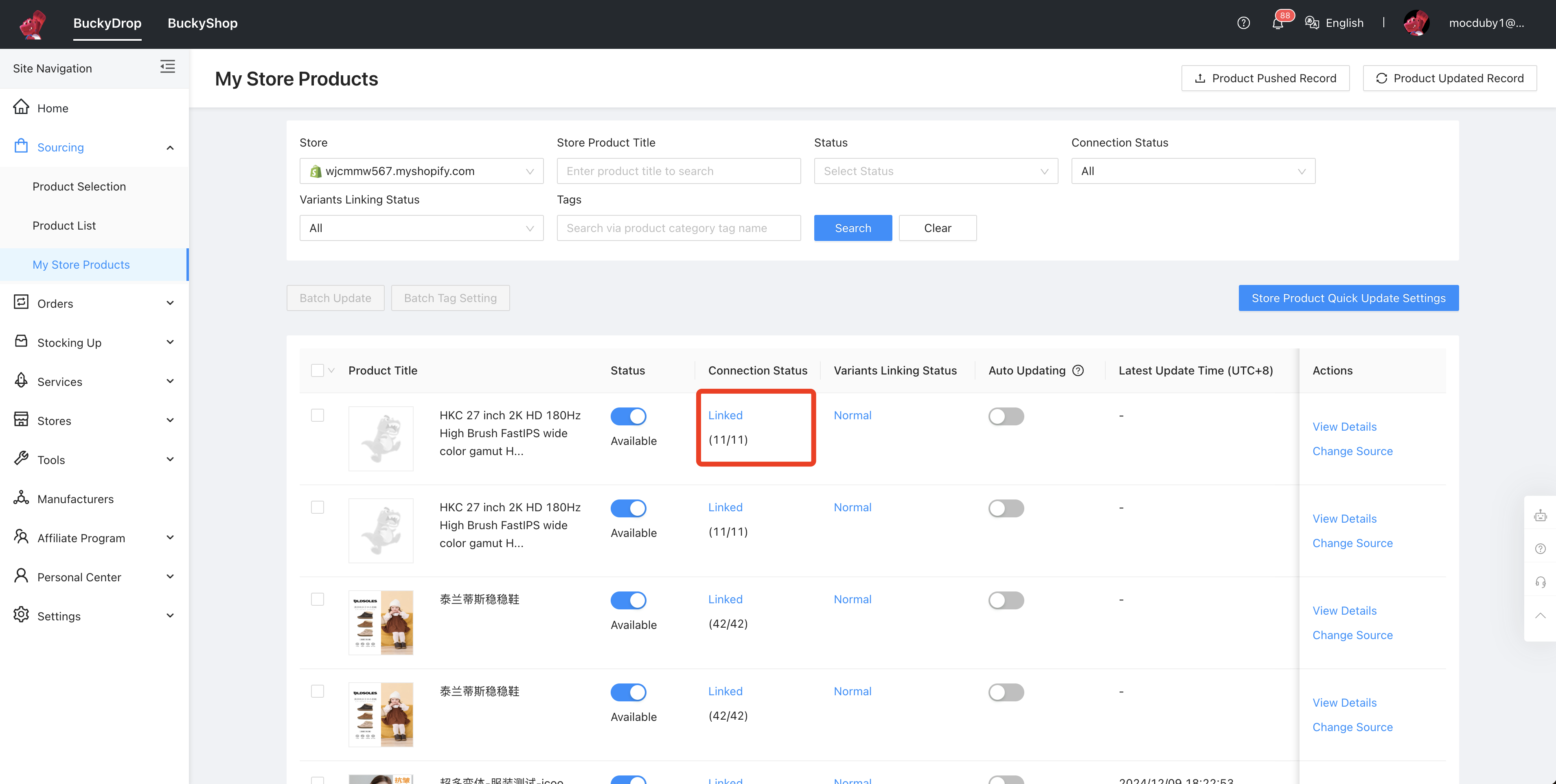
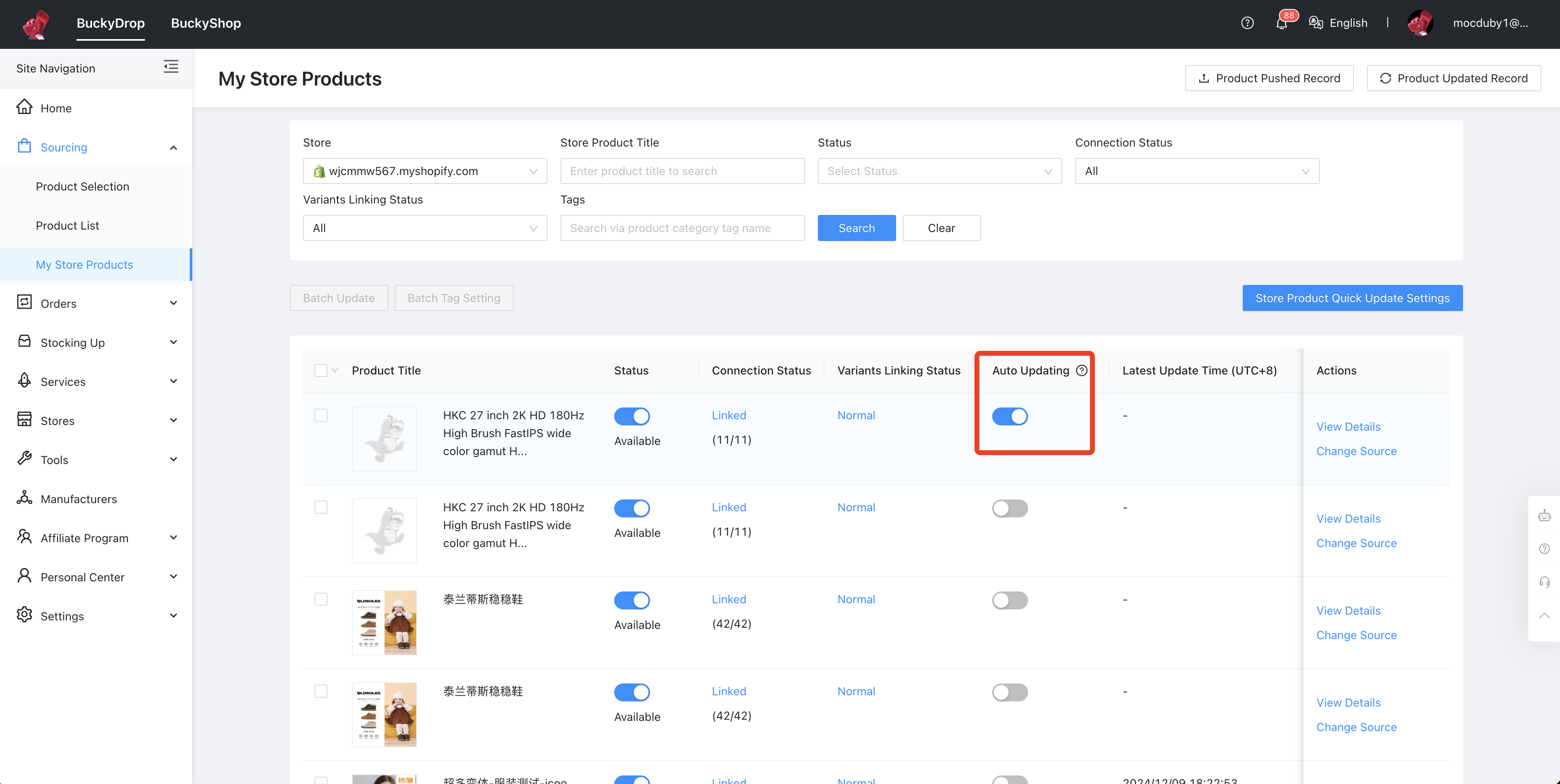
Una vez que se complete el enlace de la fuente del proveedor del producto, podrá ver el estado de asociación de ese producto como "Vinculado" en "Mis Productos de la Tienda". Además, puede habilitar la función de actualización automática para los productos de la tienda en esta sección. Sin embargo, asegúrese de que el interruptor principal para las actualizaciones automáticas de productos esté activado. 0
Preview
Una vez que se complete el enlace de la fuente del proveedor del producto, podrá ver el estado de asociación de ese producto como "Vinculado" en "Mis Productos de la Tienda". Además, puede habilitar la función de actualización automática para los productos de la tienda en esta sección. Sin embargo, asegúrese de que el interruptor principal para las actualizaciones automáticas de productos esté activado. 1
Preview
Una vez que se complete el enlace de la fuente del proveedor del producto, podrá ver el estado de asociación de ese producto como "Vinculado" en "Mis Productos de la Tienda". Además, puede habilitar la función de actualización automática para los productos de la tienda en esta sección. Sin embargo, asegúrese de que el interruptor principal para las actualizaciones automáticas de productos esté activado. 2
Preview
Paso 05

Puedes comenzar a vender el producto en tu tienda.
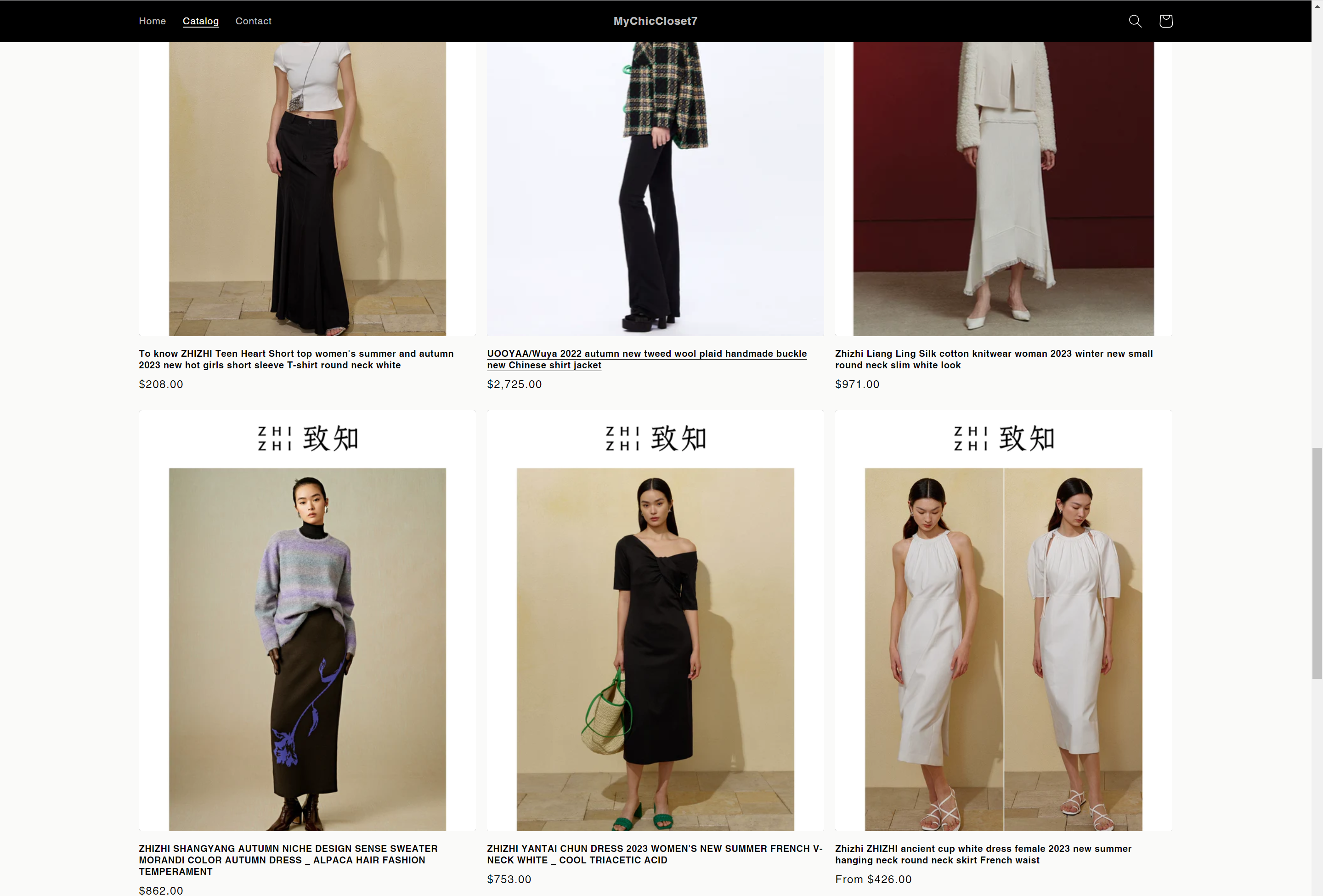
Puedes comenzar a vender el producto en tu tienda. 0
Preview

6. Cumplimiento de pedidos

Una vez que su tienda de Shopify o WooCommerce genere un pedido, todos los pedidos se sincronizarán automáticamente con BuckyDrop y podrán ser completamente automatizados. Esto significa que procesos como la adquisición, la inspección de calidad, el almacenamiento, el embalaje y el envío se manejarán automáticamente, como si tuviera un asistente inteligente cuidando de todo por usted. Esto hace que gestionar su negocio sea sin esfuerzo y maximiza la eficiencia.

Paso 01

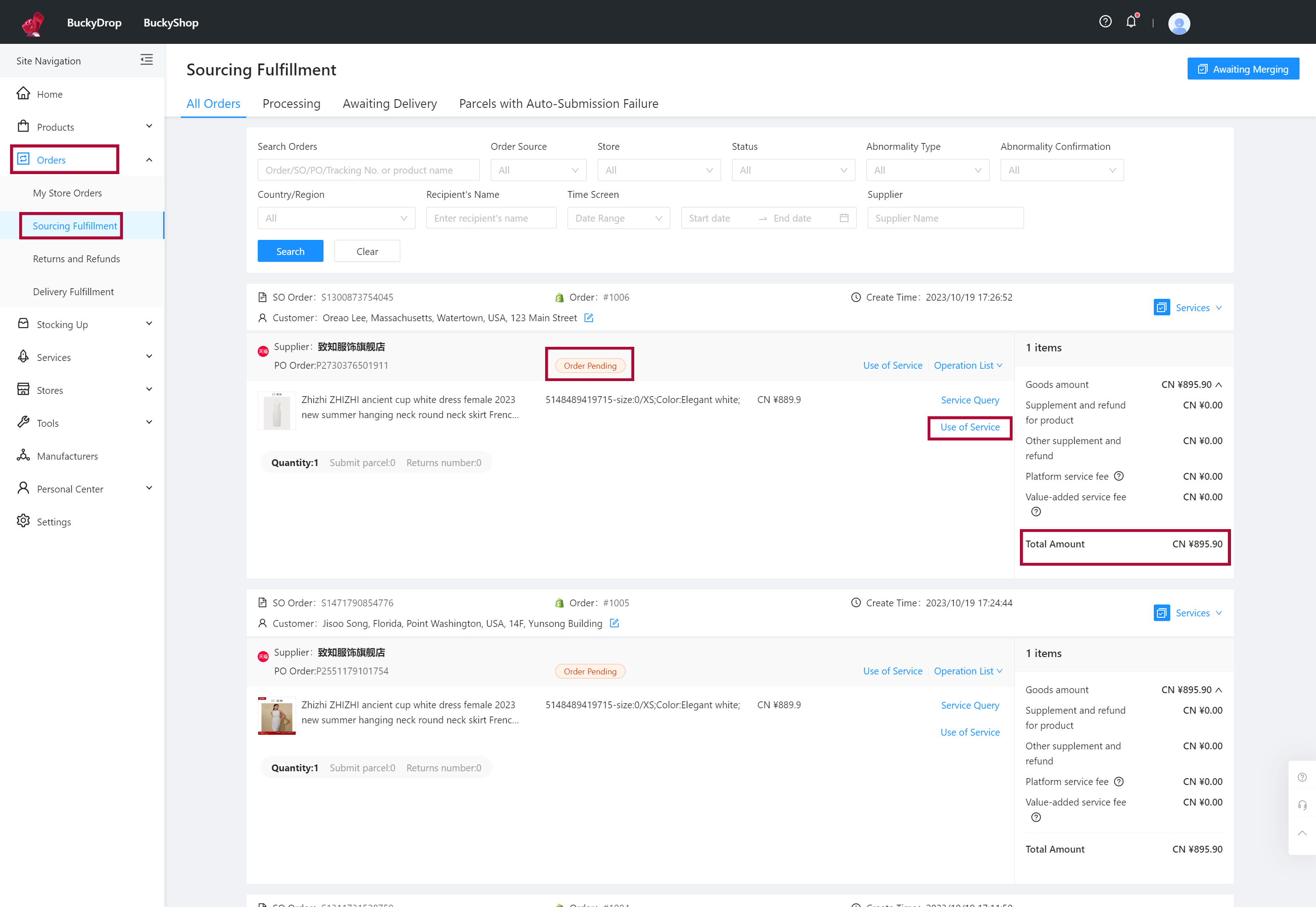
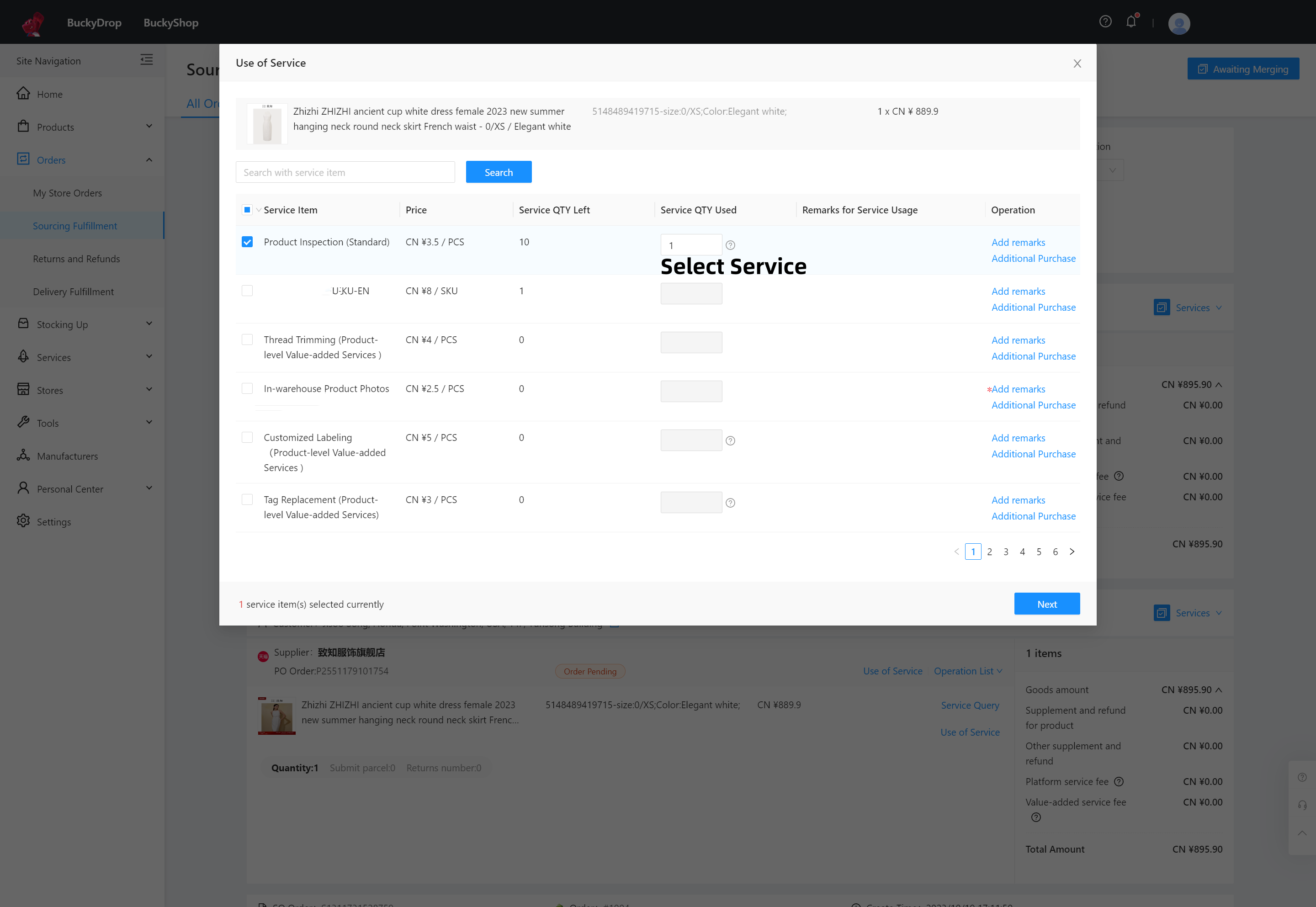
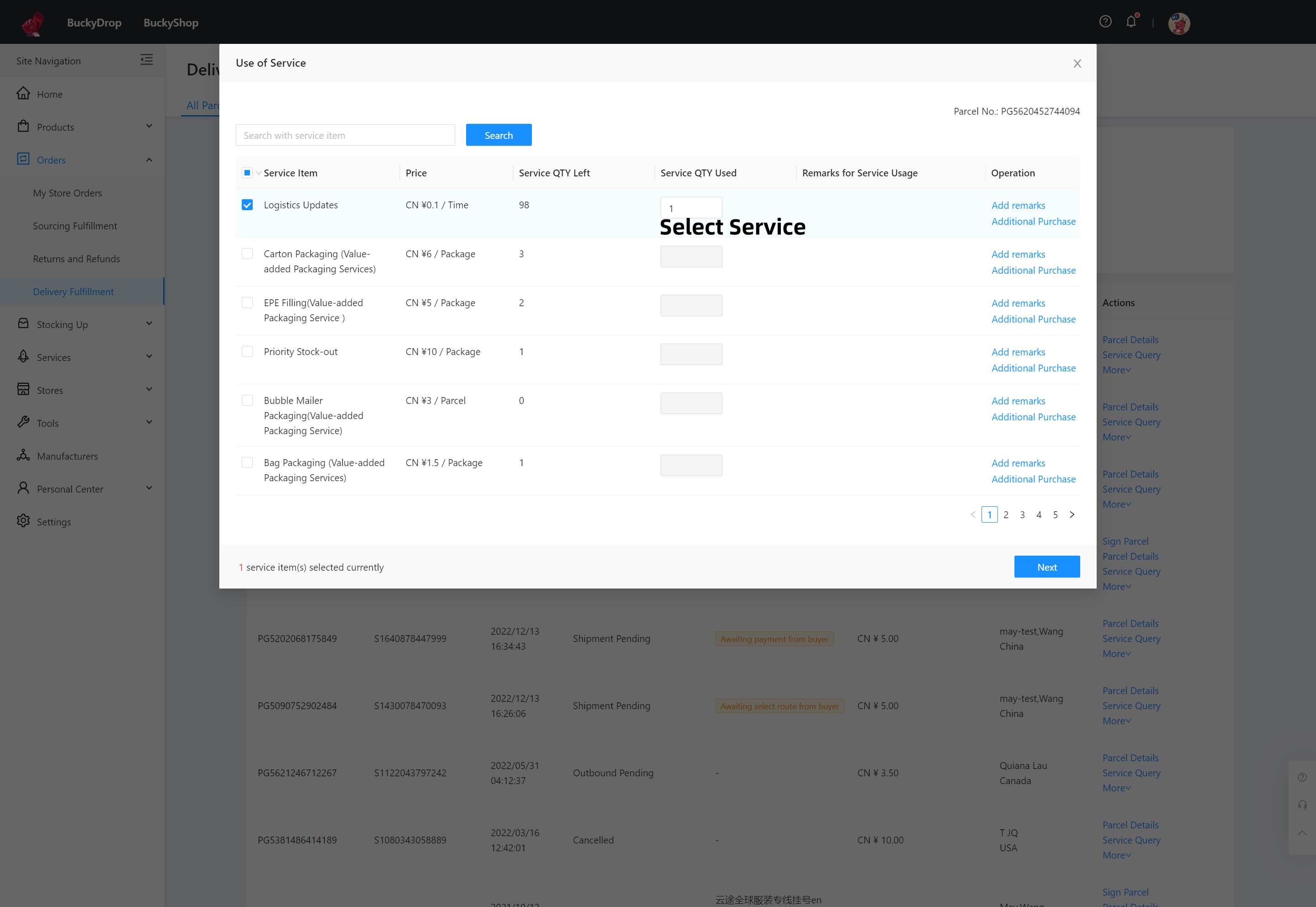
En el panel de administración de BuckyDrop, dirígete a Pedidos > Cumplimiento de Pedidos. Aquí, puedes rastrear todo el proceso de adquisición después de realizar un pedido. Esto incluye la compra de productos, el envío por parte del proveedor, la recepción en el almacén, la inspección de calidad, el almacenamiento y la presentación del paquete. Puedes ver el estado y el monto de cada pedido y utilizar servicios de valor agregado para los pedidos. Hemos habilitado la presentación automática de pedidos y paquetes por defecto, eliminando la necesidad de operaciones manuales. Para evitar retrasos en el proceso de adquisición, es crucial que recargues tu cuenta con anticipación y asegures un saldo suficiente para cubrir puntualmente los gastos requeridos.
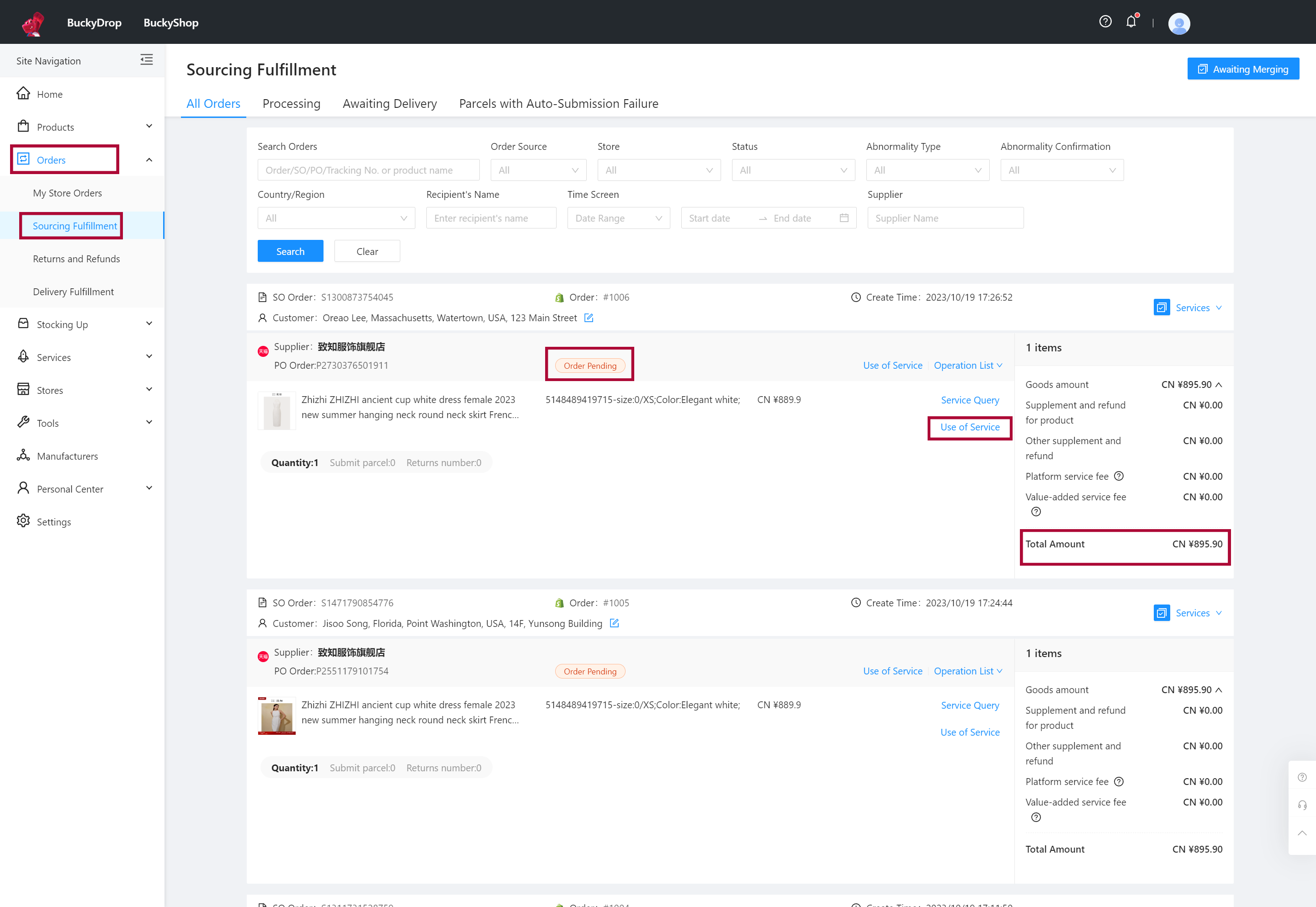
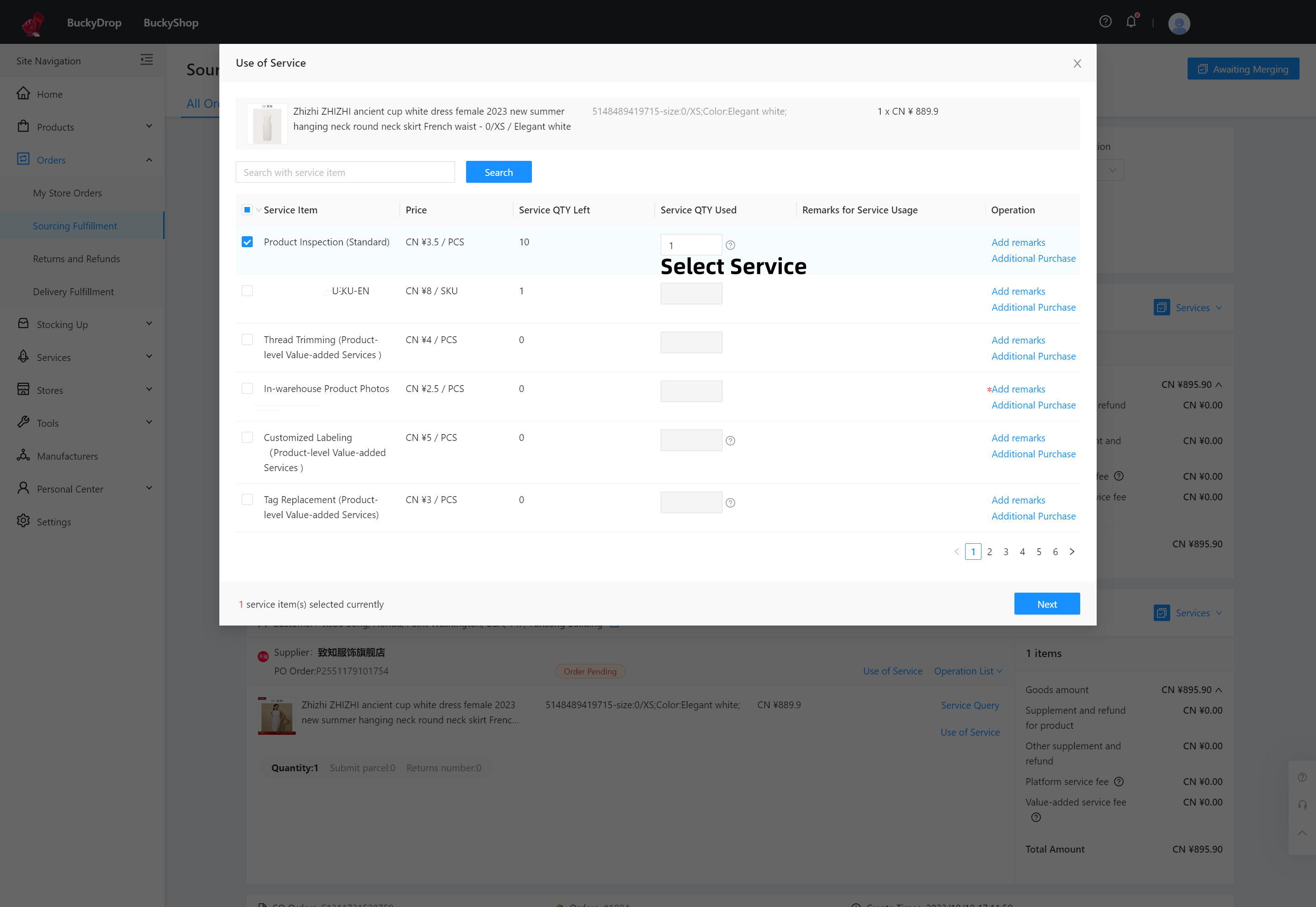
En el panel de administración de BuckyDrop, dirígete a Pedidos > Cumplimiento de Pedidos. Aquí, puedes rastrear todo el proceso de adquisición después de realizar un pedido. Esto incluye la compra de productos, el envío por parte del proveedor, la recepción en el almacén, la inspección de calidad, el almacenamiento y la presentación del paquete. Puedes ver el estado y el monto de cada pedido y utilizar servicios de valor agregado para los pedidos. Hemos habilitado la presentación automática de pedidos y paquetes por defecto, eliminando la necesidad de operaciones manuales. Para evitar retrasos en el proceso de adquisición, es crucial que recargues tu cuenta con anticipación y asegures un saldo suficiente para cubrir puntualmente los gastos requeridos. 0
Preview
En el panel de administración de BuckyDrop, dirígete a Pedidos > Cumplimiento de Pedidos. Aquí, puedes rastrear todo el proceso de adquisición después de realizar un pedido. Esto incluye la compra de productos, el envío por parte del proveedor, la recepción en el almacén, la inspección de calidad, el almacenamiento y la presentación del paquete. Puedes ver el estado y el monto de cada pedido y utilizar servicios de valor agregado para los pedidos. Hemos habilitado la presentación automática de pedidos y paquetes por defecto, eliminando la necesidad de operaciones manuales. Para evitar retrasos en el proceso de adquisición, es crucial que recargues tu cuenta con anticipación y asegures un saldo suficiente para cubrir puntualmente los gastos requeridos. 1
Preview
Paso 02

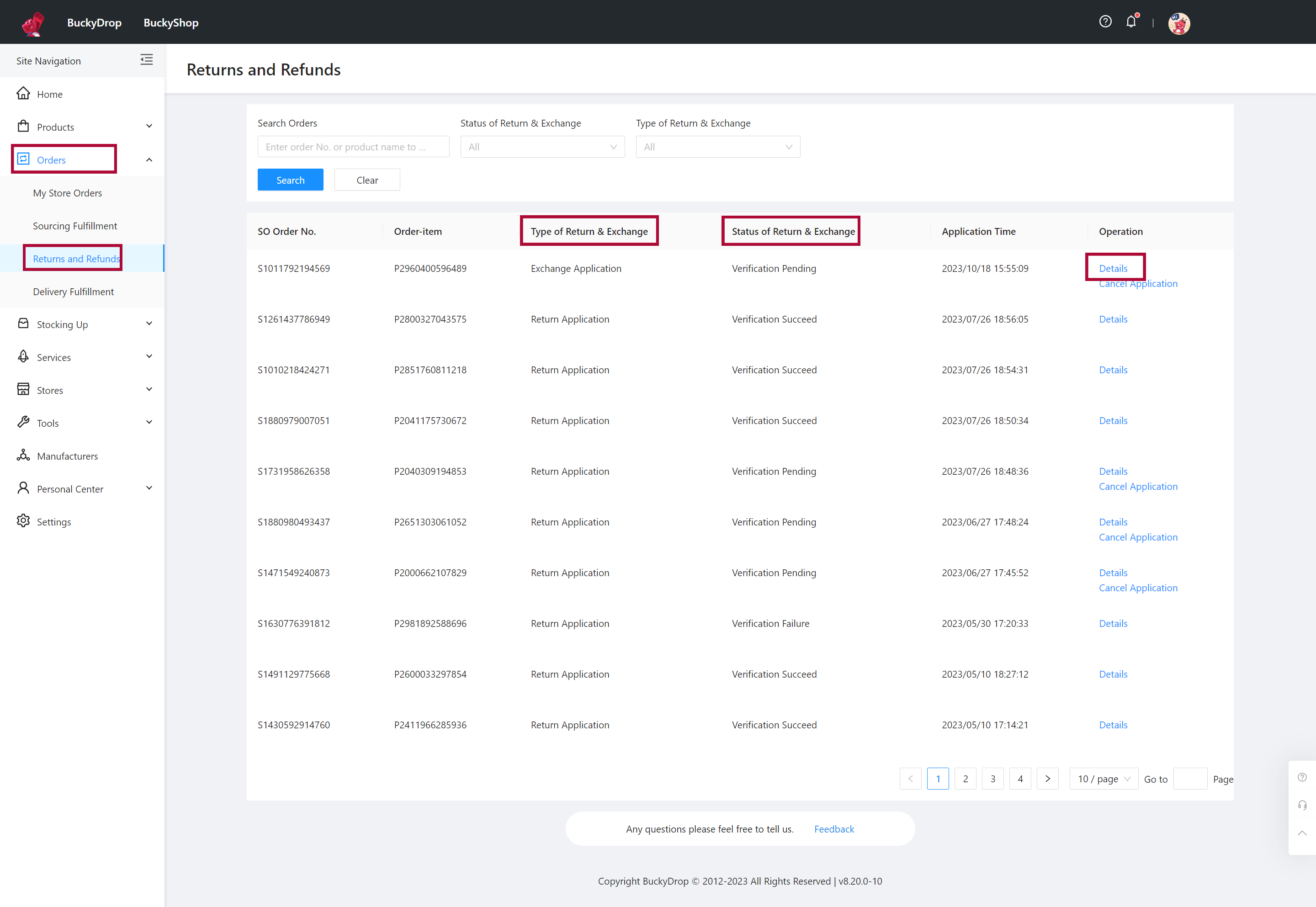
Ve a Pedidos > Devoluciones y Reembolsos. Aquí puedes rastrear la resolución de problemas relacionados con los productos comprados y ver todos los detalles y el progreso de los pedidos de devolución/intercambio.
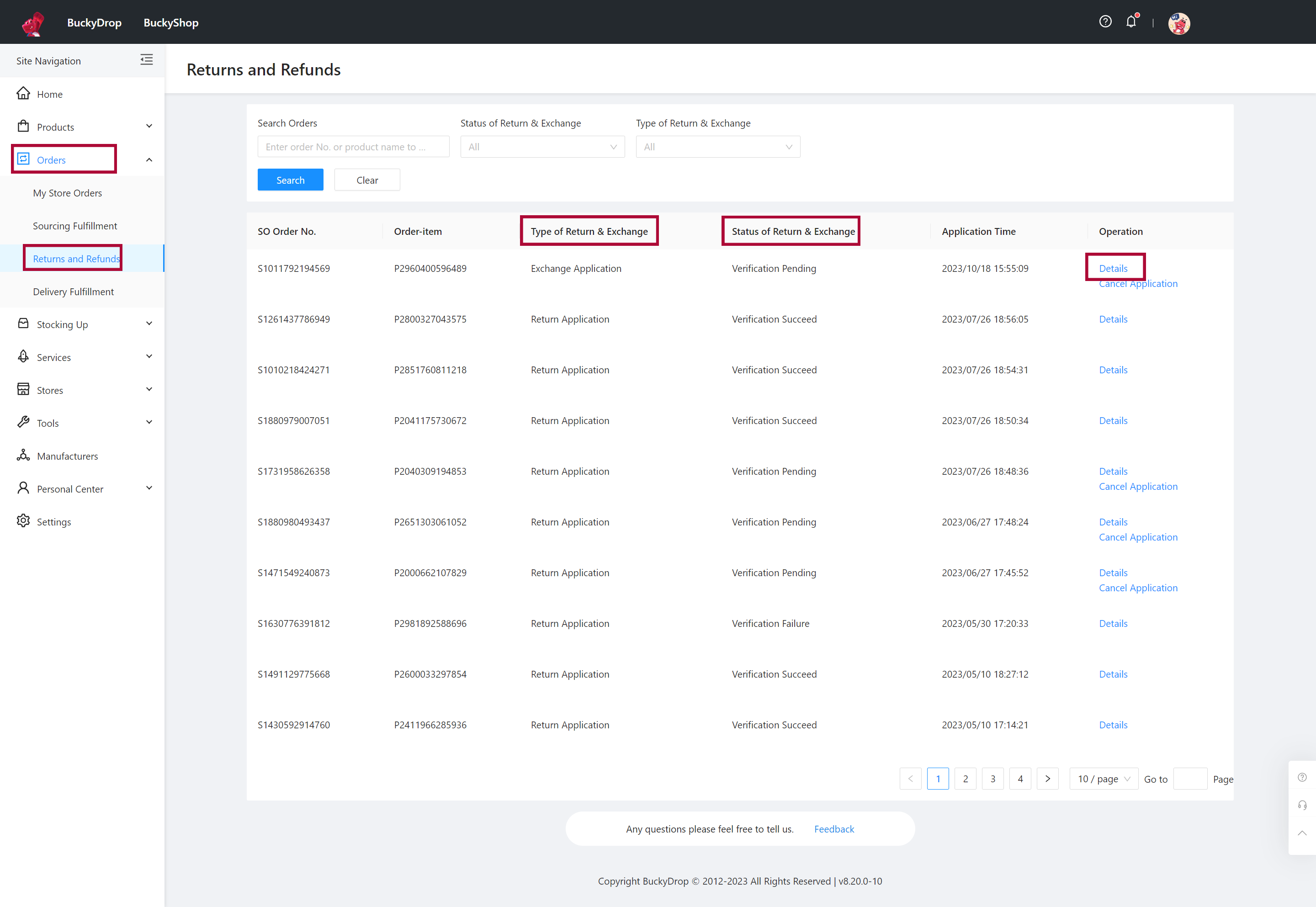
Ve a Pedidos > Devoluciones y Reembolsos. Aquí puedes rastrear la resolución de problemas relacionados con los productos comprados y ver todos los detalles y el progreso de los pedidos de devolución/intercambio. 0
Preview
Paso 03

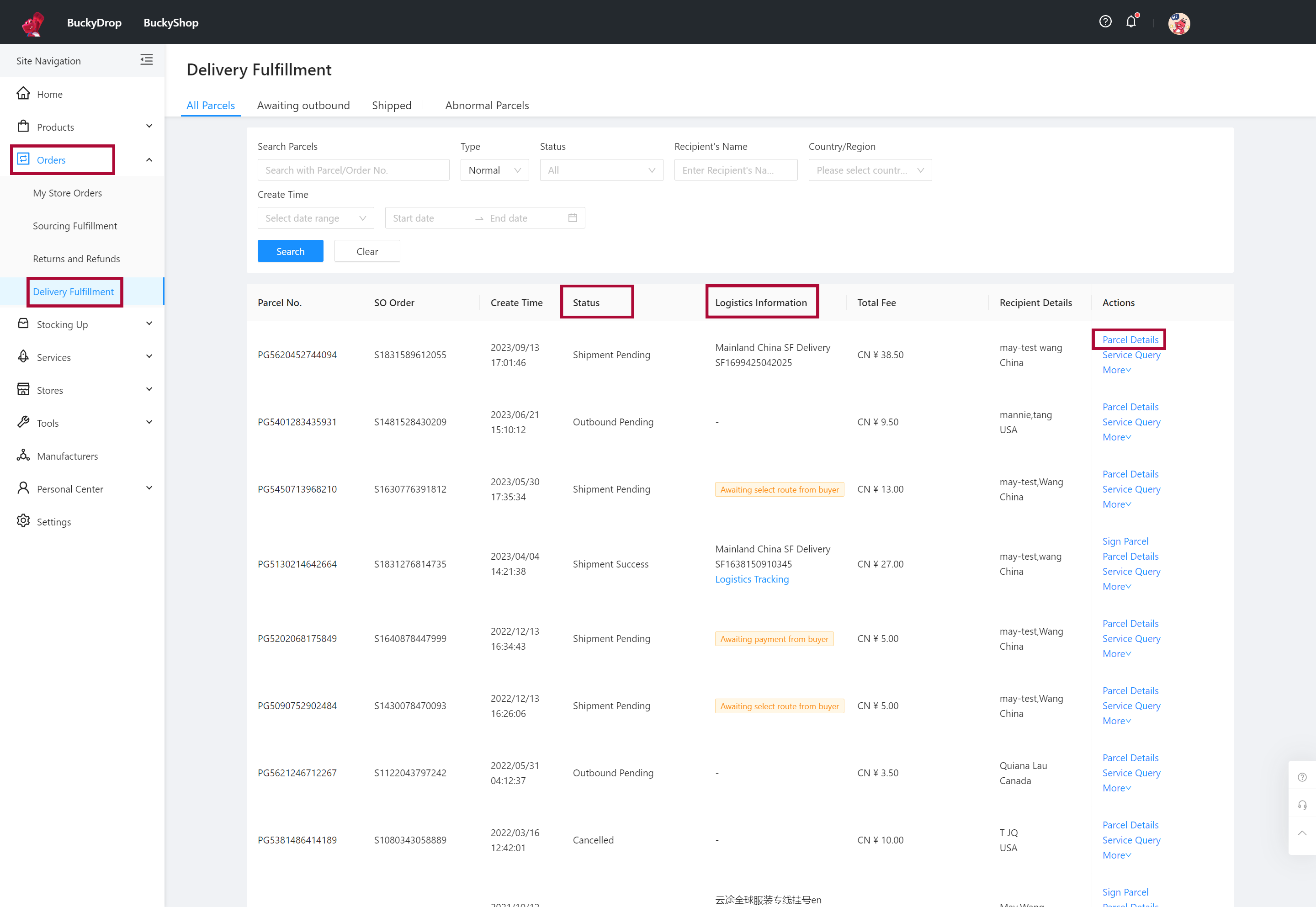
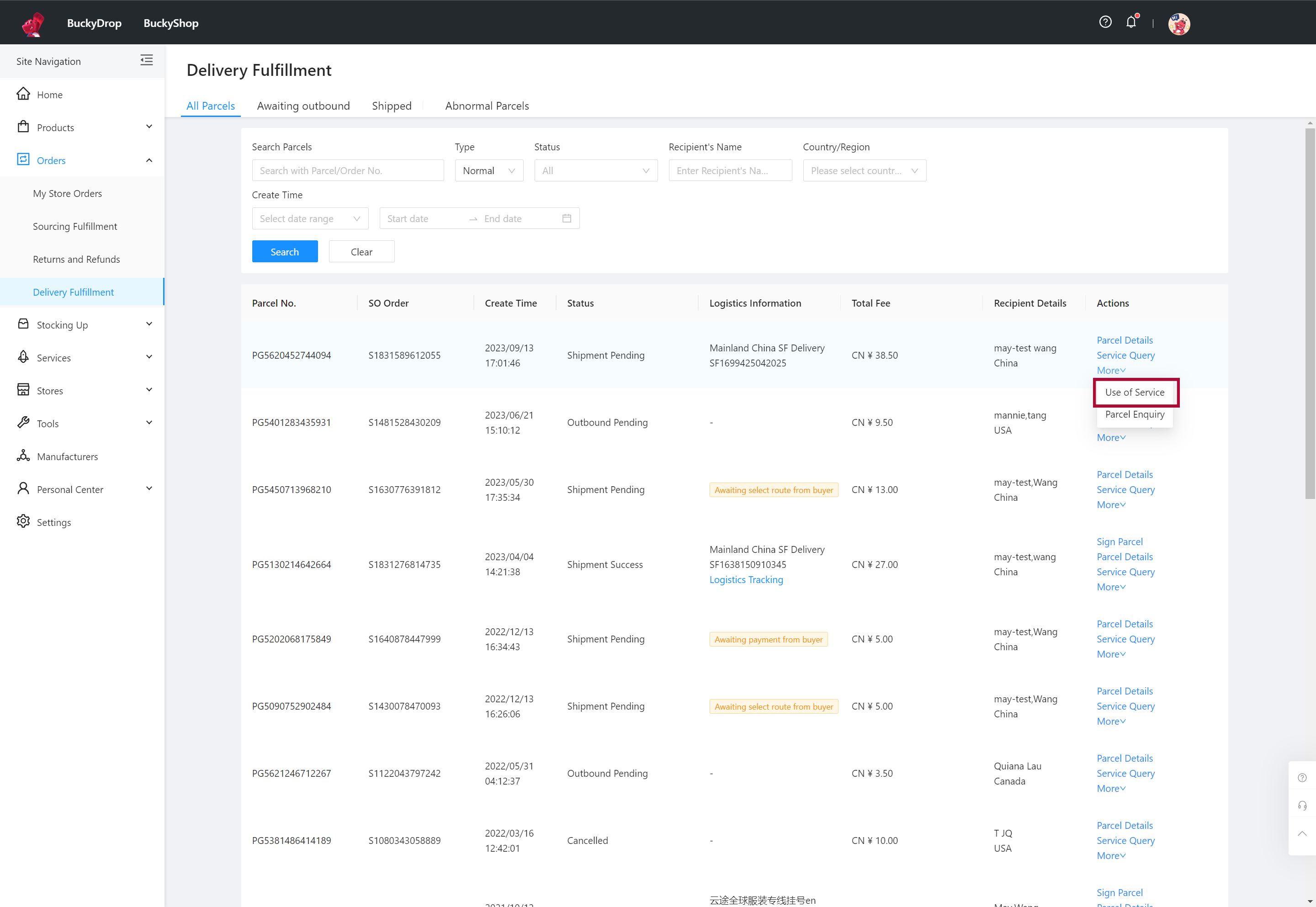
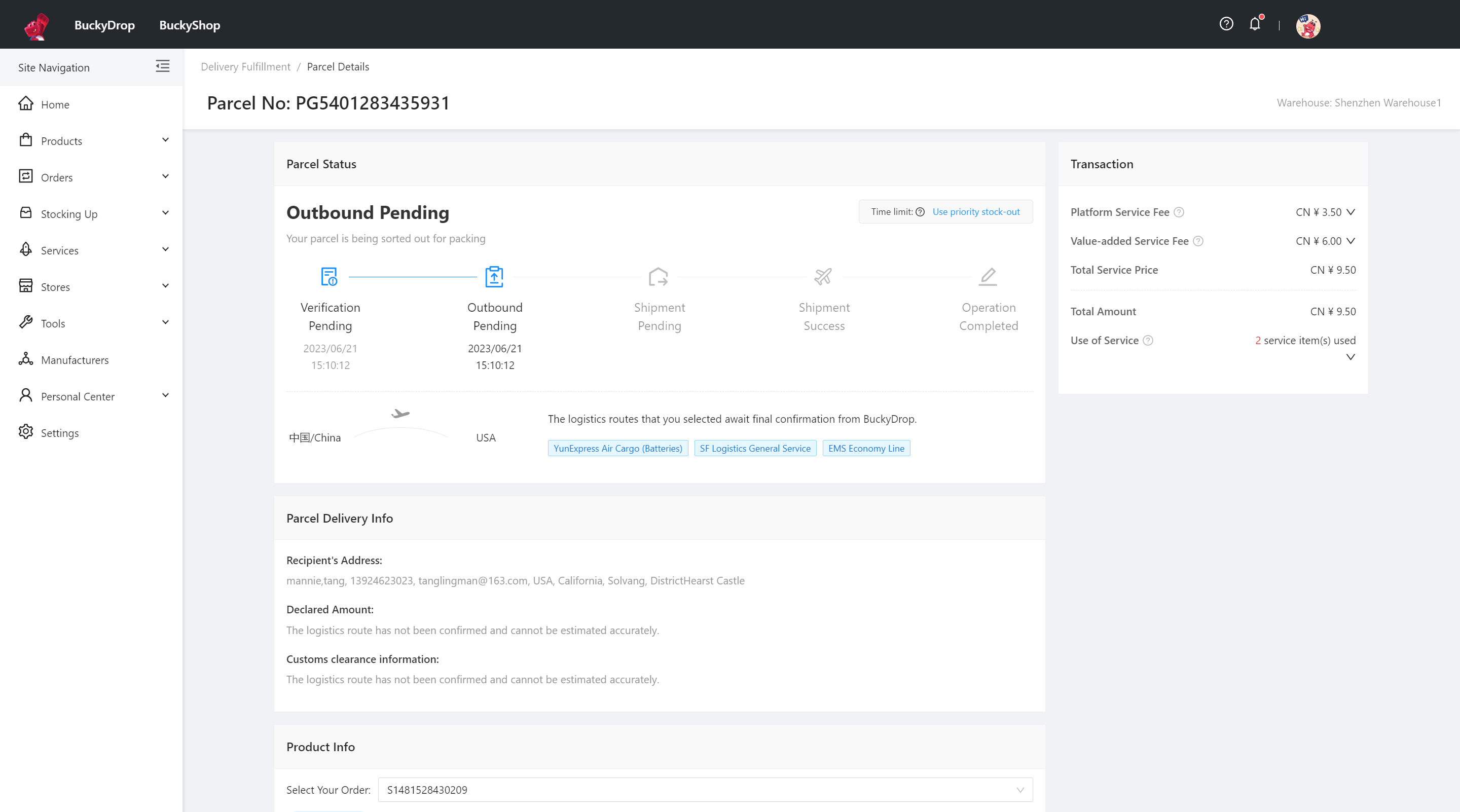
Vaya a Pedidos > Registros de Envío. Aquí, puede rastrear todo el proceso de envío de sus paquetes. Puede ver el estado y la información logística de cada paquete, manejar cualquier paquete excepcional y utilizar servicios de valor agregado para los paquetes. Para evitar retrasos en el proceso de envío, es crucial que recargue su cuenta con anticipación y asegure un saldo suficiente para cubrir rápidamente los gastos requeridos.
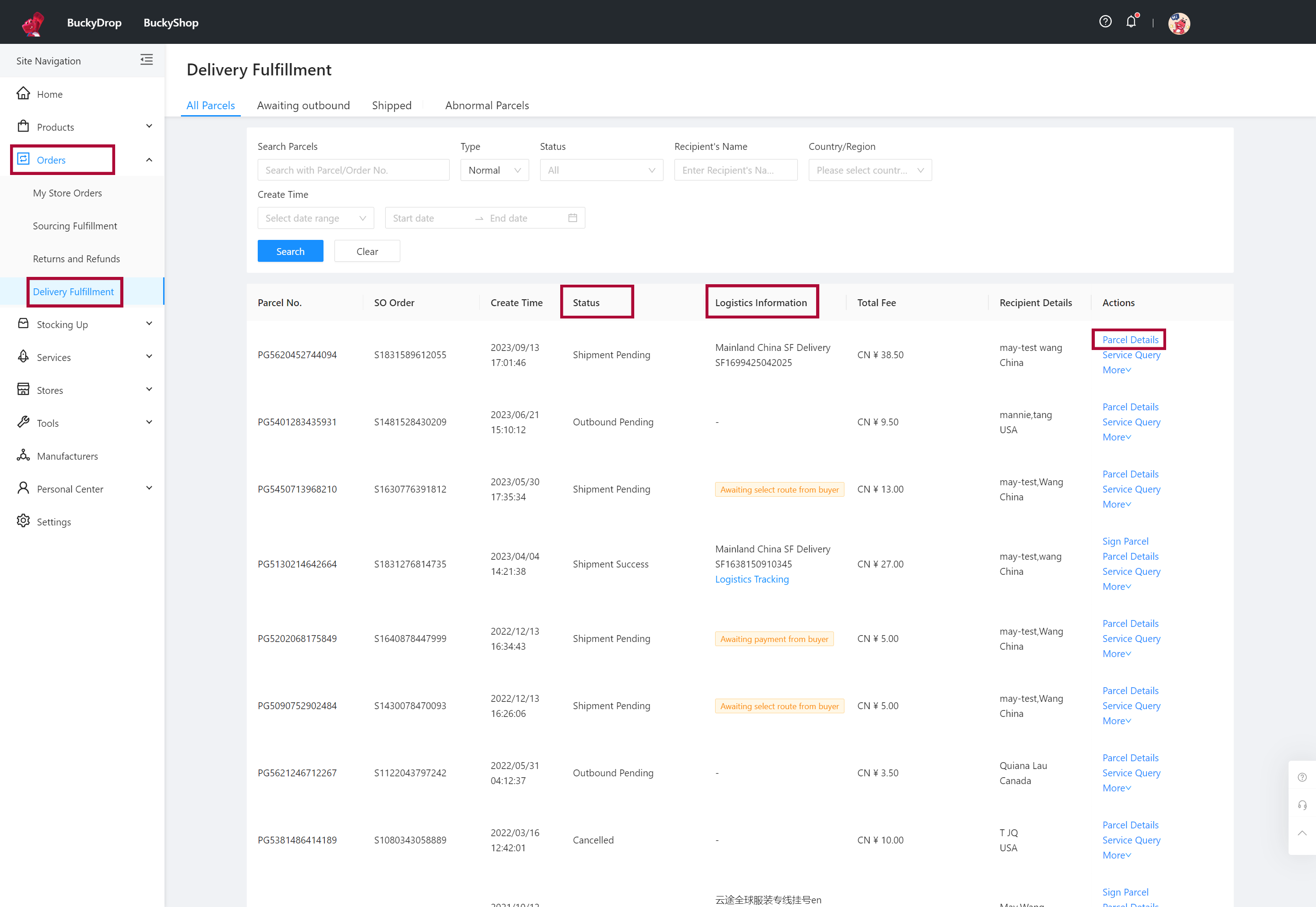
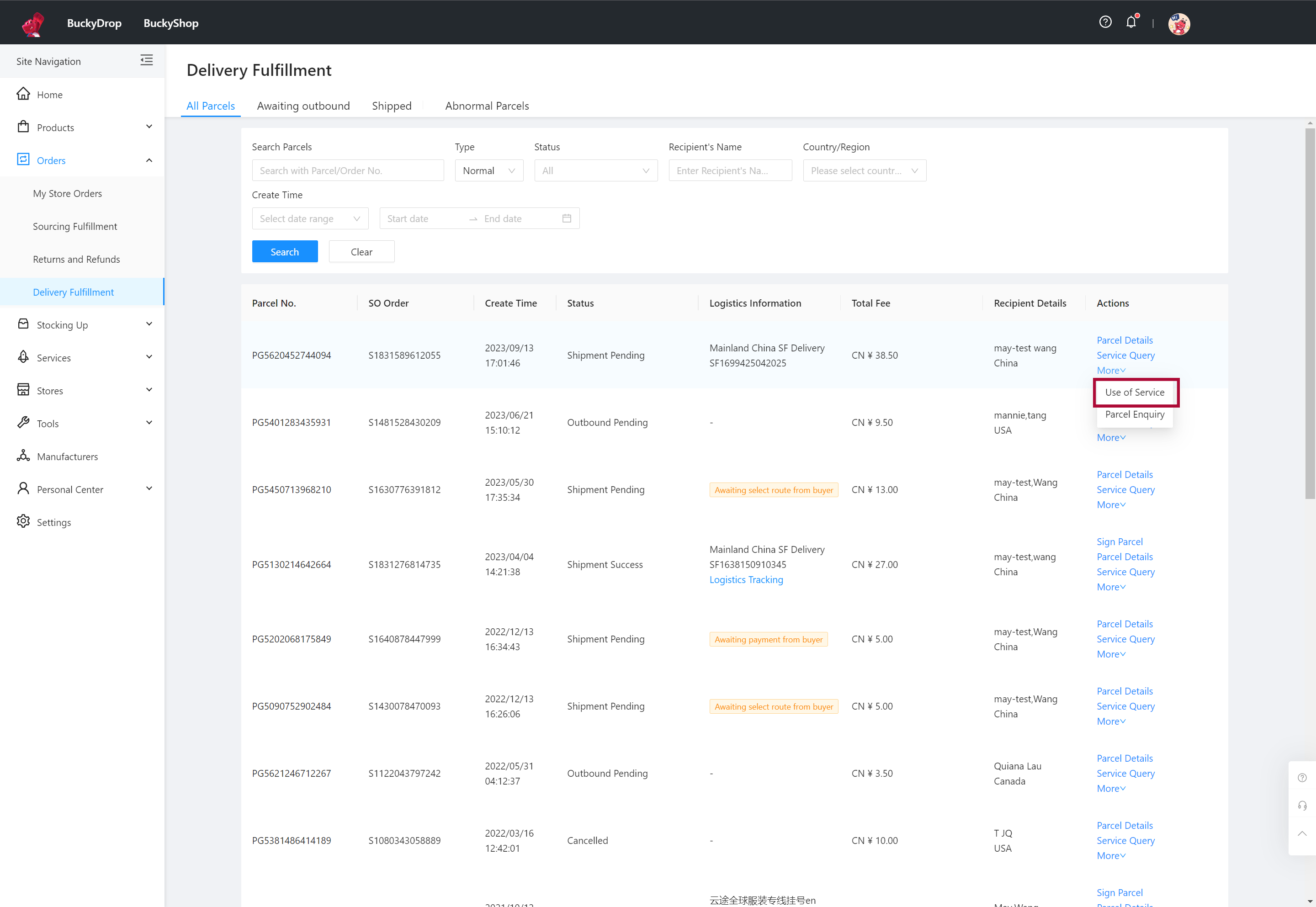
Vaya a Pedidos > Registros de Envío. Aquí, puede rastrear todo el proceso de envío de sus paquetes. Puede ver el estado y la información logística de cada paquete, manejar cualquier paquete excepcional y utilizar servicios de valor agregado para los paquetes. Para evitar retrasos en el proceso de envío, es crucial que recargue su cuenta con anticipación y asegure un saldo suficiente para cubrir rápidamente los gastos requeridos. 0
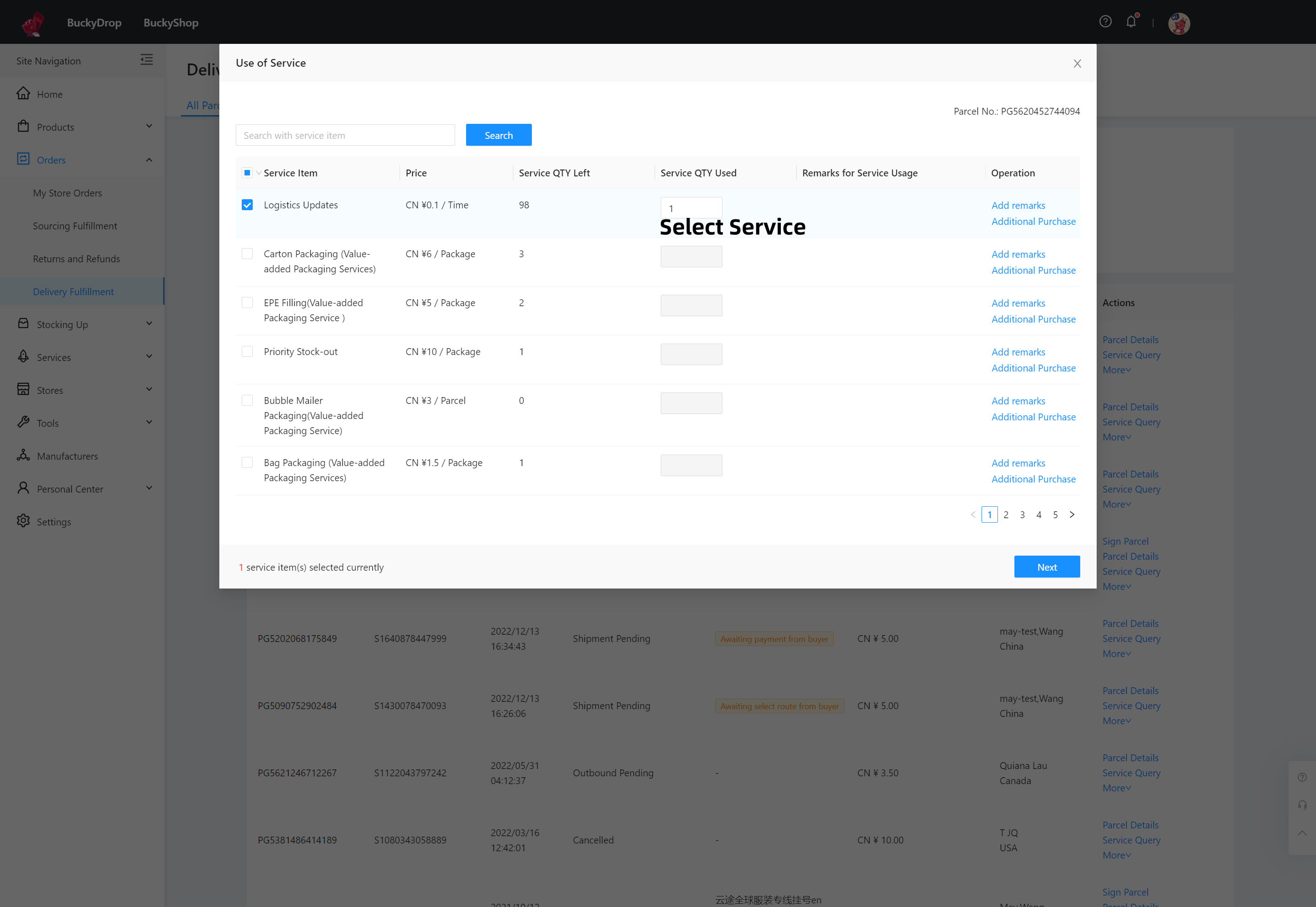
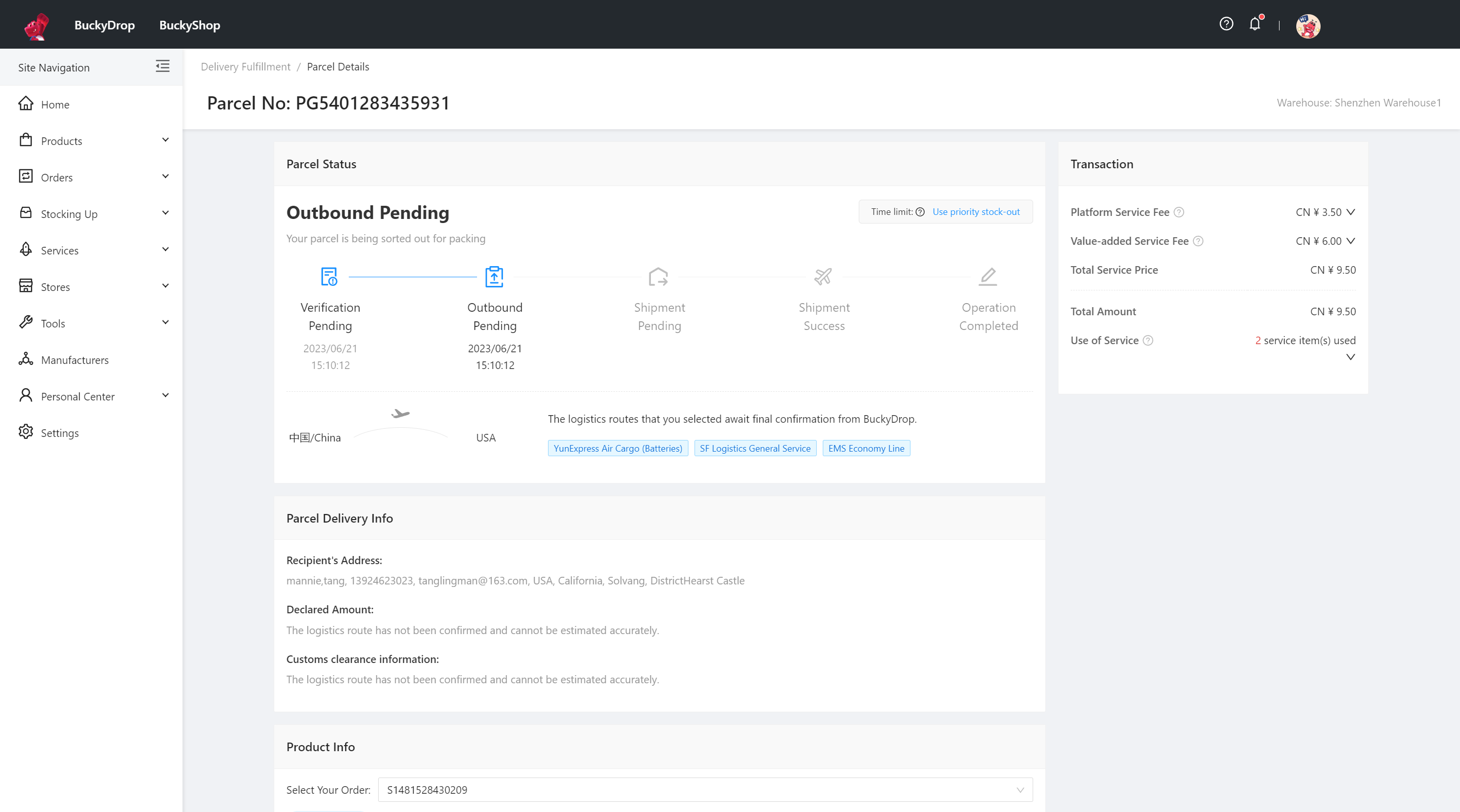
Preview
Vaya a Pedidos > Registros de Envío. Aquí, puede rastrear todo el proceso de envío de sus paquetes. Puede ver el estado y la información logística de cada paquete, manejar cualquier paquete excepcional y utilizar servicios de valor agregado para los paquetes. Para evitar retrasos en el proceso de envío, es crucial que recargue su cuenta con anticipación y asegure un saldo suficiente para cubrir rápidamente los gastos requeridos. 1
Preview
Vaya a Pedidos > Registros de Envío. Aquí, puede rastrear todo el proceso de envío de sus paquetes. Puede ver el estado y la información logística de cada paquete, manejar cualquier paquete excepcional y utilizar servicios de valor agregado para los paquetes. Para evitar retrasos en el proceso de envío, es crucial que recargue su cuenta con anticipación y asegure un saldo suficiente para cubrir rápidamente los gastos requeridos. 2
Preview
Vaya a Pedidos > Registros de Envío. Aquí, puede rastrear todo el proceso de envío de sus paquetes. Puede ver el estado y la información logística de cada paquete, manejar cualquier paquete excepcional y utilizar servicios de valor agregado para los paquetes. Para evitar retrasos en el proceso de envío, es crucial que recargue su cuenta con anticipación y asegure un saldo suficiente para cubrir rápidamente los gastos requeridos. 3
Preview

7. Servicios de valor añadido

BuckyDrop ofrece una amplia gama de servicios de valor añadido destinados a satisfacer las necesidades de negocio y marca personalizadas. Estos servicios abarcan diversos aspectos como la adquisición, la gestión de productos, la inspección de calidad, el almacenamiento, el dropshipping y la logística, abarcando todo el proceso de operación del comercio electrónico. Le ayudan a crear soluciones personalizadas y a destacar en el competitivo mercado del comercio electrónico.

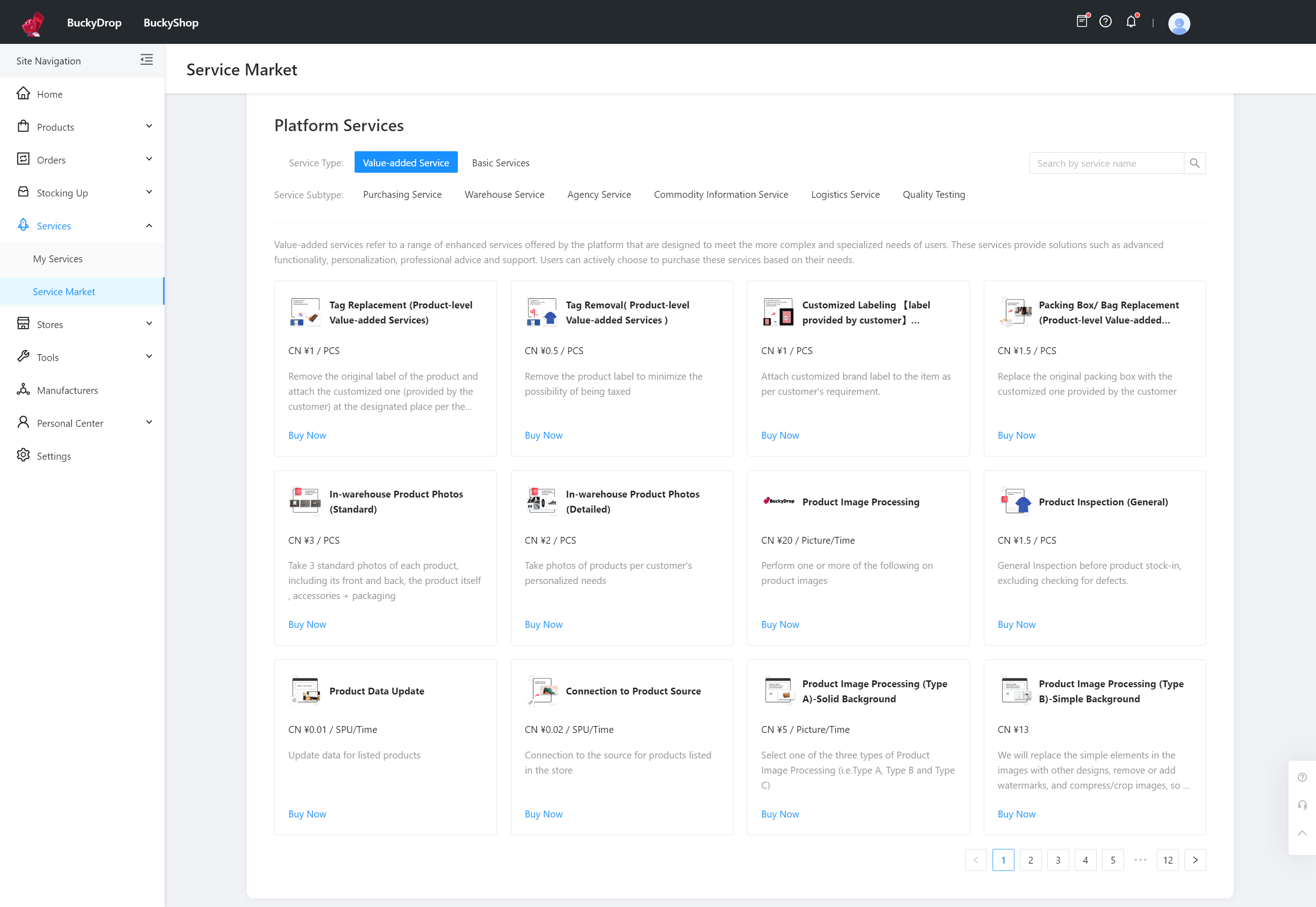
Paso 01

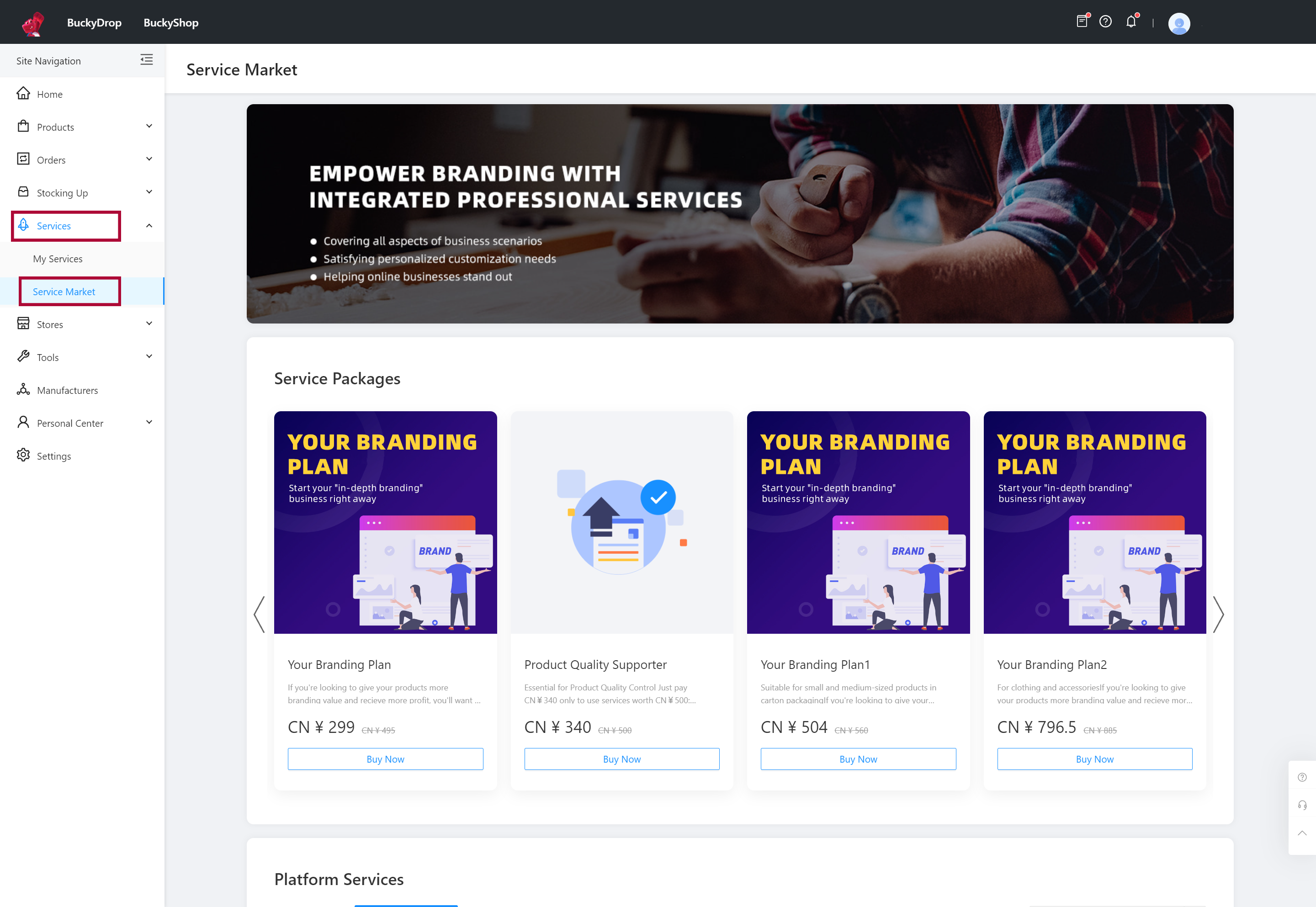
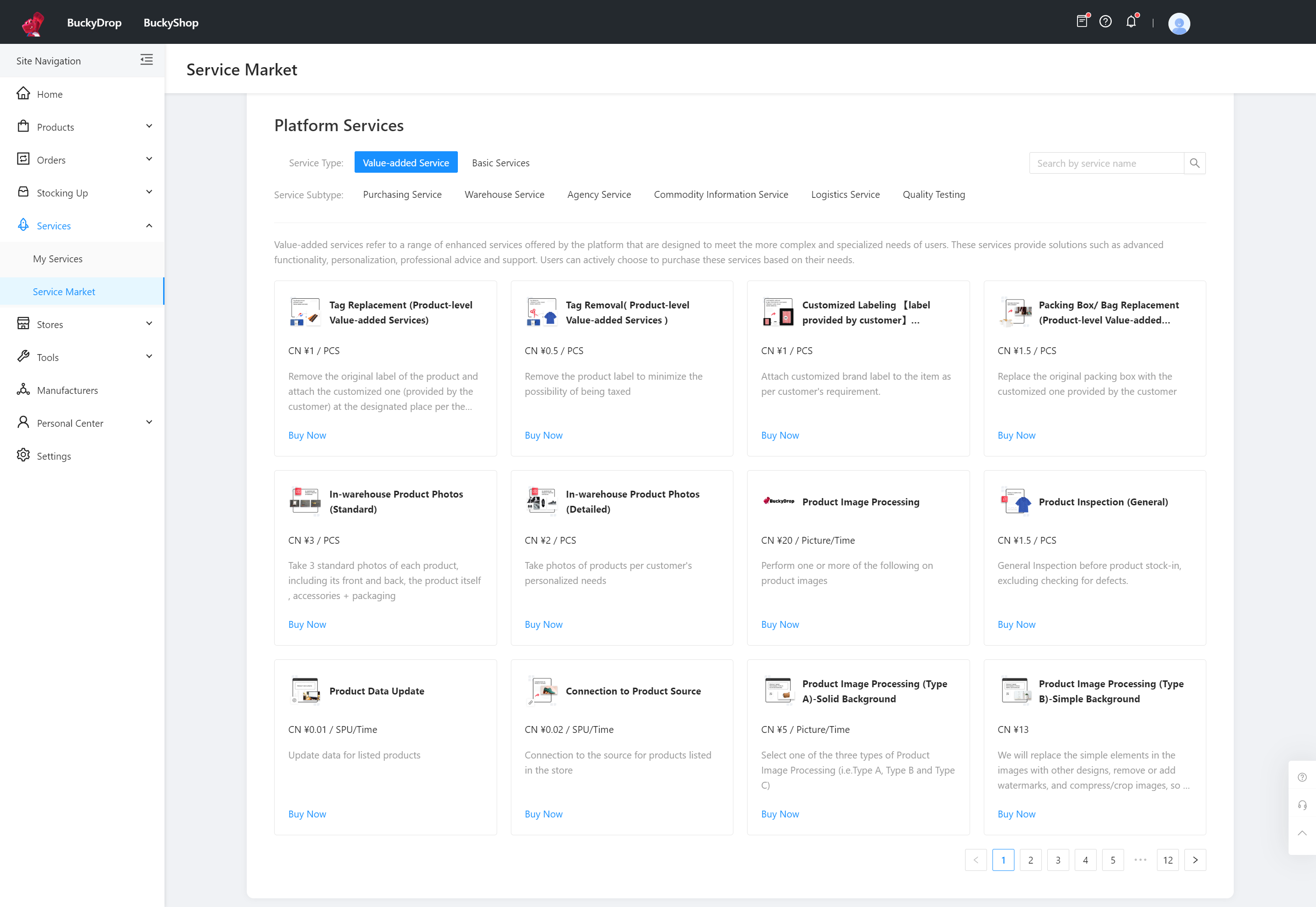
Ve a Servicios > Mercado de Servicios. Aquí, puedes ver y comprar todos los servicios y paquetes.

Ve a Servicios > Mercado de Servicios. Aquí, puedes ver y comprar todos los servicios y paquetes. 0
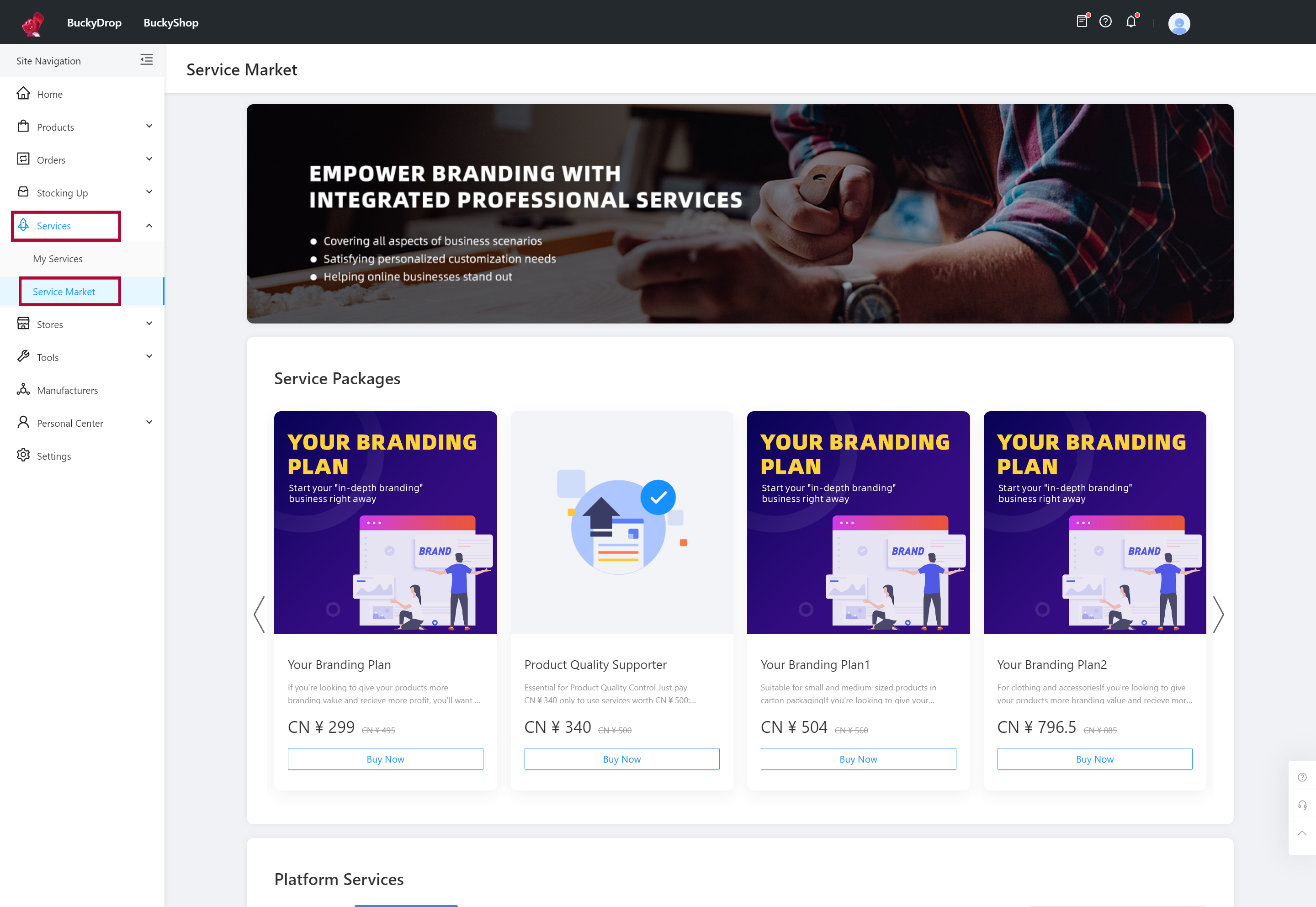
Preview
Ve a Servicios > Mercado de Servicios. Aquí, puedes ver y comprar todos los servicios y paquetes. 1
Preview
Paso 02

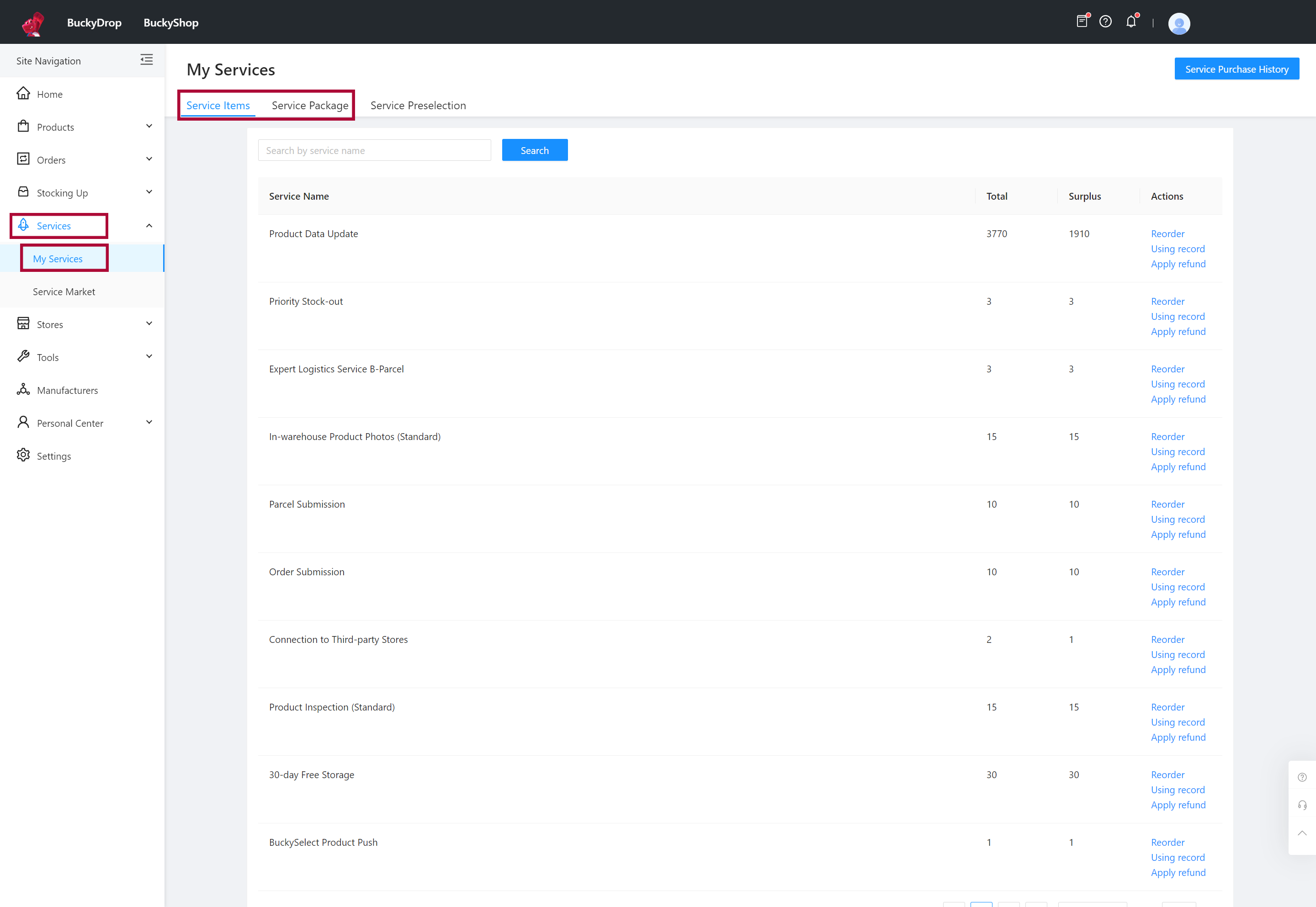
Ve a Servicios > Mis Servicios. Aquí puedes ver y gestionar los servicios y paquetes que has comprado.
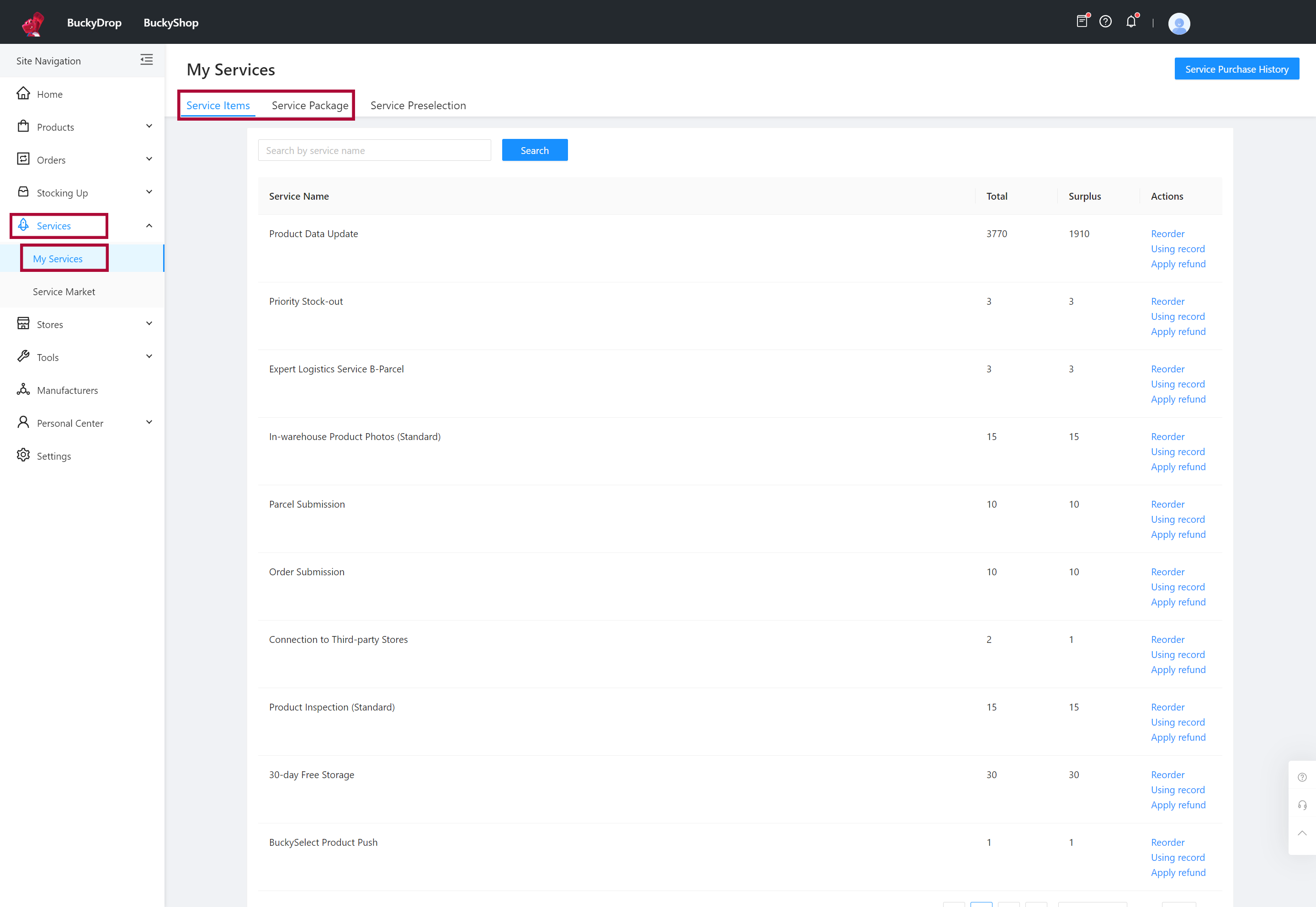
Ve a Servicios > Mis Servicios. Aquí puedes ver y gestionar los servicios y paquetes que has comprado. 0
Preview
Paso 03

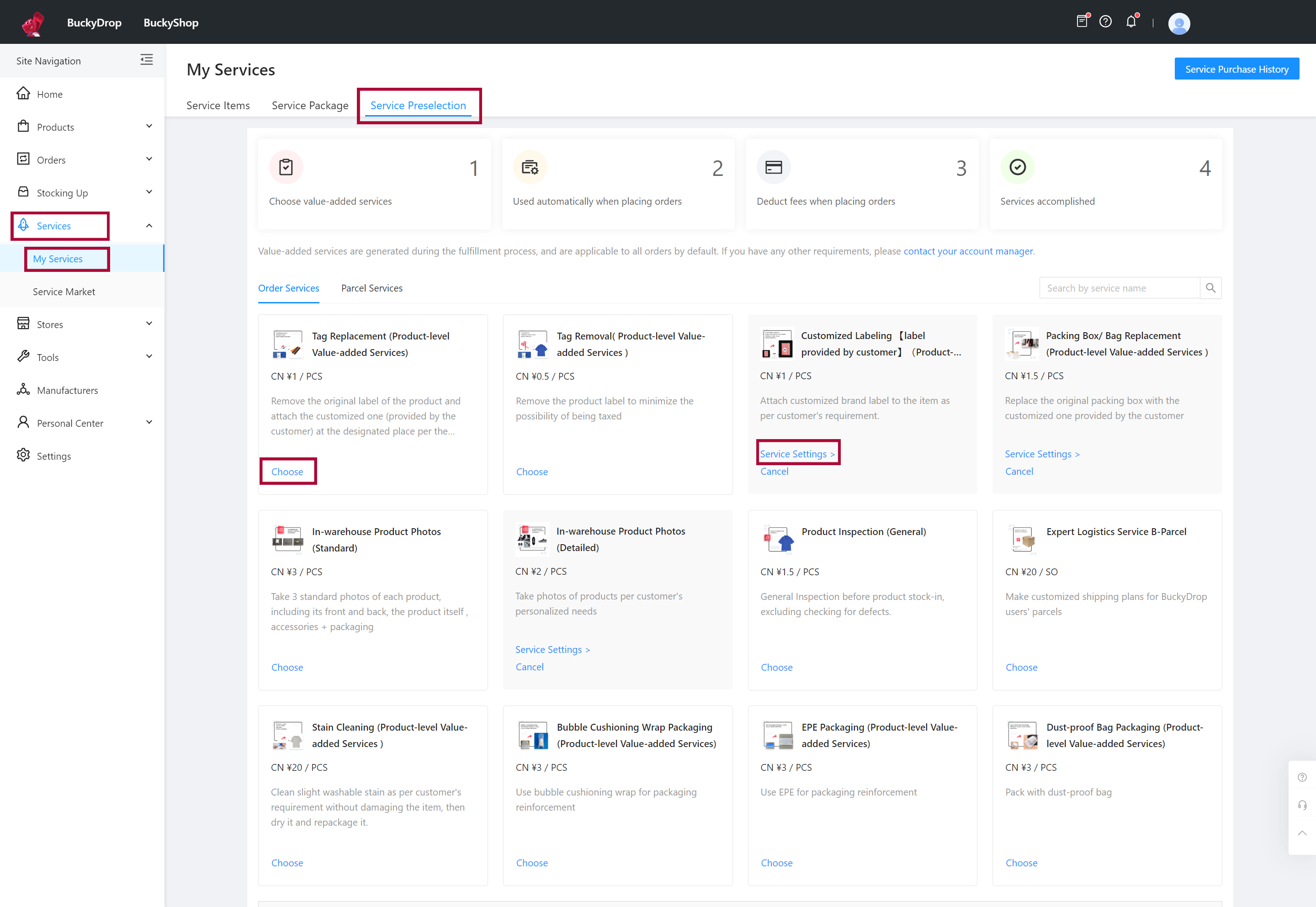
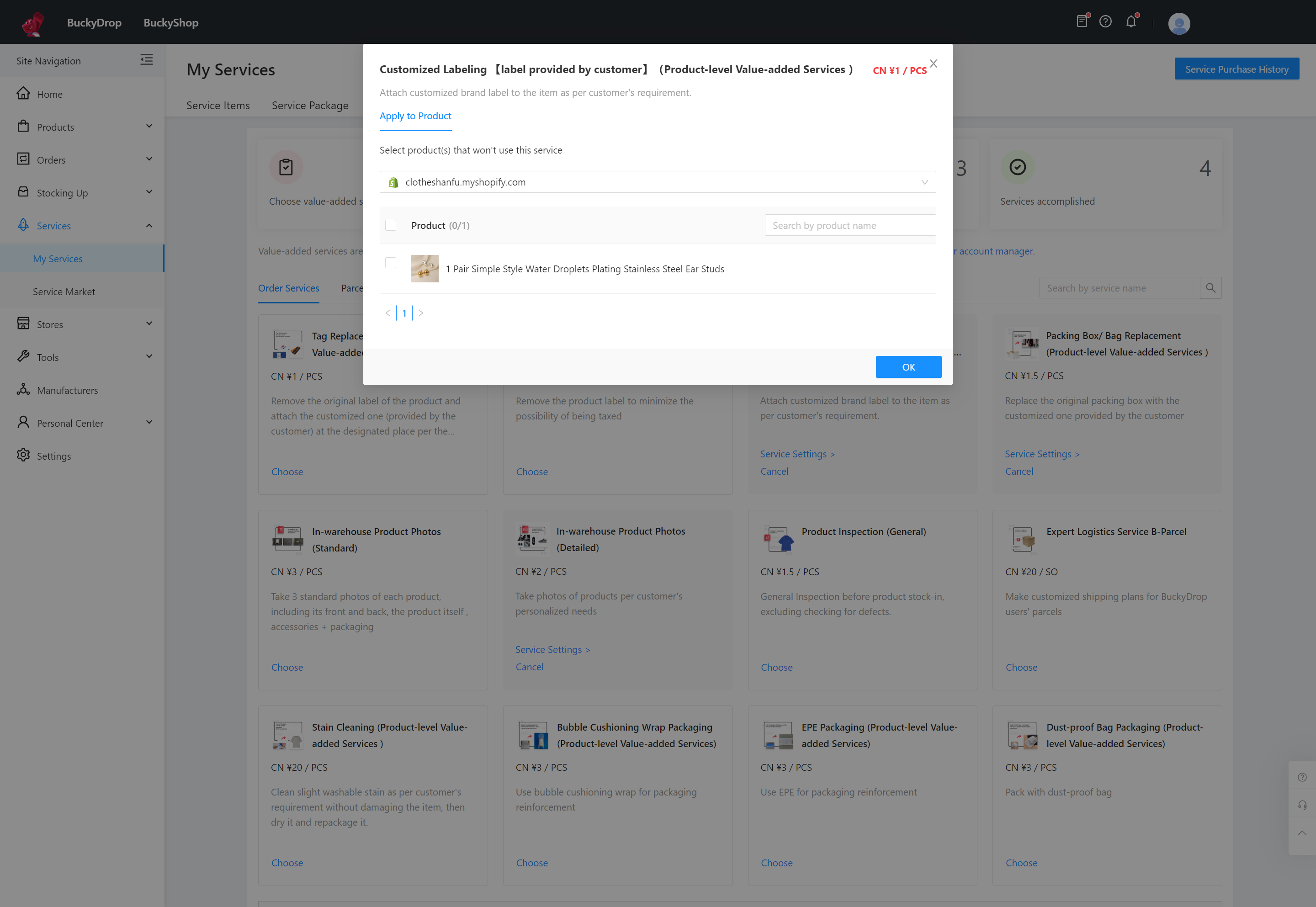
Ve a Servicios > Mis Servicios > Preselección de Servicios. Aquí, puedes seleccionar servicios que se aplicarán automáticamente a las órdenes de compra y paquetes. También puedes establecer tiendas o productos específicos donde no se debe aplicar el servicio.
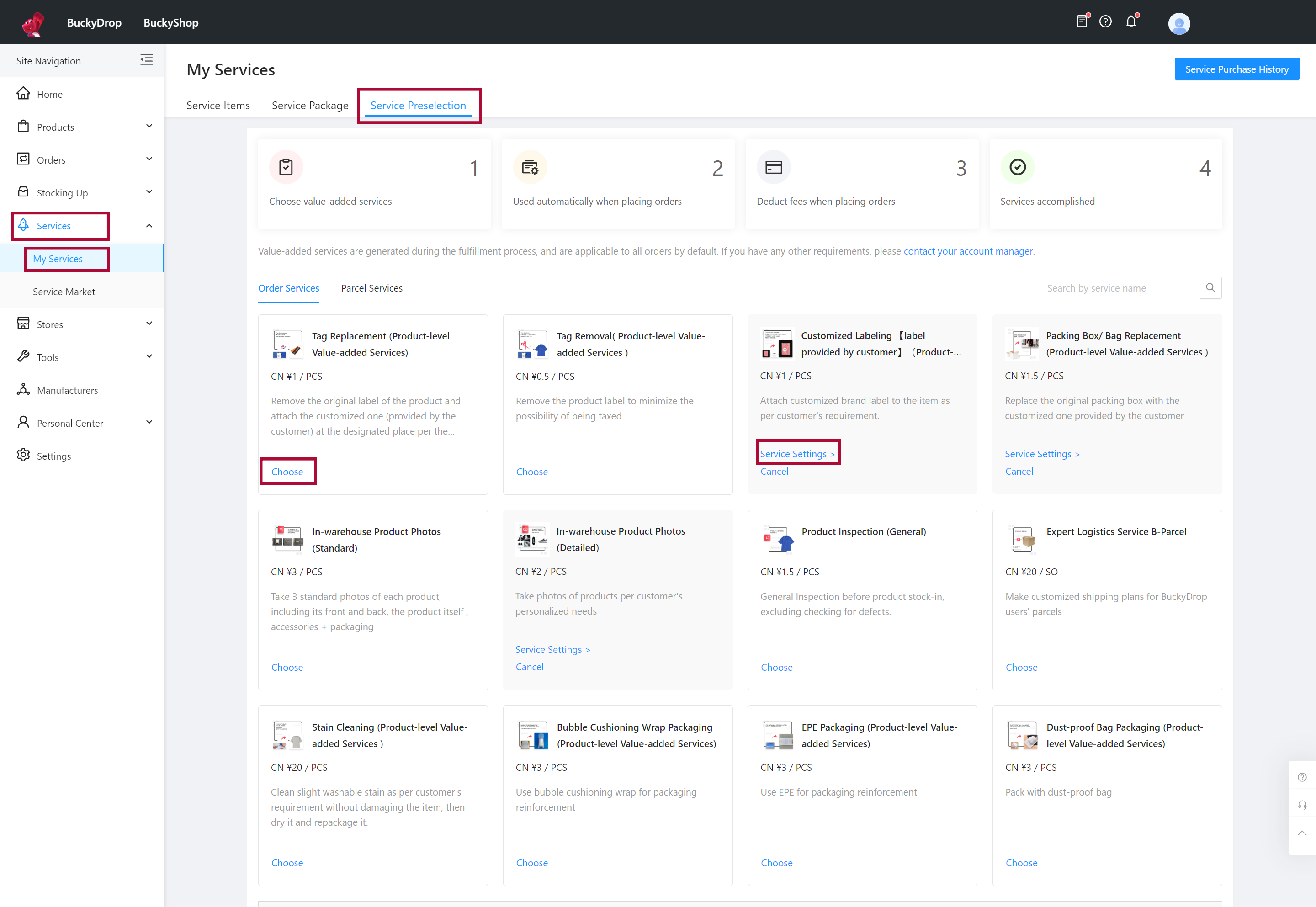
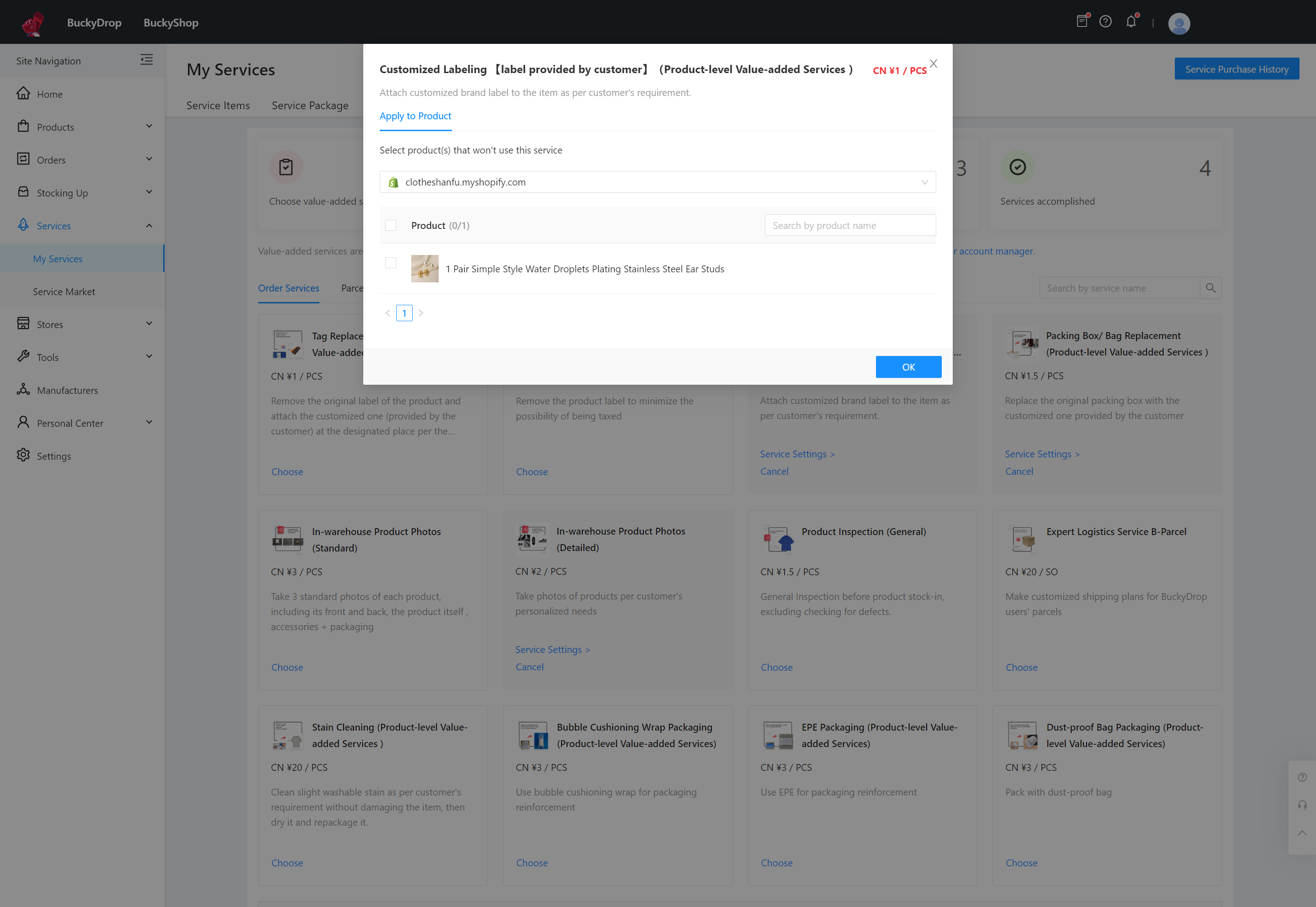
Ve a Servicios > Mis Servicios > Preselección de Servicios. Aquí, puedes seleccionar servicios que se aplicarán automáticamente a las órdenes de compra y paquetes. También puedes establecer tiendas o productos específicos donde no se debe aplicar el servicio. 0
Preview
Ve a Servicios > Mis Servicios > Preselección de Servicios. Aquí, puedes seleccionar servicios que se aplicarán automáticamente a las órdenes de compra y paquetes. También puedes establecer tiendas o productos específicos donde no se debe aplicar el servicio. 1
Preview

8. Configuración

BuckyDrop admite configuraciones de automatización, incluidas reglas de tienda, configuraciones de pedidos y configuraciones logísticas. Puede habilitar y ajustar libremente estas configuraciones según las necesidades de su negocio, reduciendo significativamente las operaciones manuales, mejorando la eficiencia operativa y mejorando la gestión de recursos. Esto le permite gestionar su negocio con facilidad y eficiencia.

Paso 01

Vaya a Configuración > Configuración de pedidos. Hemos habilitado el cumplimiento automático y establecido el rango predeterminado para los márgenes de productos de compra. También puede agregar servicios de valor agregado para pedidos y productos que se utilizarán por defecto. Esto asegura que BuckyDrop complete automáticamente la presentación de pedidos, maneje los márgenes de compra y aplique los servicios de valor agregado para pedidos y productos por defecto.
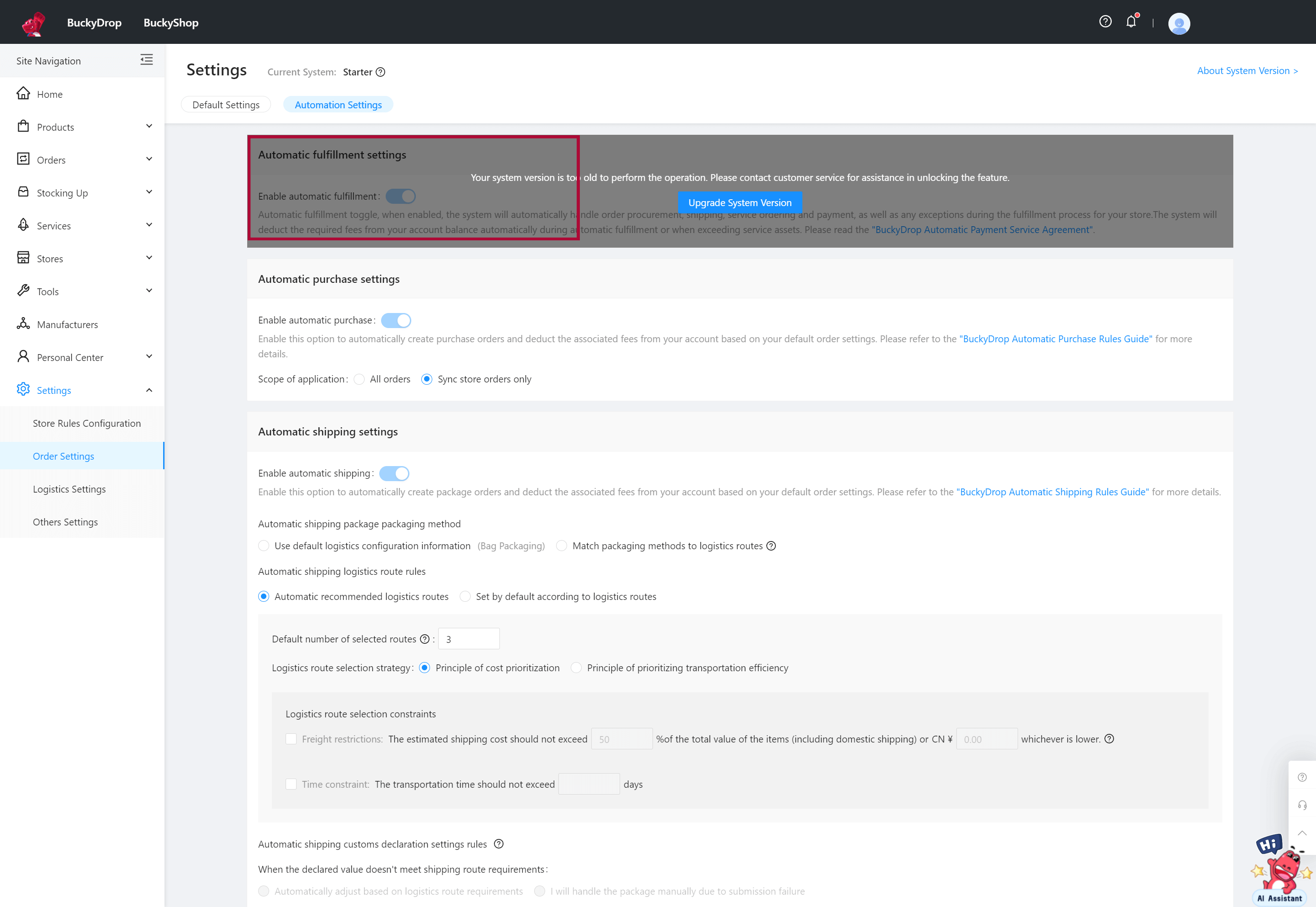
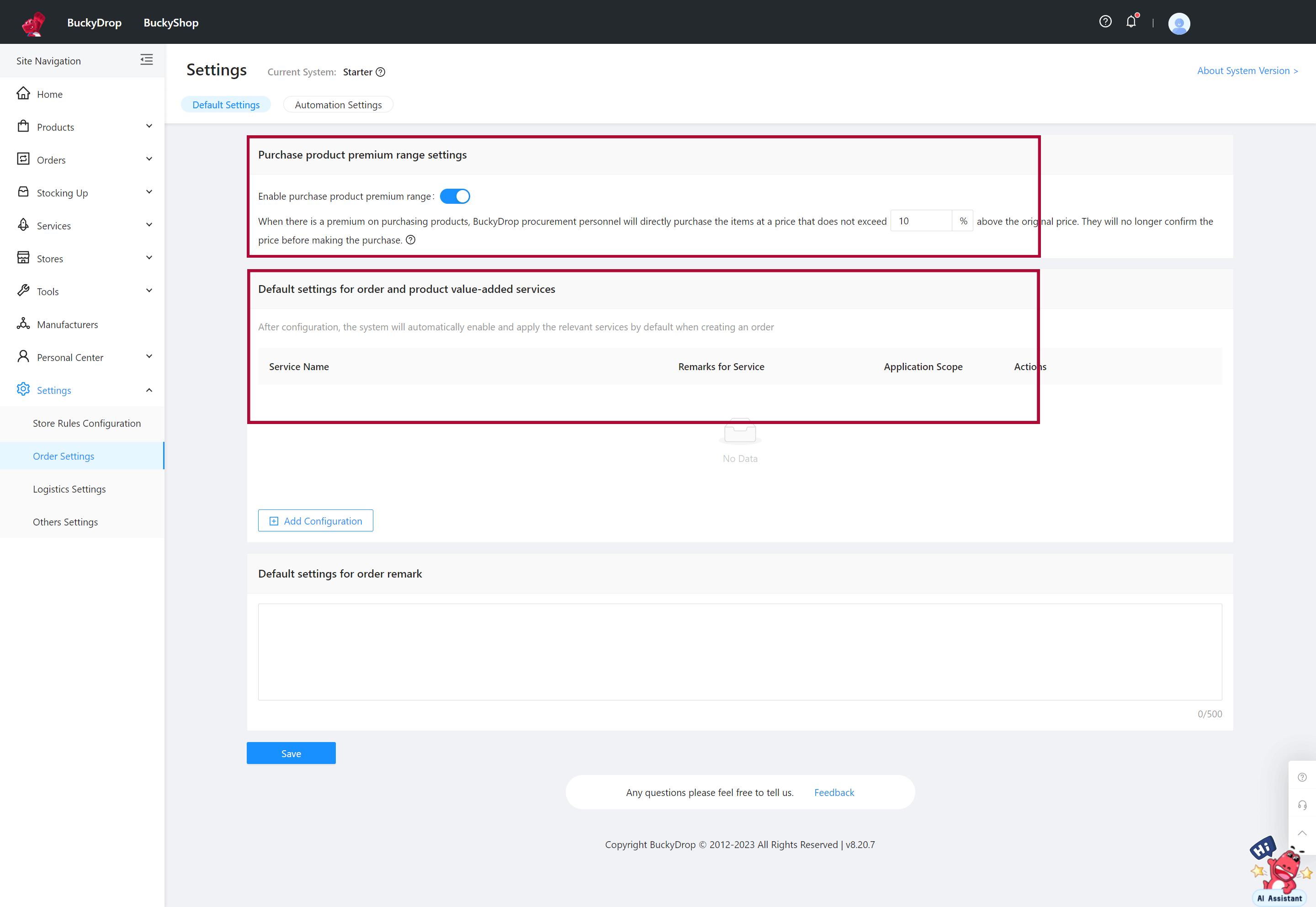
Vaya a Configuración > Configuración de pedidos. Hemos habilitado el cumplimiento automático y establecido el rango predeterminado para los márgenes de productos de compra. También puede agregar servicios de valor agregado para pedidos y productos que se utilizarán por defecto. Esto asegura que BuckyDrop complete automáticamente la presentación de pedidos, maneje los márgenes de compra y aplique los servicios de valor agregado para pedidos y productos por defecto. 0
Preview
Vaya a Configuración > Configuración de pedidos. Hemos habilitado el cumplimiento automático y establecido el rango predeterminado para los márgenes de productos de compra. También puede agregar servicios de valor agregado para pedidos y productos que se utilizarán por defecto. Esto asegura que BuckyDrop complete automáticamente la presentación de pedidos, maneje los márgenes de compra y aplique los servicios de valor agregado para pedidos y productos por defecto. 1
Preview
Paso 02

Vaya a Configuración > Ajustes de logística. Ya hemos establecido reglas predeterminadas para seleccionar rutas de envío, métodos de embalaje de paquetes y servicios de valor agregado predeterminados para paquetes. BuckyDrop maneja de manera eficiente los asuntos relacionados con la logística. Además, puede configurar de manera flexible las reglas logísticas según sus necesidades, como la información de declaración de aduanas para paquetes, servicios de protección de productos, rangos de recargo de costos de envío y notas de paquetes.
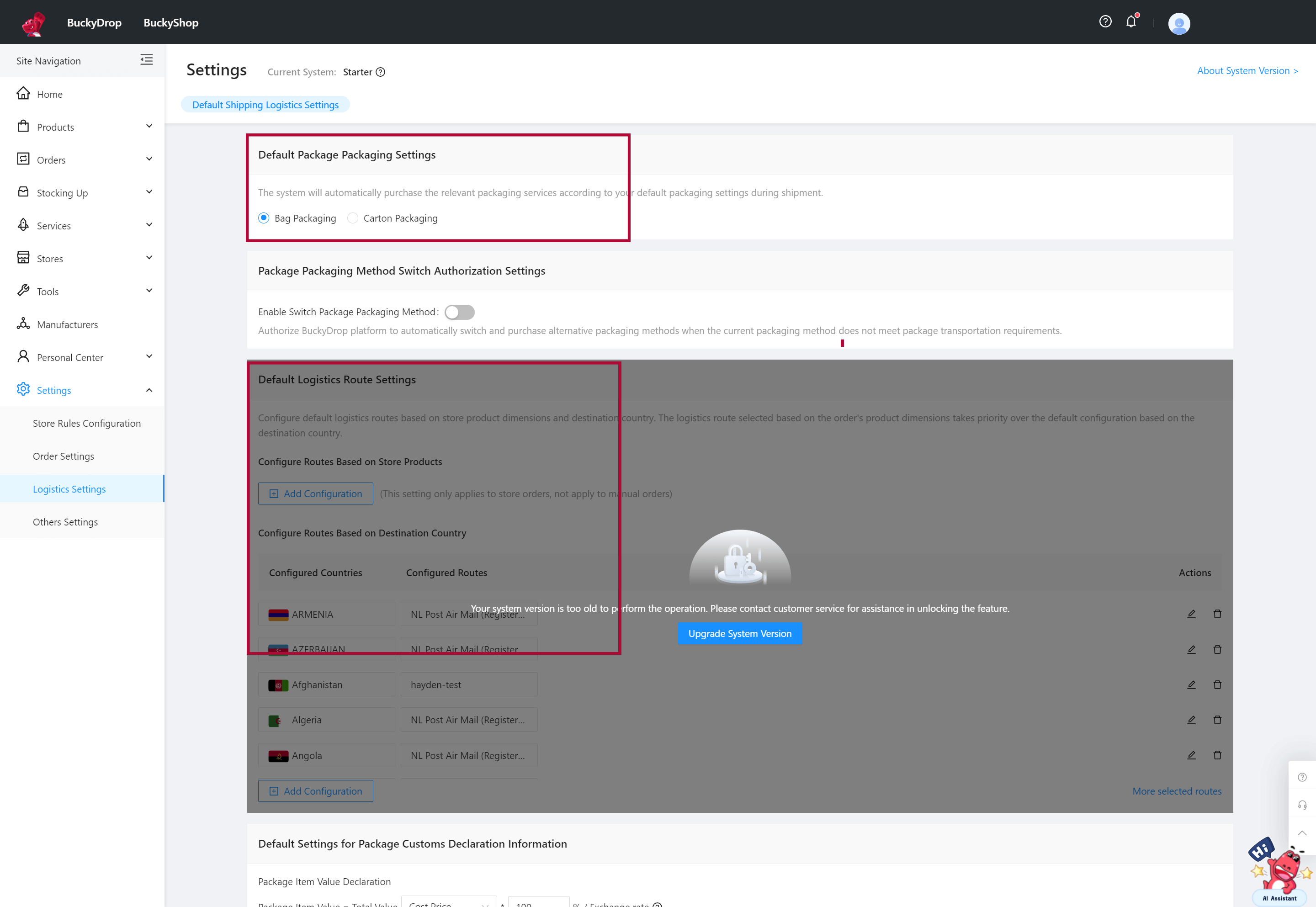
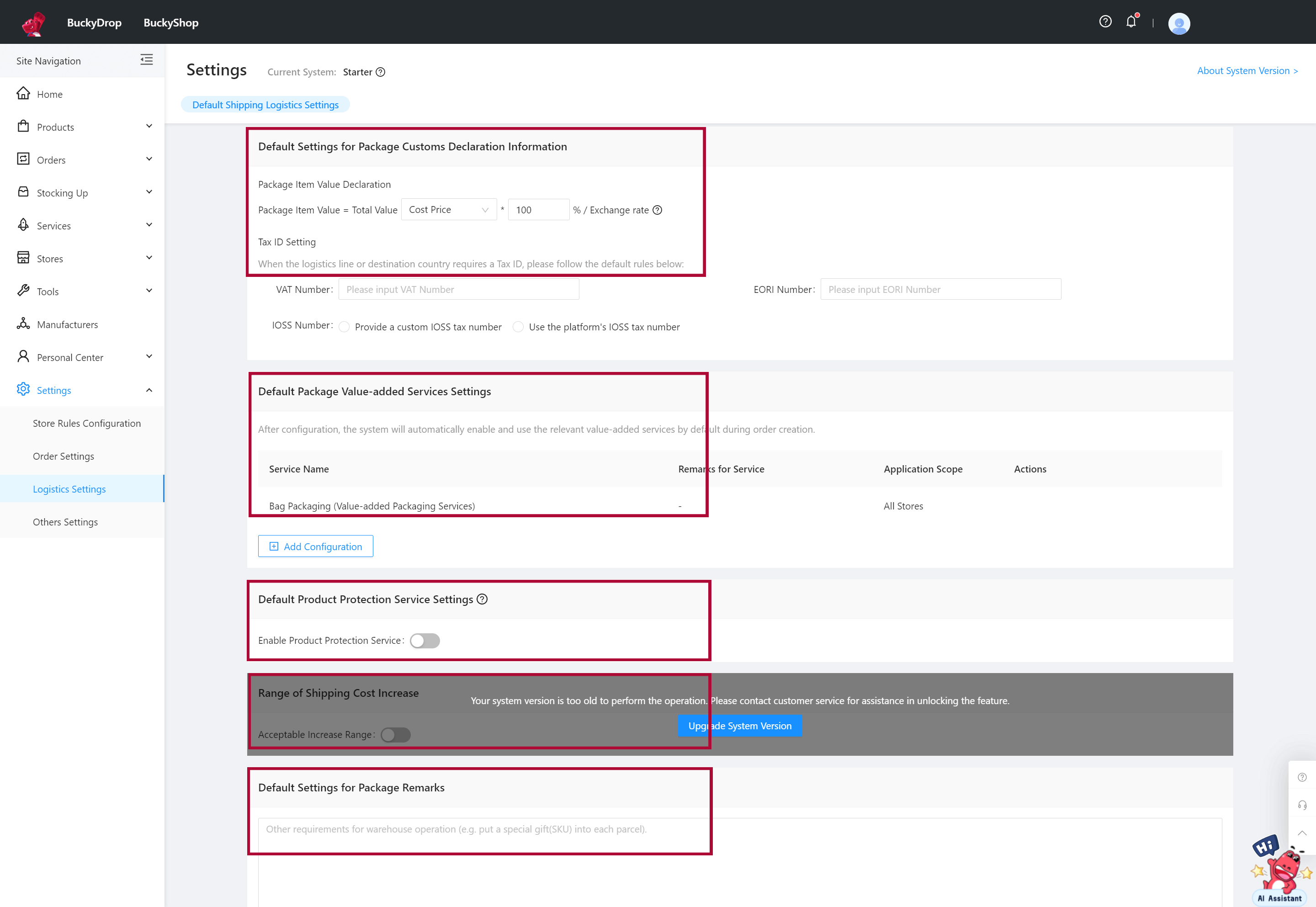
Vaya a Configuración > Ajustes de logística. Ya hemos establecido reglas predeterminadas para seleccionar rutas de envío, métodos de embalaje de paquetes y servicios de valor agregado predeterminados para paquetes. BuckyDrop maneja de manera eficiente los asuntos relacionados con la logística. Además, puede configurar de manera flexible las reglas logísticas según sus necesidades, como la información de declaración de aduanas para paquetes, servicios de protección de productos, rangos de recargo de costos de envío y notas de paquetes. 0
Preview
Vaya a Configuración > Ajustes de logística. Ya hemos establecido reglas predeterminadas para seleccionar rutas de envío, métodos de embalaje de paquetes y servicios de valor agregado predeterminados para paquetes. BuckyDrop maneja de manera eficiente los asuntos relacionados con la logística. Además, puede configurar de manera flexible las reglas logísticas según sus necesidades, como la información de declaración de aduanas para paquetes, servicios de protección de productos, rangos de recargo de costos de envío y notas de paquetes. 1
Preview
Paso 03

Vaya a Configuración > Ajustes de tienda > Actualización de Productos, puede configurar las reglas de actualización de productos para garantizar que la información de los productos en su tienda sea siempre precisa y esté actualizada. Esto incluye establecer reglas para actualizar fuentes de productos caducadas, actualizaciones de inventario y actualizaciones de precios. Tenga en cuenta que estas reglas requieren contactar a su gerente de cuentas para habilitarlas.
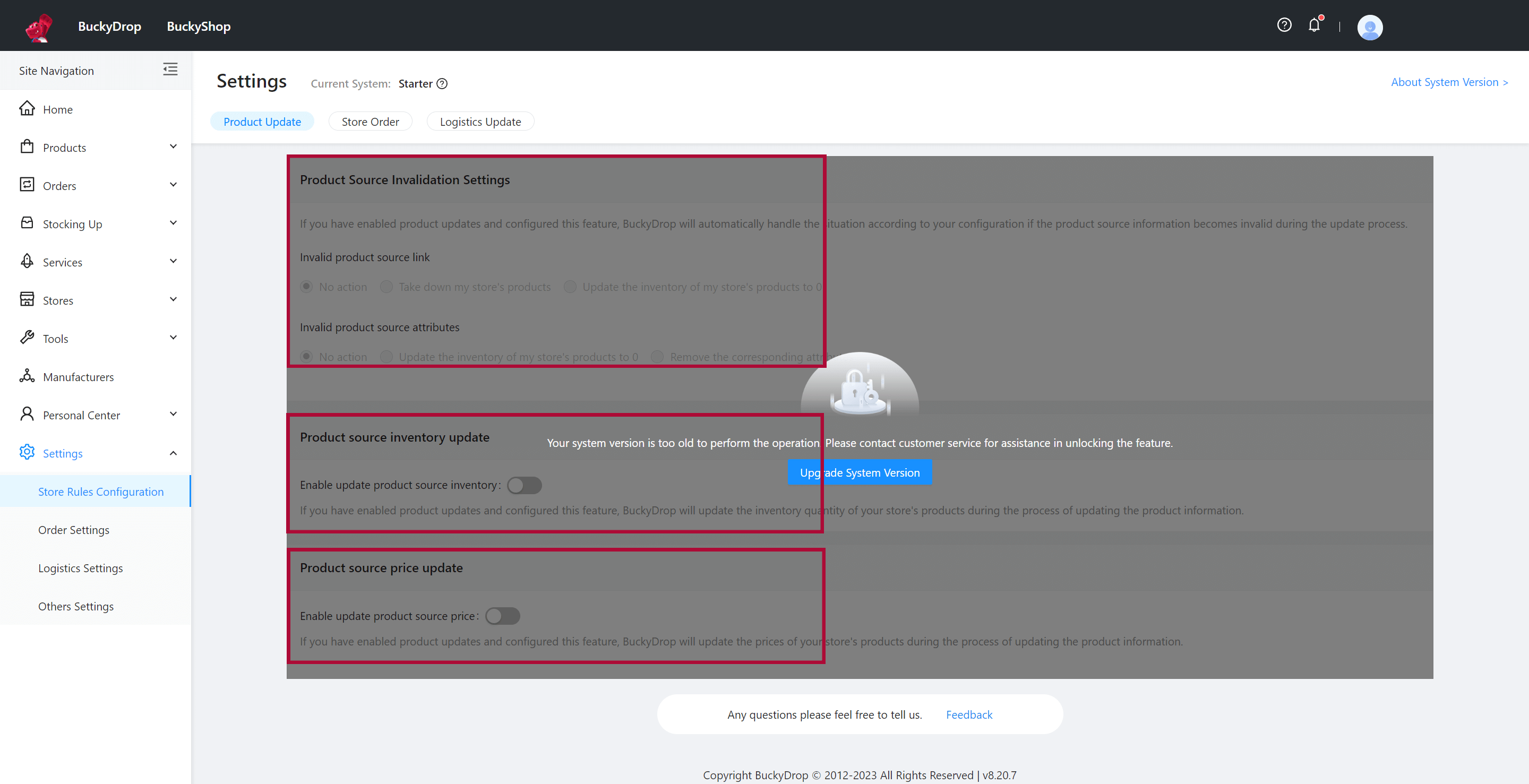
Vaya a Configuración > Ajustes de tienda > Actualización de Productos, puede configurar las reglas de actualización de productos para garantizar que la información de los productos en su tienda sea siempre precisa y esté actualizada. Esto incluye establecer reglas para actualizar fuentes de productos caducadas, actualizaciones de inventario y actualizaciones de precios. Tenga en cuenta que estas reglas requieren contactar a su gerente de cuentas para habilitarlas. 0
Preview
Paso 04

Ve a Configuración > Ajustes de tienda > Pedido de Tienda, hemos habilitado la función de sincronización de pedidos de tienda por defecto para garantizar actualizaciones oportunas y una sincronización precisa de la información relacionada con los pedidos. Según la configuración actual, las tiendas conectadas con BuckyDrop sincronizarán automáticamente toda la información de pedidos a BuckyDrop, incluyendo productos, precios, cantidades, destinatarios y más.
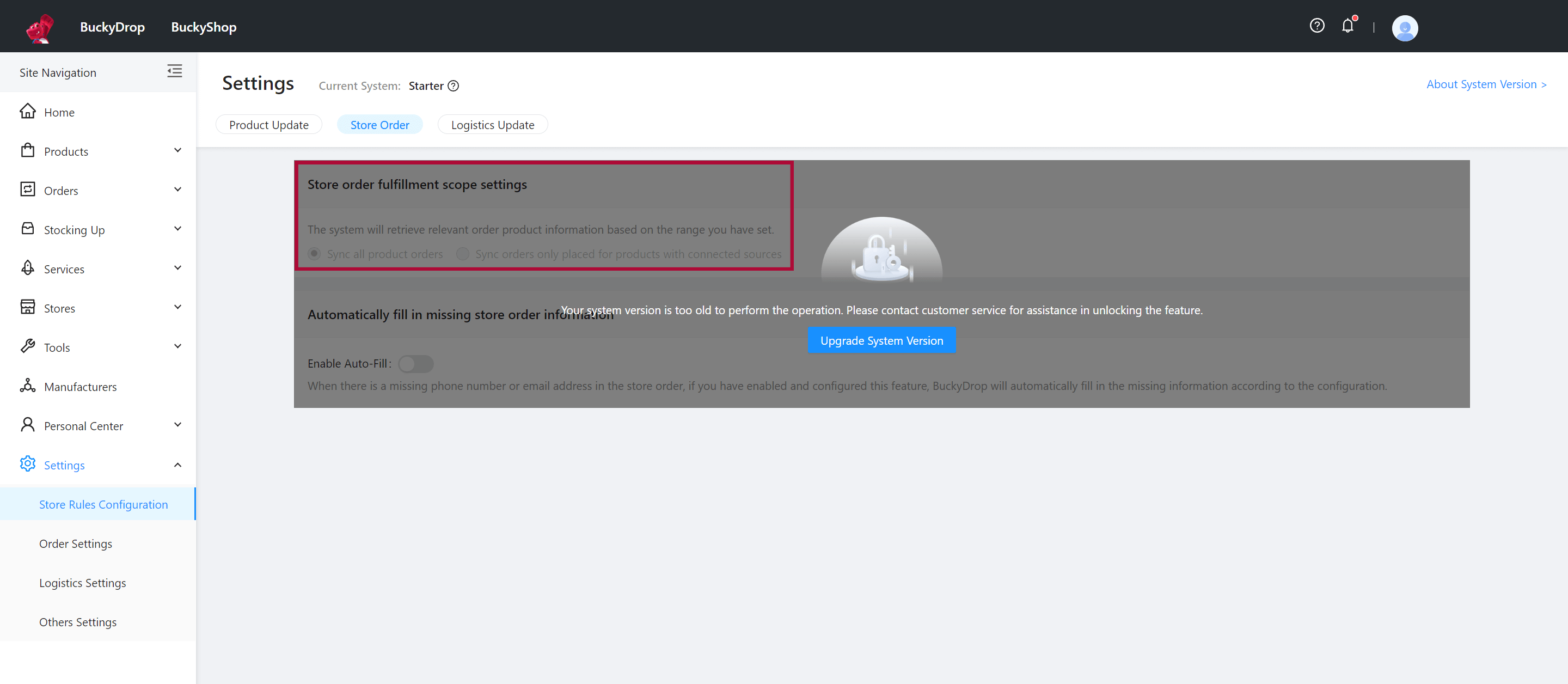
Ve a Configuración > Ajustes de tienda > Pedido de Tienda, hemos habilitado la función de sincronización de pedidos de tienda por defecto para garantizar actualizaciones oportunas y una sincronización precisa de la información relacionada con los pedidos. Según la configuración actual, las tiendas conectadas con BuckyDrop sincronizarán automáticamente toda la información de pedidos a BuckyDrop, incluyendo productos, precios, cantidades, destinatarios y más. 0
Preview
Paso 05

Vaya a Configuración > Otras configuraciones. Hemos establecido la moneda predeterminada para su tienda, así como las tasas de conversión utilizadas para guardar, enviar y actualizar automáticamente los productos. Actualmente, la moneda predeterminada es el USD, y también hemos preestablecido la tasa de cambio entre USD y CNY.
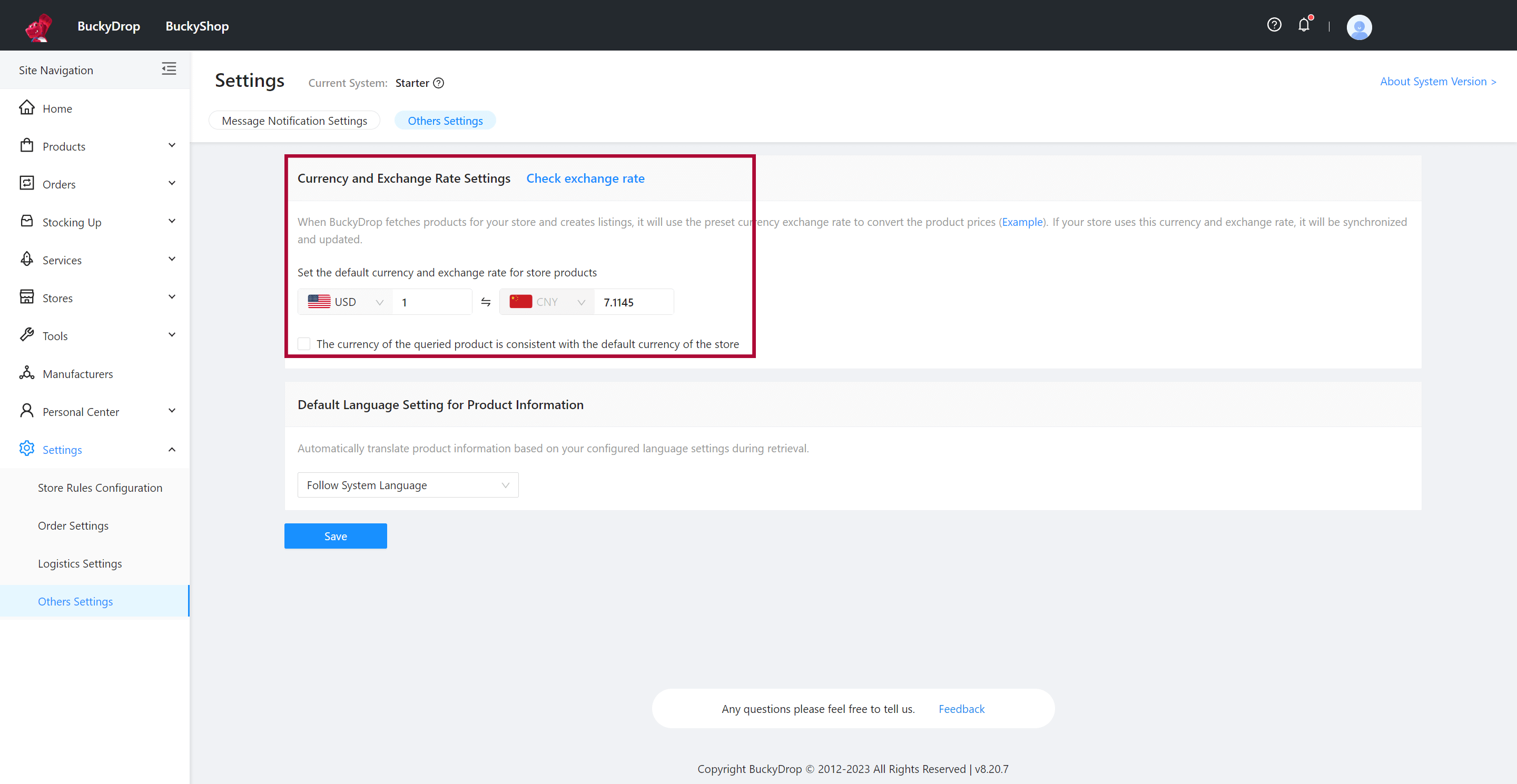
Vaya a Configuración > Otras configuraciones. Hemos establecido la moneda predeterminada para su tienda, así como las tasas de conversión utilizadas para guardar, enviar y actualizar automáticamente los productos. Actualmente, la moneda predeterminada es el USD, y también hemos preestablecido la tasa de cambio entre USD y CNY. 0
Preview

Esperamos que esta guía para principiantes le haya sido útil para comenzar con BuckyDrop. Estamos comprometidos a proporcionar apoyo y recursos para garantizar el funcionamiento fluido y la gestión exitosa de su tienda. Si encuentra algún problema o necesita más orientación durante su uso, no dude en ponerse en contacto con su gerente de cuentas dedicado. Estamos aquí para ayudarle con todo nuestro corazón.
Además, hemos preparado el "Guía de Precios de BuckyDrop" y el "Estrategias de Precios de Productos y Logística" para ayudarle a comprender mejor el modelo de precios de BuckyDrop y dominar las estrategias de comercio electrónico. Estos recursos le permitirán tomar decisiones comerciales informadas, maximizar la eficiencia y aumentar la rentabilidad.