Guia BuckyDrop: Automatizar Dropshipping no Shopify e WooCommerce

Tutorial for Shopify &
WooCommerce Sellers
Olá, vendedores de comércio eletrônico transfronteiriço! Quer alcançar mais com menos esforço e aumentar a eficiência? Não hesite, comece a usar o BuckyDrop agora para gerenciar e expandir seu negócio sem esforço! O BuckyDrop preparou um guia amigável que fornece instruções detalhadas passo a passo sobre como conectar sua loja Shopify ou WooCommerce ao BuckyDrop, selecionar produtos, publicar produtos, vincular fontes de produtos, cumprir pedidos e personalizar configurações. Seguindo este guia, você dominará todas as habilidades operacionais necessárias.

Aja agora e deixe sua loja prosperar para um sucesso ainda maior!

1. Conectando a loja Shopify

Ao conectar sua loja Shopify ao BuckyDrop, você pode aproveitar ao máximo as funcionalidades e vantagens de serviço do BuckyDrop. Essa integração perfeita permite que você gerencie e lide facilmente com vários processos comerciais críticos dentro de sua loja, incluindo gerenciamento de produtos, processamento de pedidos e configurações de automação. Ao conectar sua loja de forma estreita ao BuckyDrop, você pode se libertar de tarefas tediosas e se concentrar totalmente na operação bem-sucedida de sua loja.

Passo 01

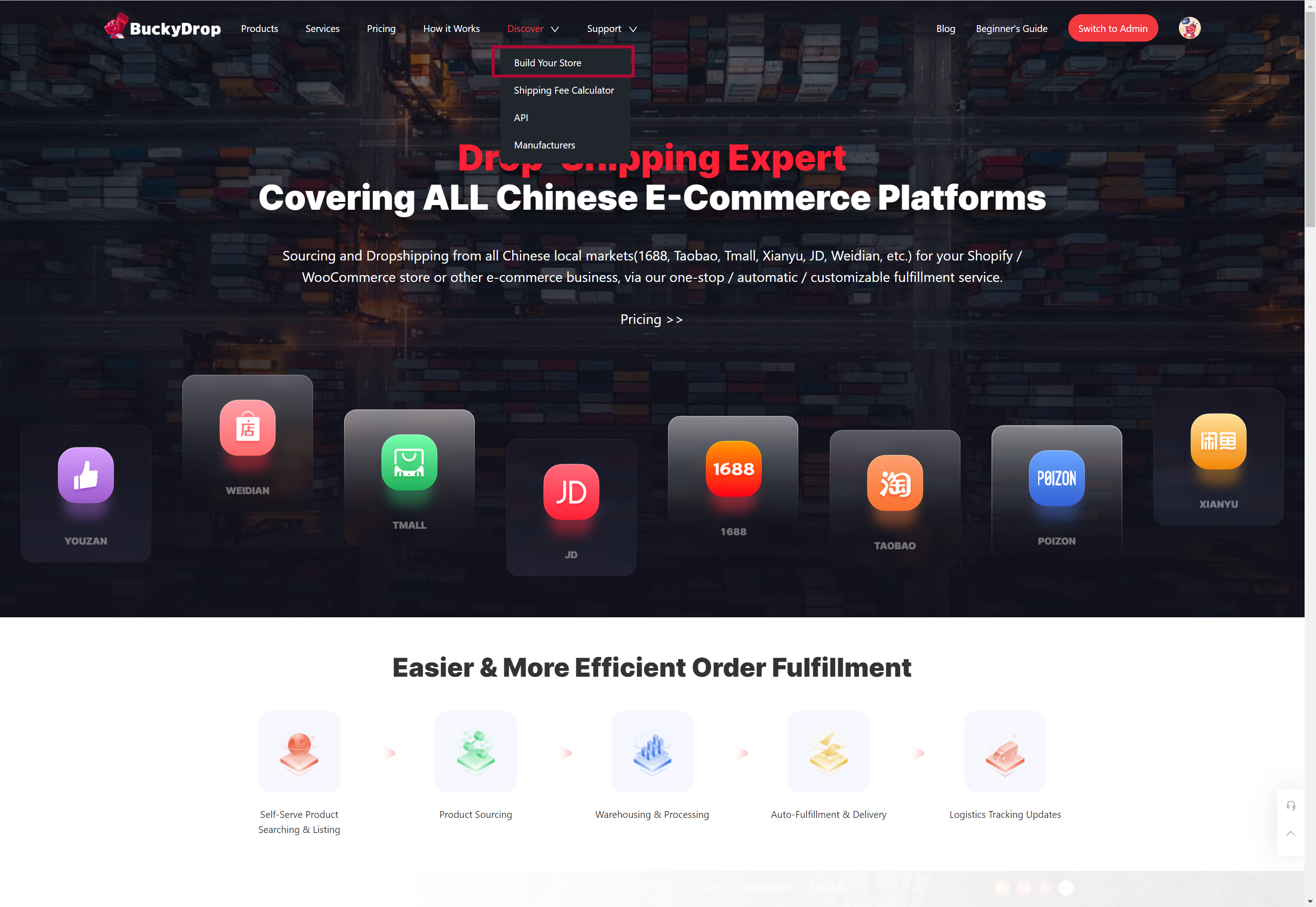
No painel de administração do BuckyDrop, vá para Lojas > Shopify e clique em "Conectar loja".
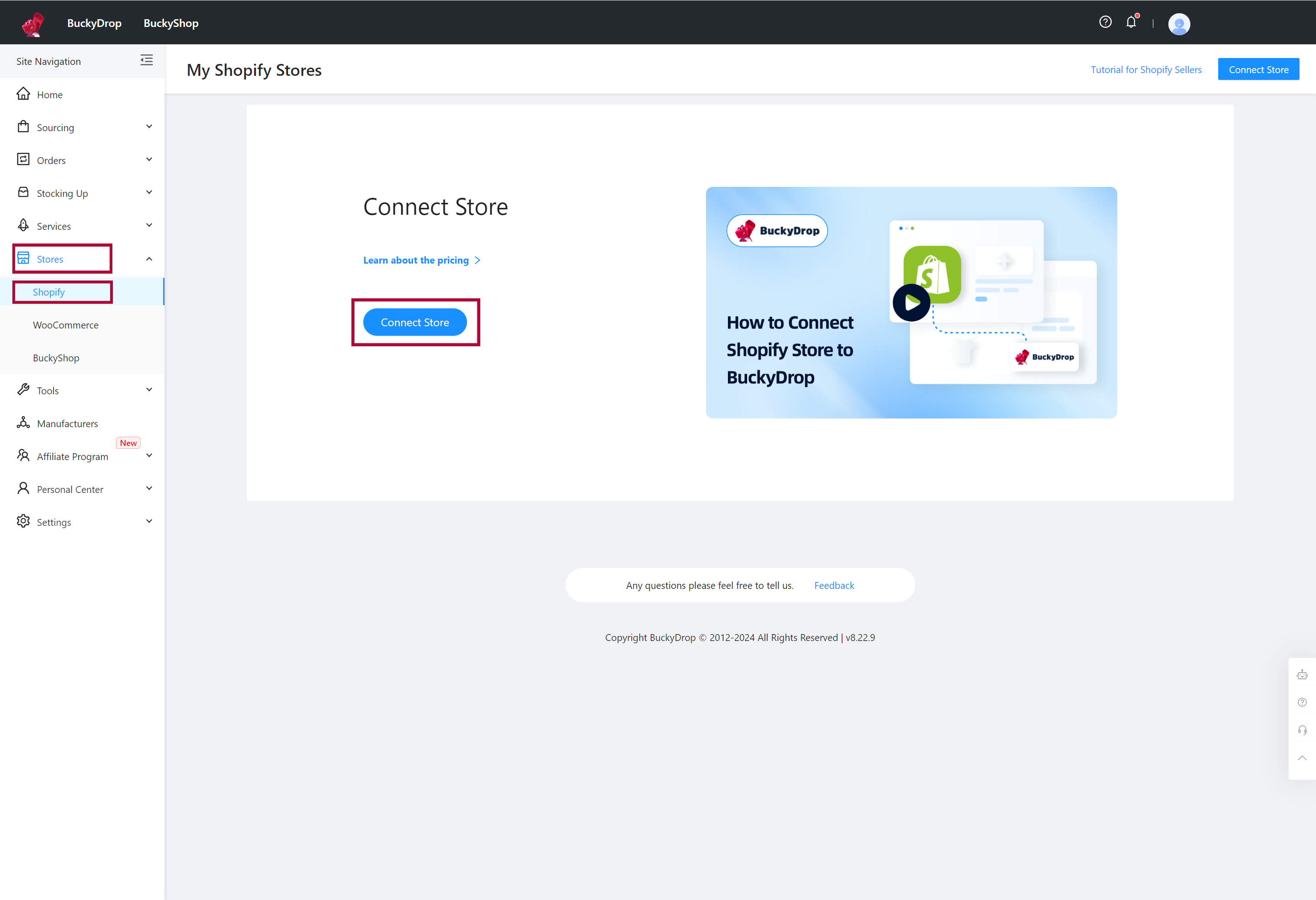
No painel de administração do BuckyDrop, vá para Lojas > Shopify e clique em "Conectar loja". 0
Preview
Passo 02

Vá para Loja de aplicativos Shopify e clique em "Instalar" para instalar o aplicativo BuckyDrop.

[object Object] 0
[object Object] 0
Preview
Passo 03

Vá para o painel de administração do Shopify e clique em "Instalar aplicativo" para concluir o processo de instalação.
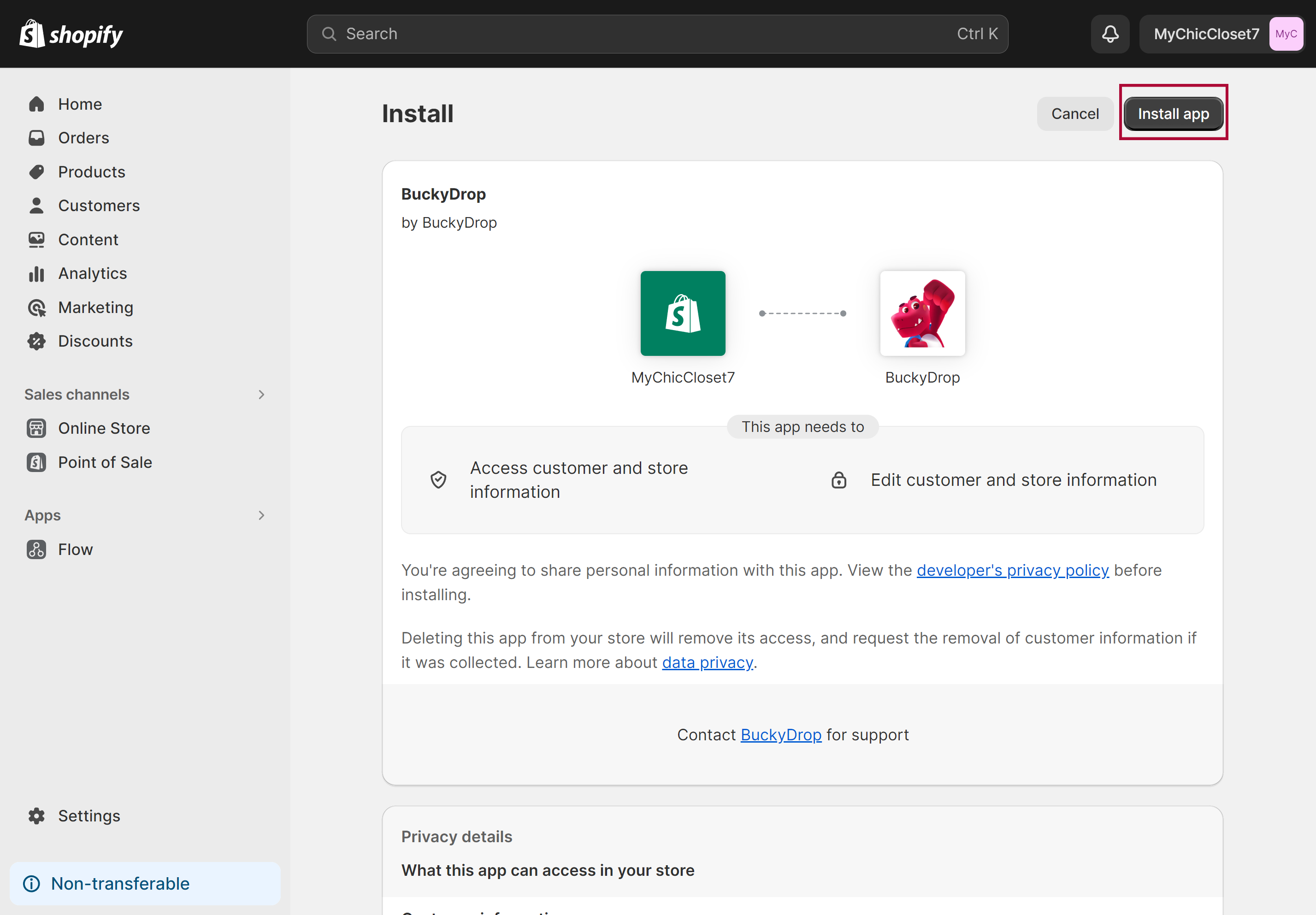
Vá para o painel de administração do Shopify e clique em "Instalar aplicativo" para concluir o processo de instalação. 0
Preview
Passo 04

Insira os detalhes da sua conta BuckyDrop e clique em "Conectar BuckyDrop com Shopify".
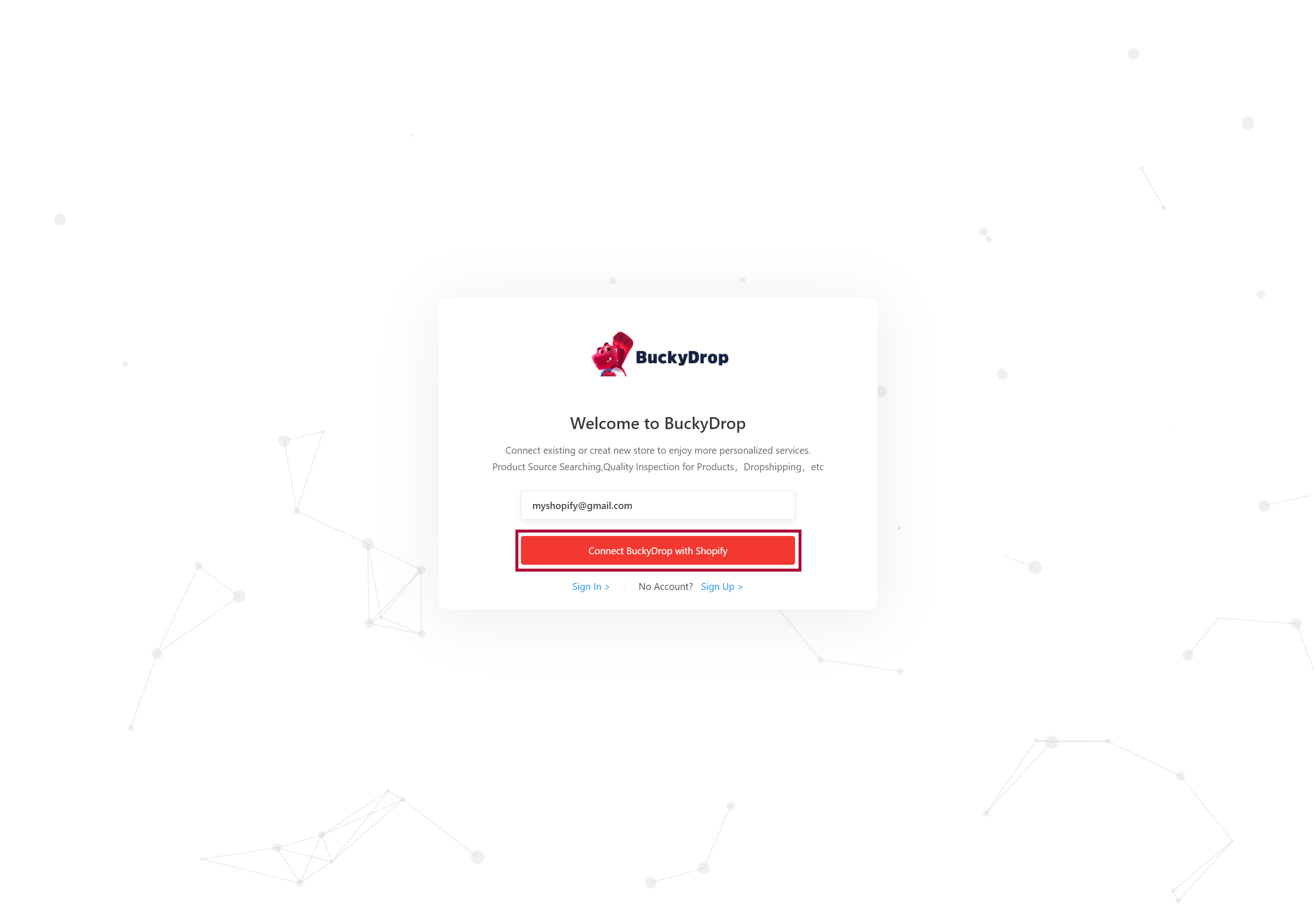
Insira os detalhes da sua conta BuckyDrop e clique em "Conectar BuckyDrop com Shopify". 0
Preview
Passo 05

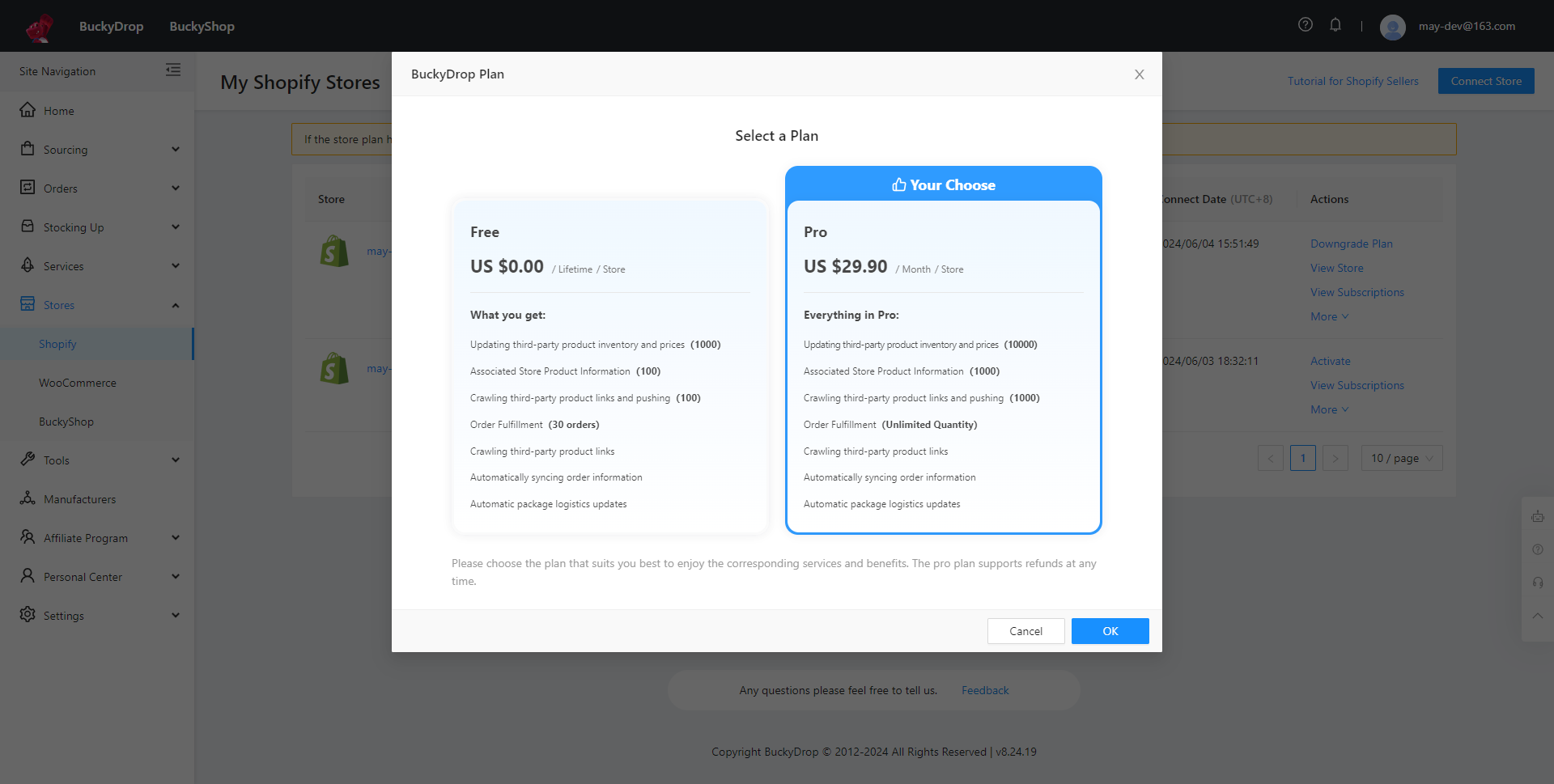
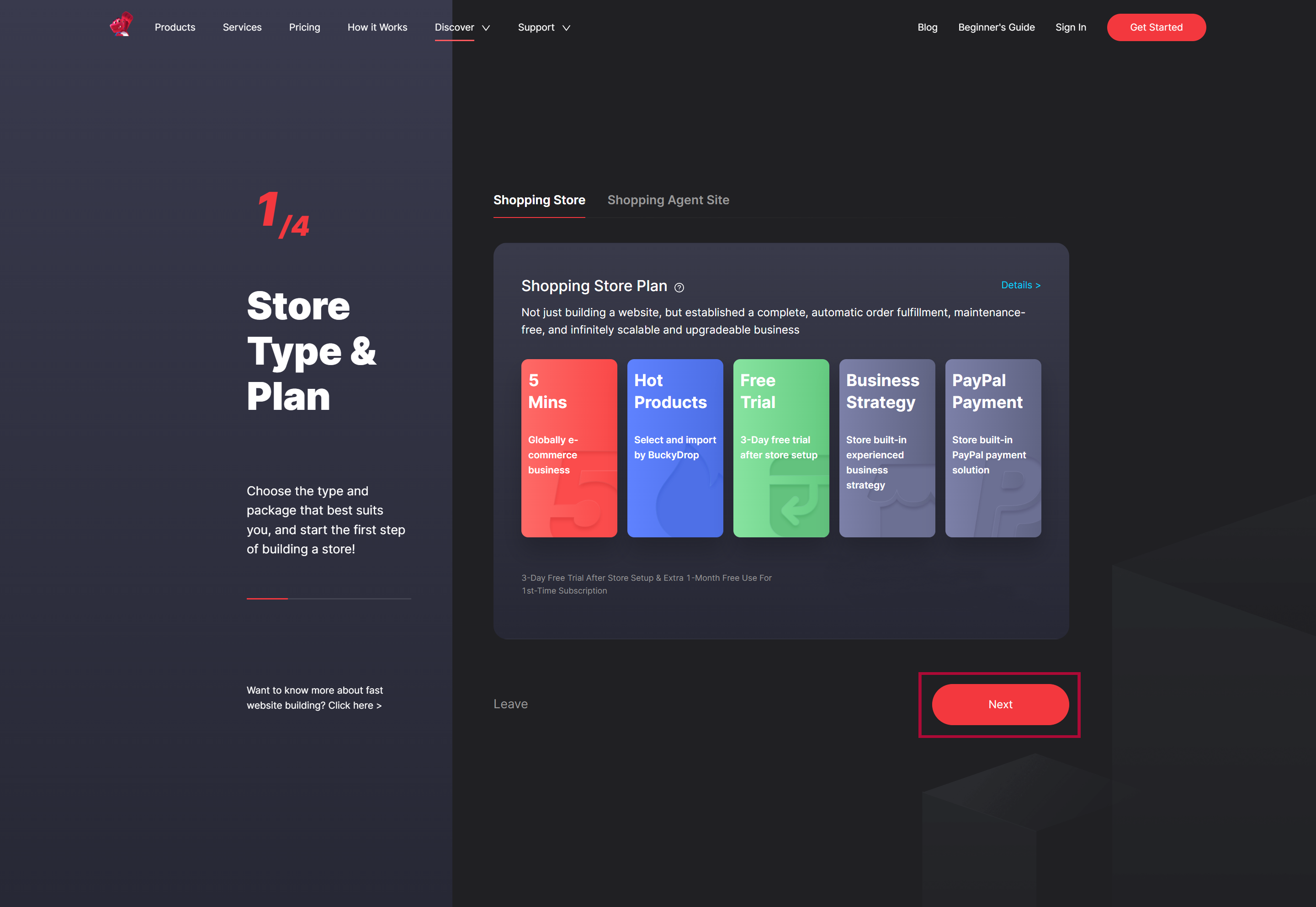
Escolha o plano BuckyDrop que melhor se adapta a você.
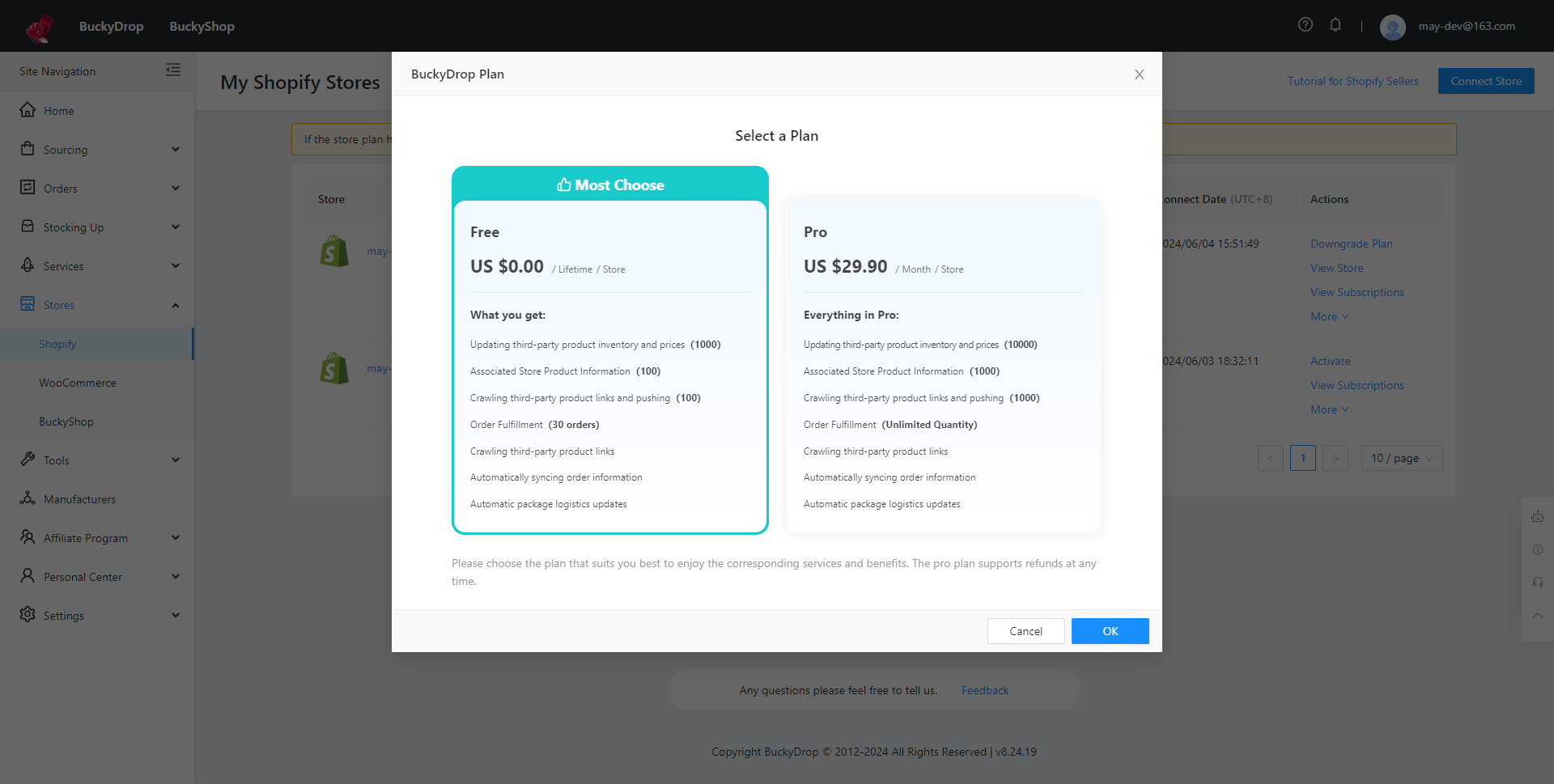
Escolha o plano BuckyDrop que melhor se adapta a você. 0
Preview
Escolha o plano BuckyDrop que melhor se adapta a você. 1
Preview
Passo 06

Se você escolher o Plano Pro, precisará ir à página "Aprovar Assinatura" do Shopify, confirmar os detalhes do plano de assinatura, selecionar um método de pagamento e clicar em "Aprovar" após verificar a fatura.
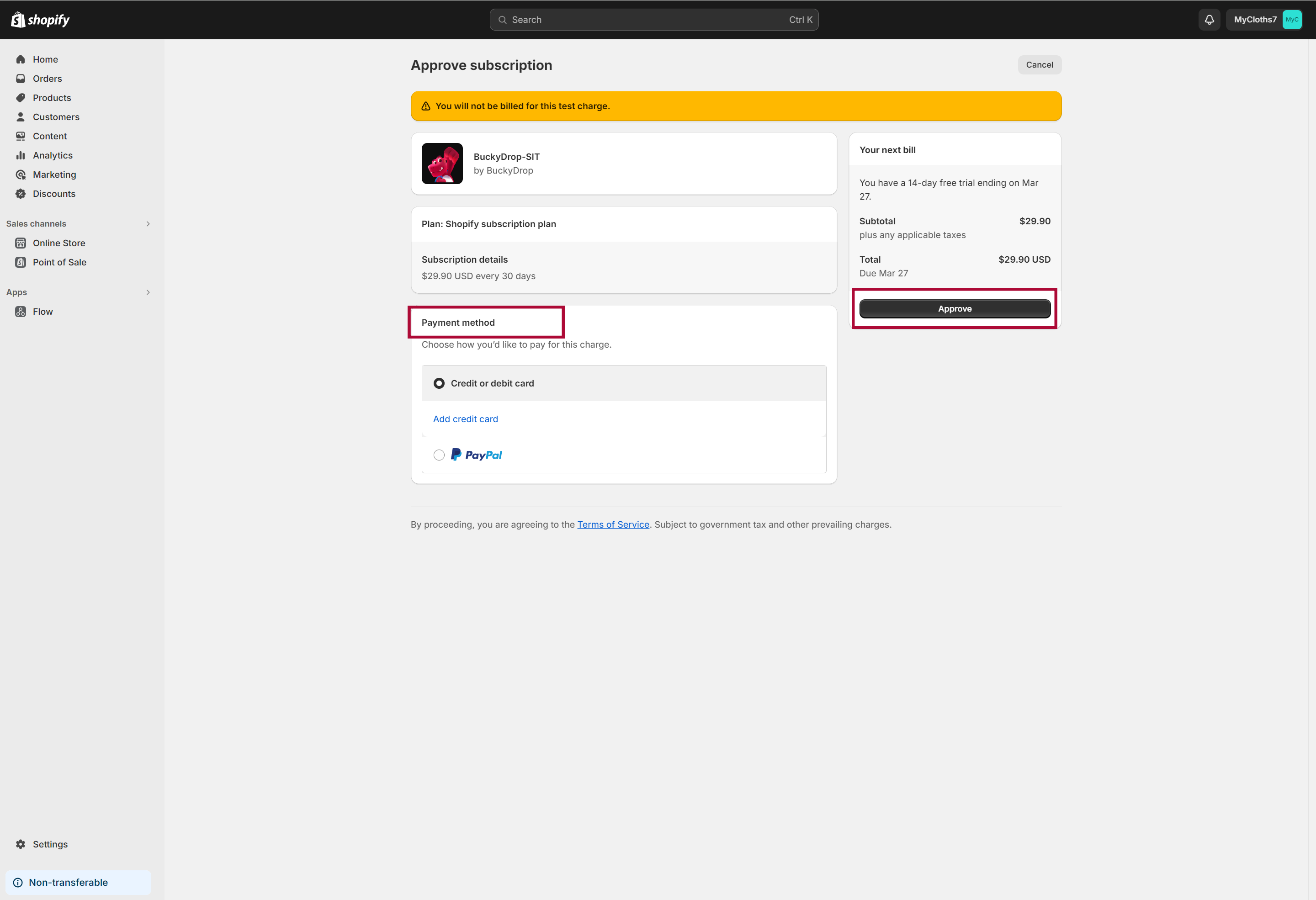
Se você escolher o Plano Pro, precisará ir à página "Aprovar Assinatura" do Shopify, confirmar os detalhes do plano de assinatura, selecionar um método de pagamento e clicar em "Aprovar" após verificar a fatura. 0
Preview
Passo 07

Volte para o painel de administração do BuckyDrop e clique em "Voltar para Minha Loja", e você poderá ver a loja que você ativou.
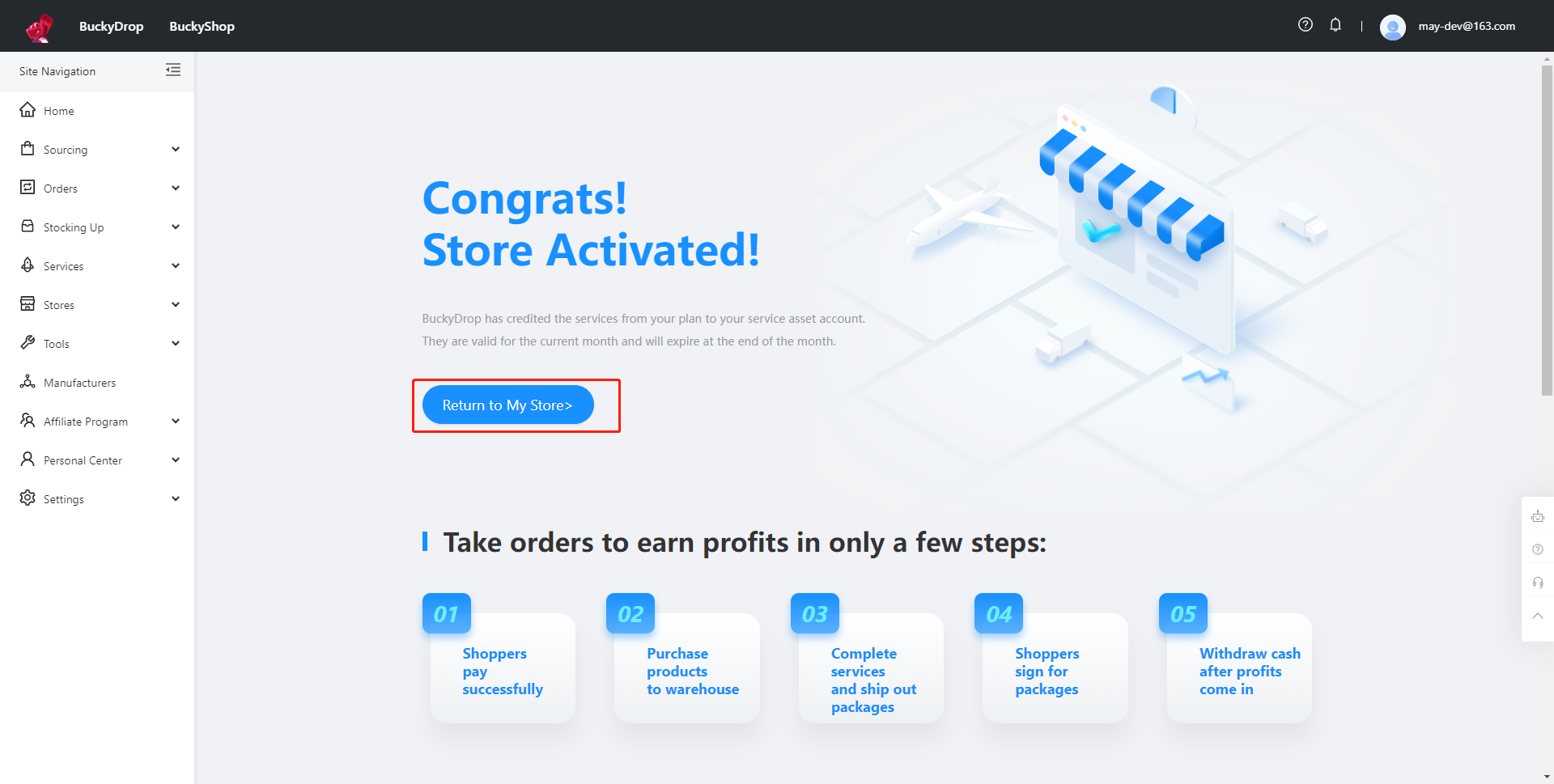
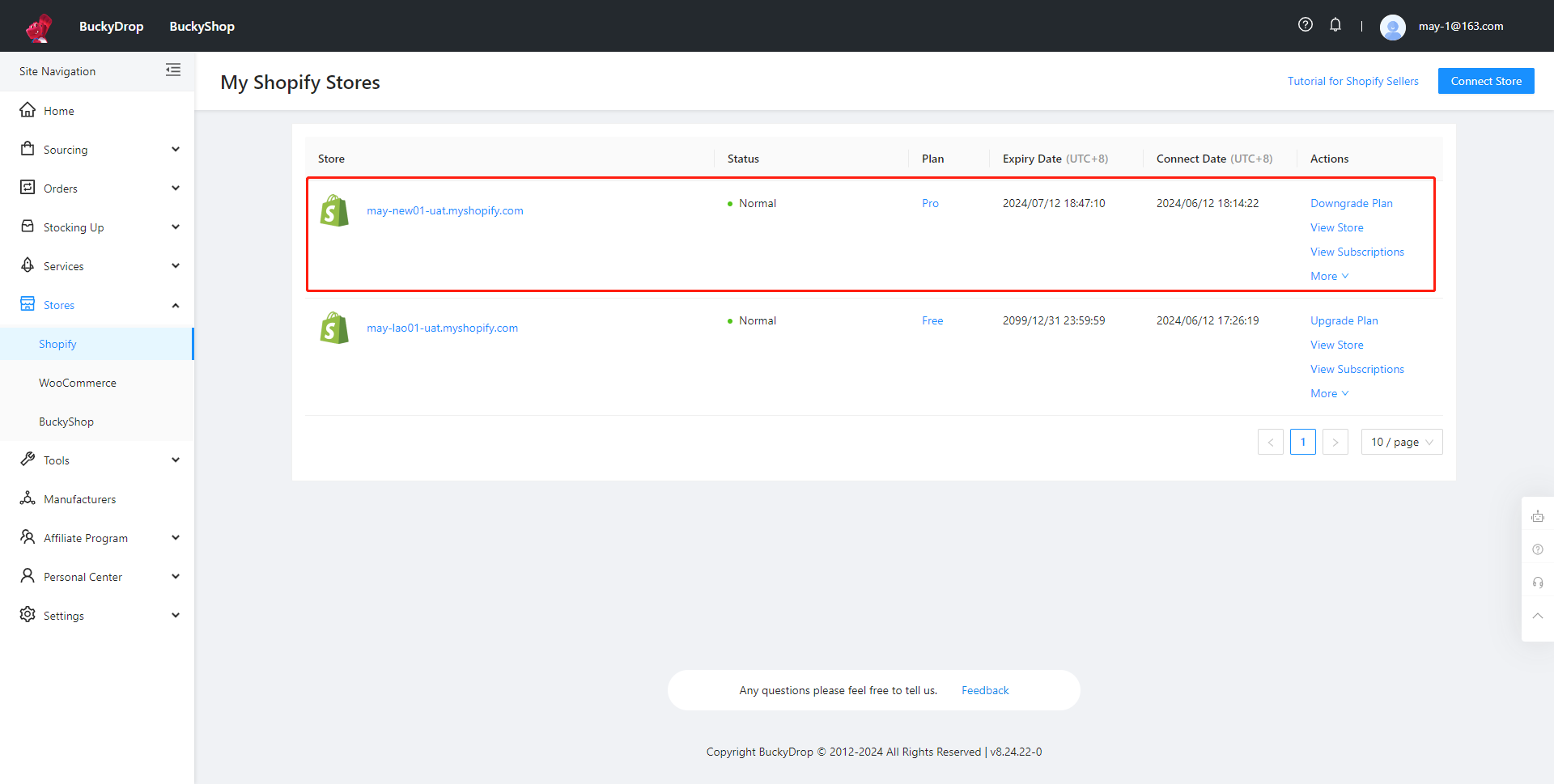
Volte para o painel de administração do BuckyDrop e clique em "Voltar para Minha Loja", e você poderá ver a loja que você ativou. 0
Preview
Volte para o painel de administração do BuckyDrop e clique em "Voltar para Minha Loja", e você poderá ver a loja que você ativou. 1
Preview
Conectando a loja Shopify

Ao conectar sua loja Shopify ao BuckyDrop, você pode aproveitar ao máximo as funcionalidades e vantagens de serviço do BuckyDrop. Essa integração perfeita permite que você gerencie e lide facilmente com vários processos comerciais críticos dentro de sua loja, incluindo gerenciamento de produtos, processamento de pedidos e configurações de automação. Ao conectar sua loja de forma estreita ao BuckyDrop, você pode se libertar de tarefas tediosas e se concentrar totalmente na operação bem-sucedida de sua loja.

Passo 01

No painel de administração do BuckyDrop, vá para Lojas > Shopify e clique em "Conectar loja".

No painel de administração do BuckyDrop, vá para Lojas > Shopify e clique em "Conectar loja". 0
Preview
Passo 02

Vá para Loja de aplicativos Shopify e clique em "Instalar" para instalar o aplicativo BuckyDrop.

[object Object] 0
[object Object] 0
Preview
Passo 03

Vá para o painel de administração do Shopify e clique em "Instalar aplicativo" para concluir o processo de instalação.

Vá para o painel de administração do Shopify e clique em "Instalar aplicativo" para concluir o processo de instalação. 0
Preview
Passo 04

Insira os detalhes da sua conta BuckyDrop e clique em "Conectar BuckyDrop com Shopify".

Insira os detalhes da sua conta BuckyDrop e clique em "Conectar BuckyDrop com Shopify". 0
Preview
Passo 05

Escolha o plano BuckyDrop que melhor se adapta a você.

Escolha o plano BuckyDrop que melhor se adapta a você. 0
Preview
Escolha o plano BuckyDrop que melhor se adapta a você. 1
Preview
Passo 06

Se você escolher o Plano Pro, precisará ir à página "Aprovar Assinatura" do Shopify, confirmar os detalhes do plano de assinatura, selecionar um método de pagamento e clicar em "Aprovar" após verificar a fatura.

Se você escolher o Plano Pro, precisará ir à página "Aprovar Assinatura" do Shopify, confirmar os detalhes do plano de assinatura, selecionar um método de pagamento e clicar em "Aprovar" após verificar a fatura. 0
Preview
Passo 07

Volte para o painel de administração do BuckyDrop e clique em "Voltar para Minha Loja", e você poderá ver a loja que você ativou.

Volte para o painel de administração do BuckyDrop e clique em "Voltar para Minha Loja", e você poderá ver a loja que você ativou. 0
Preview
Volte para o painel de administração do BuckyDrop e clique em "Voltar para Minha Loja", e você poderá ver a loja que você ativou. 1
Preview

2. Conectando a loja WooCommerce

Ao conectar sua loja WooCommerce ao BuckyDrop, você pode aproveitar ao máximo as funcionalidades e vantagens de serviço do BuckyDrop. Essa integração perfeita permite uma gestão e manuseio sem esforço de vários processos comerciais críticos dentro da sua loja, incluindo gestão de produtos, processamento de pedidos e configurações de automação. É como construir uma ponte eficiente que conecta sua loja ao BuckyDrop, criando um ambiente operacional altamente produtivo e otimizado para você.

Passo 01

No administrador do BuckyDrop, vá para Lojas > WooCommerce e clique em "Conectar Loja".
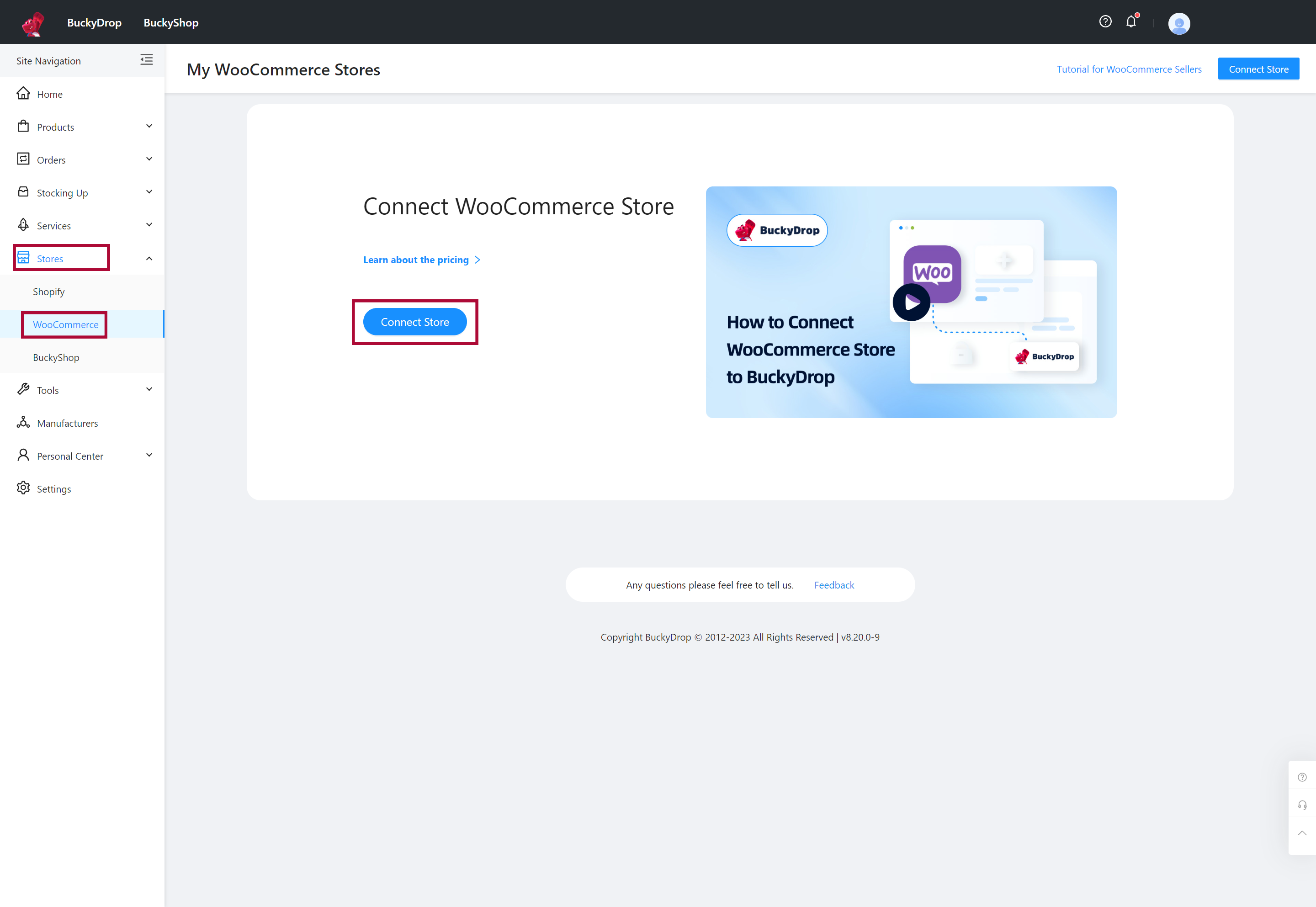
No administrador do BuckyDrop, vá para Lojas > WooCommerce e clique em "Conectar Loja". 0
Preview
Passo 02

Insira a URL da sua loja WooCommerce e clique em "Próximo".
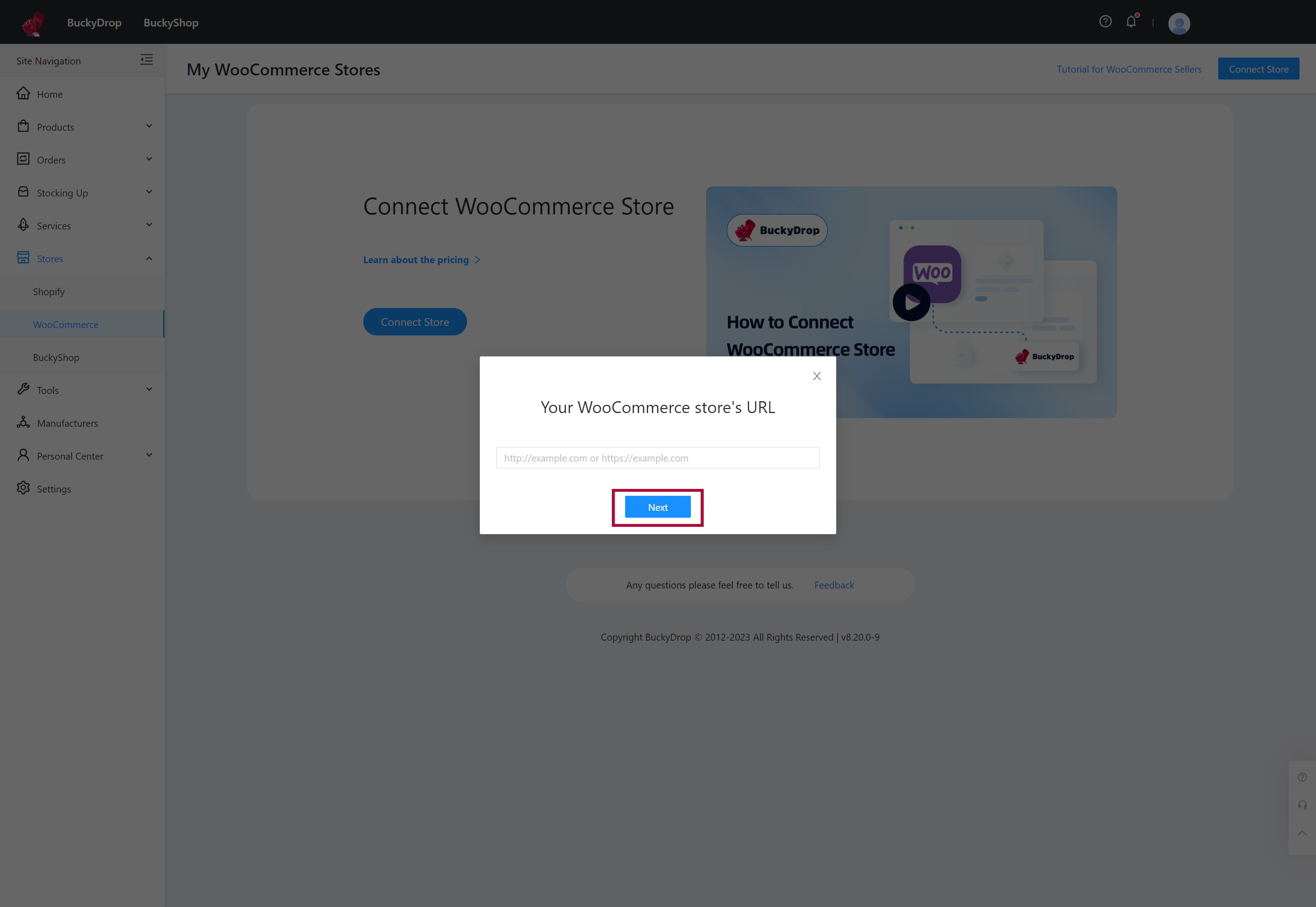
Insira a URL da sua loja WooCommerce e clique em "Próximo". 0
Preview
Passo 03

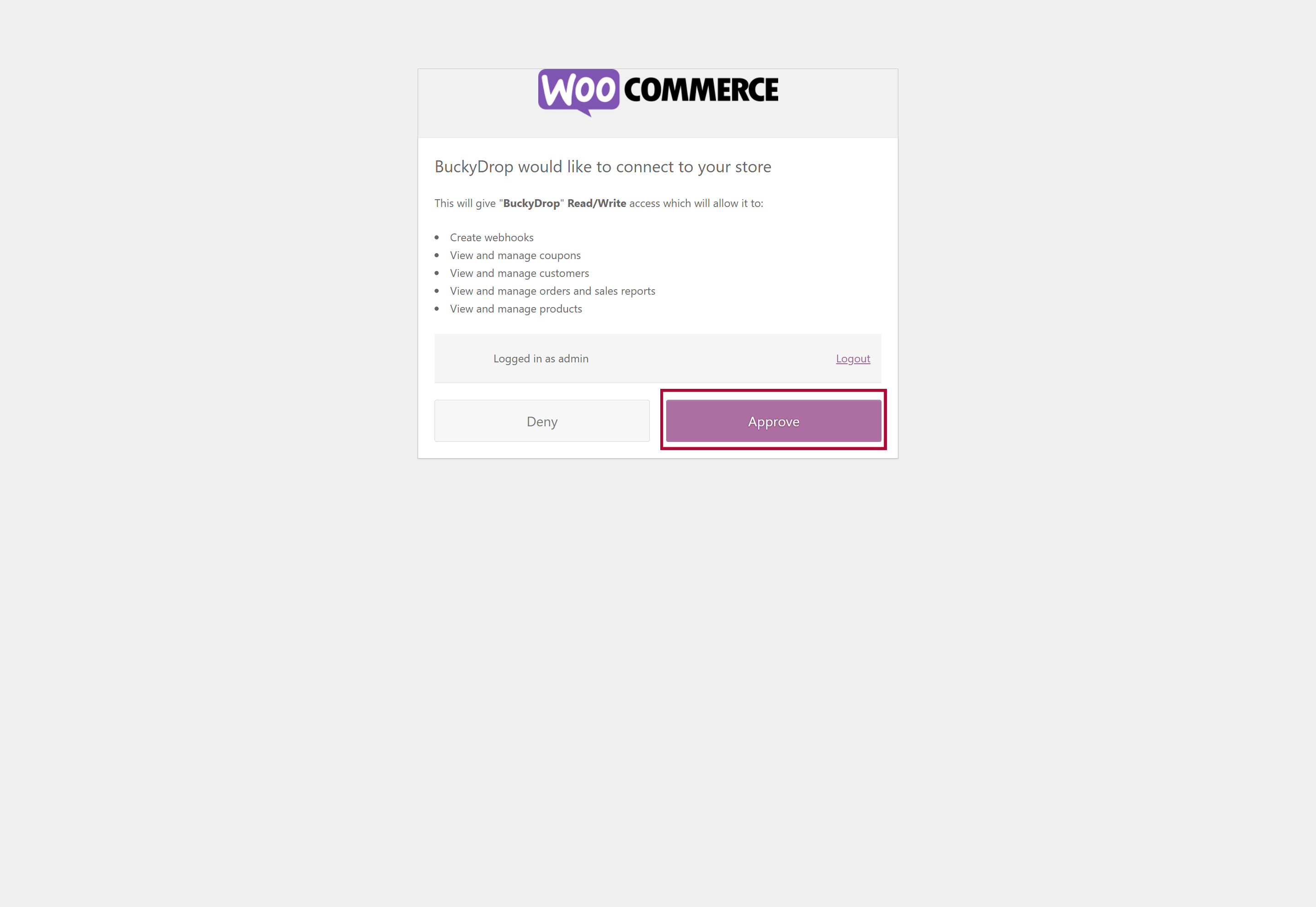
Clique em "Aceitar".

Clique em "Aceitar". 0
Preview
Passo 04

Escolha o plano BuckyDrop que melhor se adapta a você.
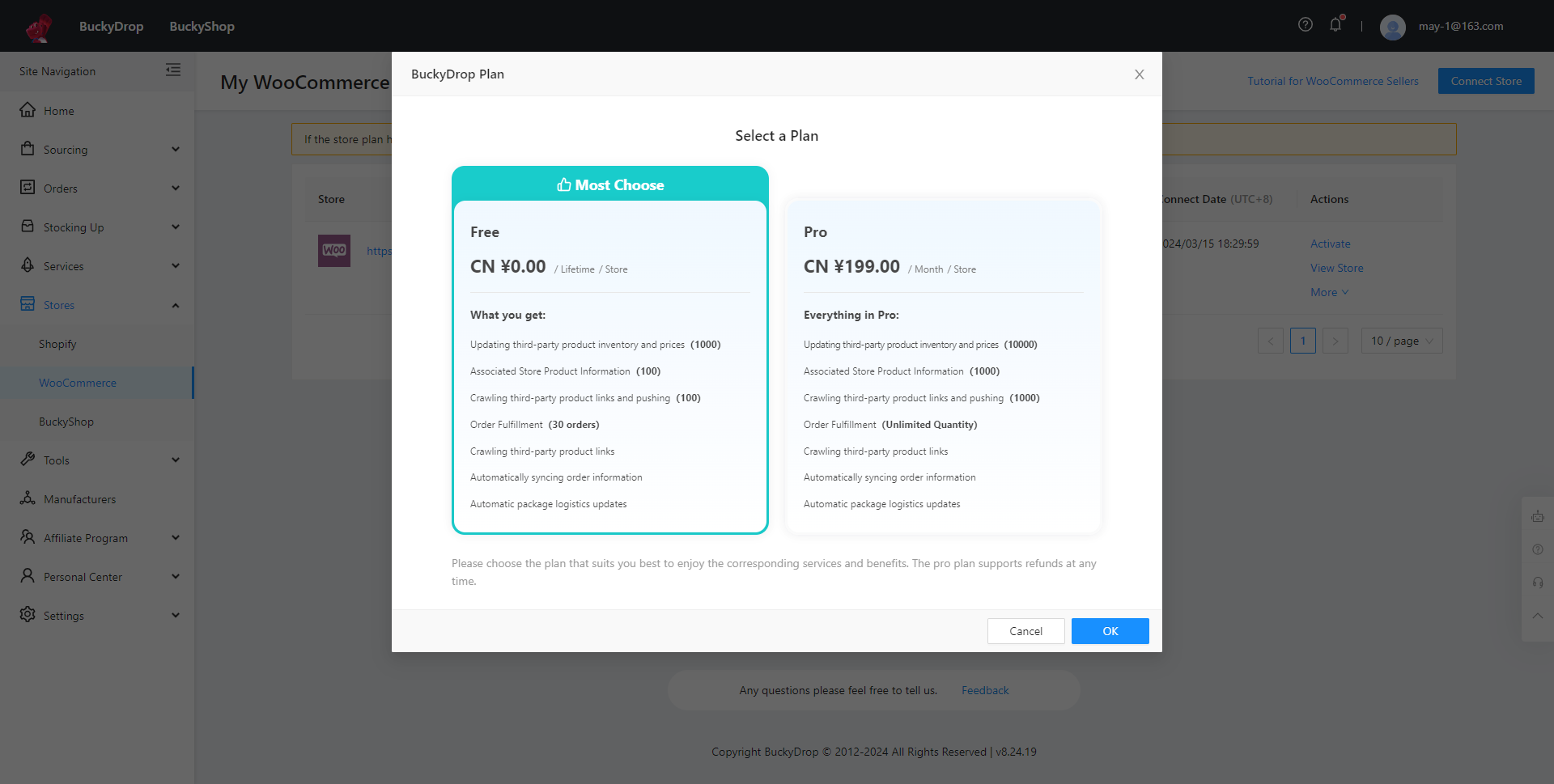
Escolha o plano BuckyDrop que melhor se adapta a você. 0
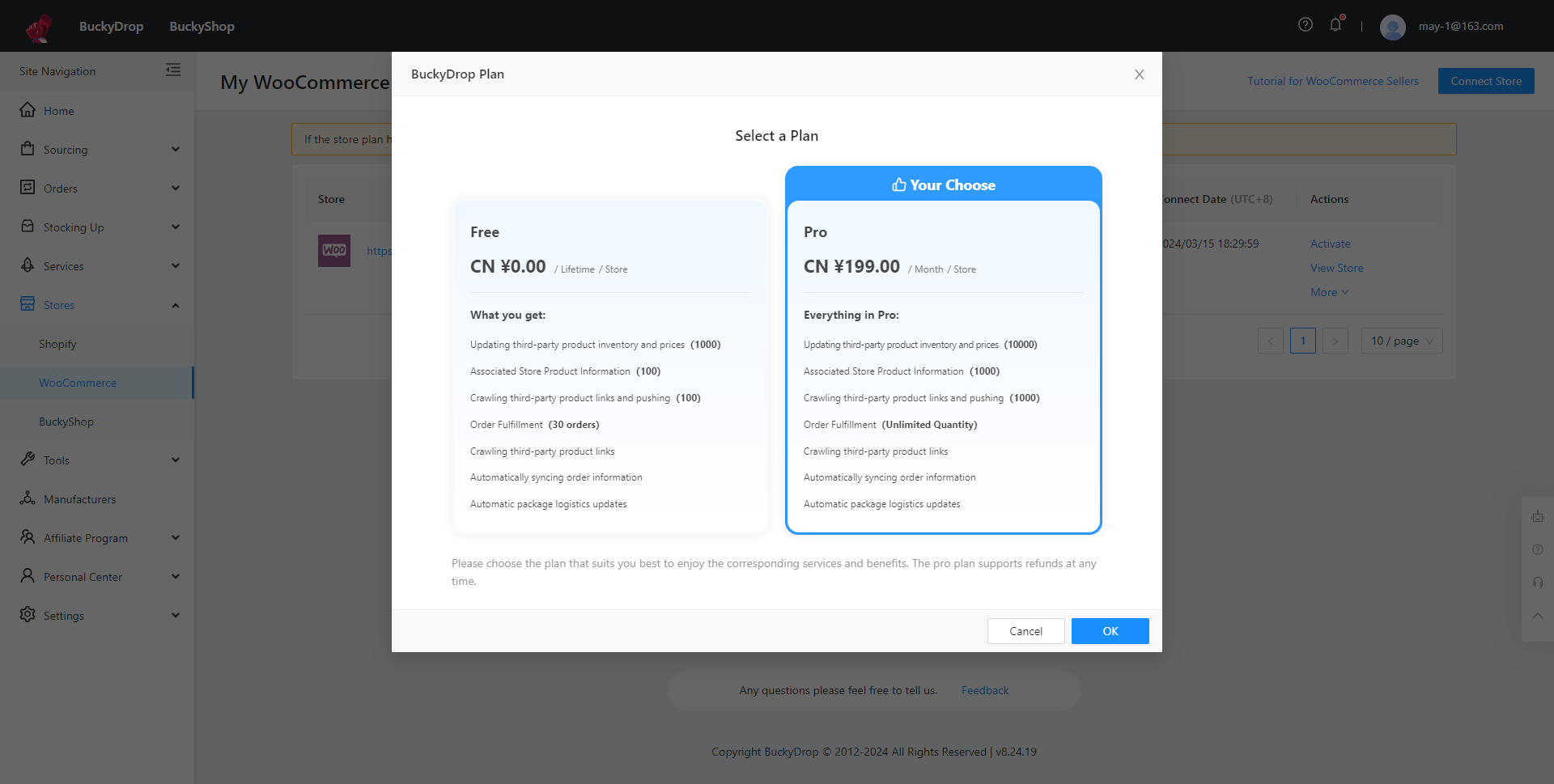
Preview
Escolha o plano BuckyDrop que melhor se adapta a você. 1
Preview
Passo 05

Se você escolher o Plano Pro, precisará confirmar os detalhes do plano de assinatura, selecionar um método de pagamento e clicar em "Aprovar" após verificar a fatura.
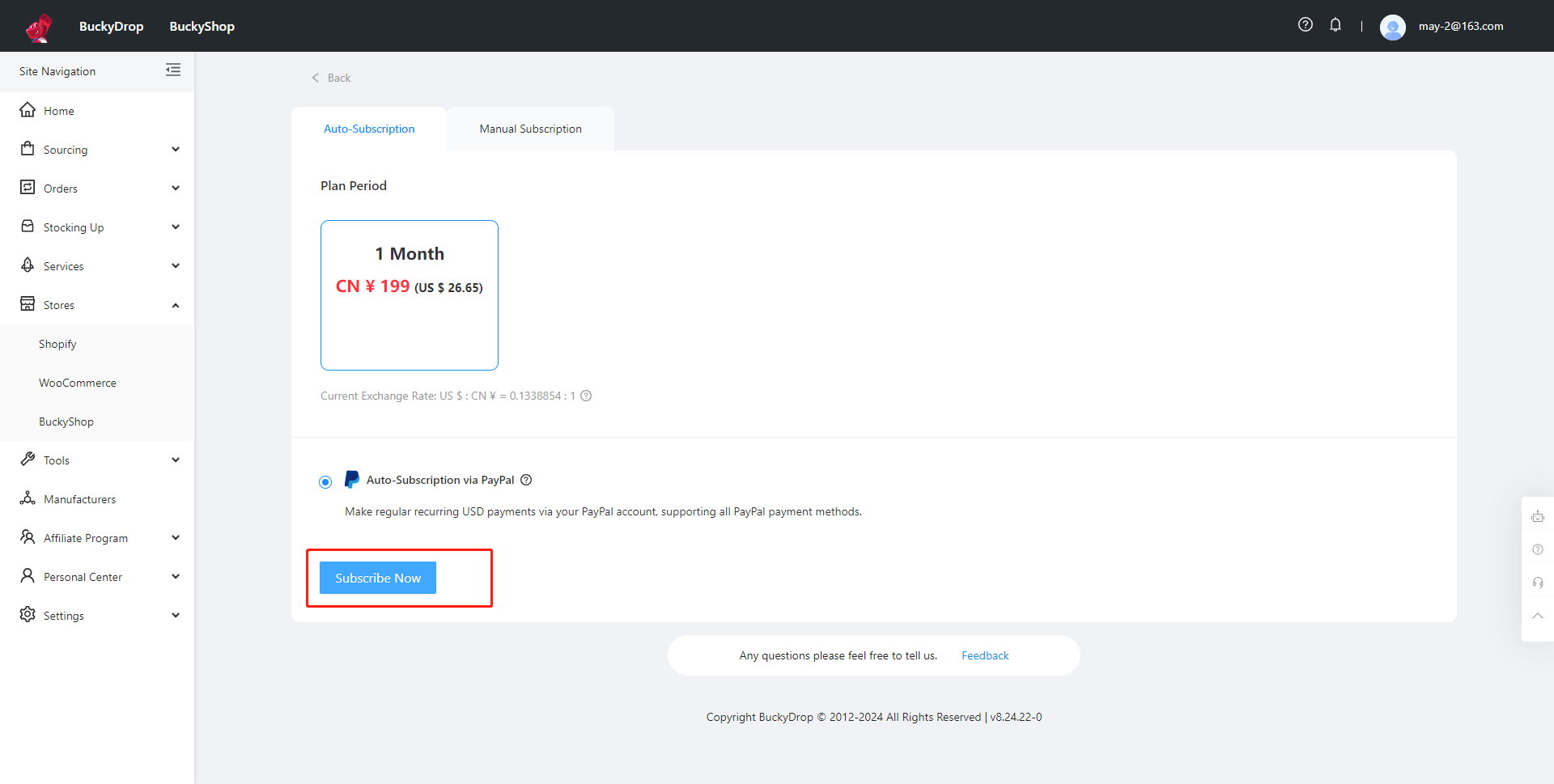
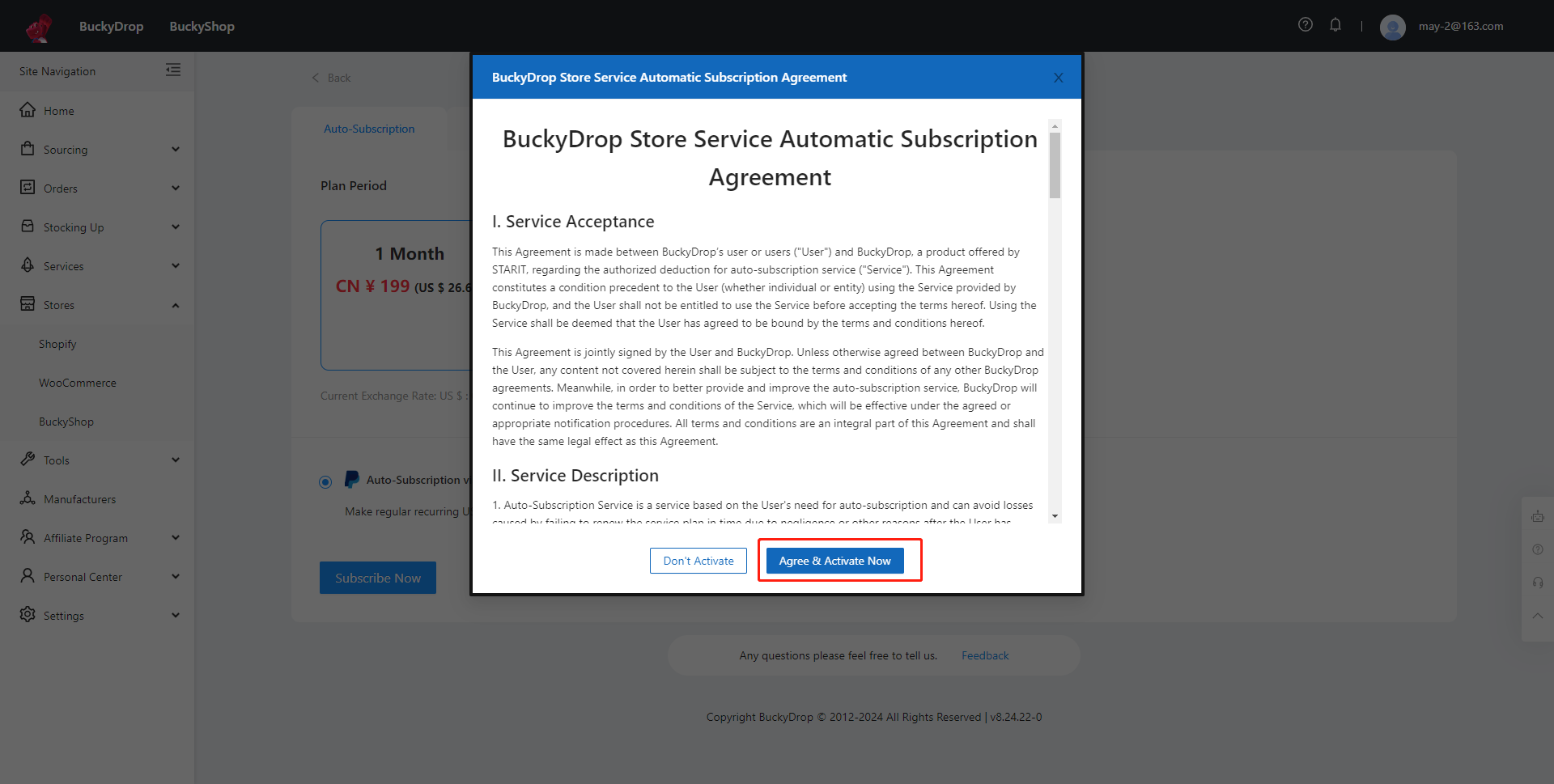
Se você escolher o Plano Pro, precisará confirmar os detalhes do plano de assinatura, selecionar um método de pagamento e clicar em "Aprovar" após verificar a fatura. 0
Preview
Se você escolher o Plano Pro, precisará confirmar os detalhes do plano de assinatura, selecionar um método de pagamento e clicar em "Aprovar" após verificar a fatura. 1
Preview
Passo 06

Volte para o painel de administração do BuckyDrop e clique em "Voltar para Minha Loja", e você poderá ver a loja que você ativou.
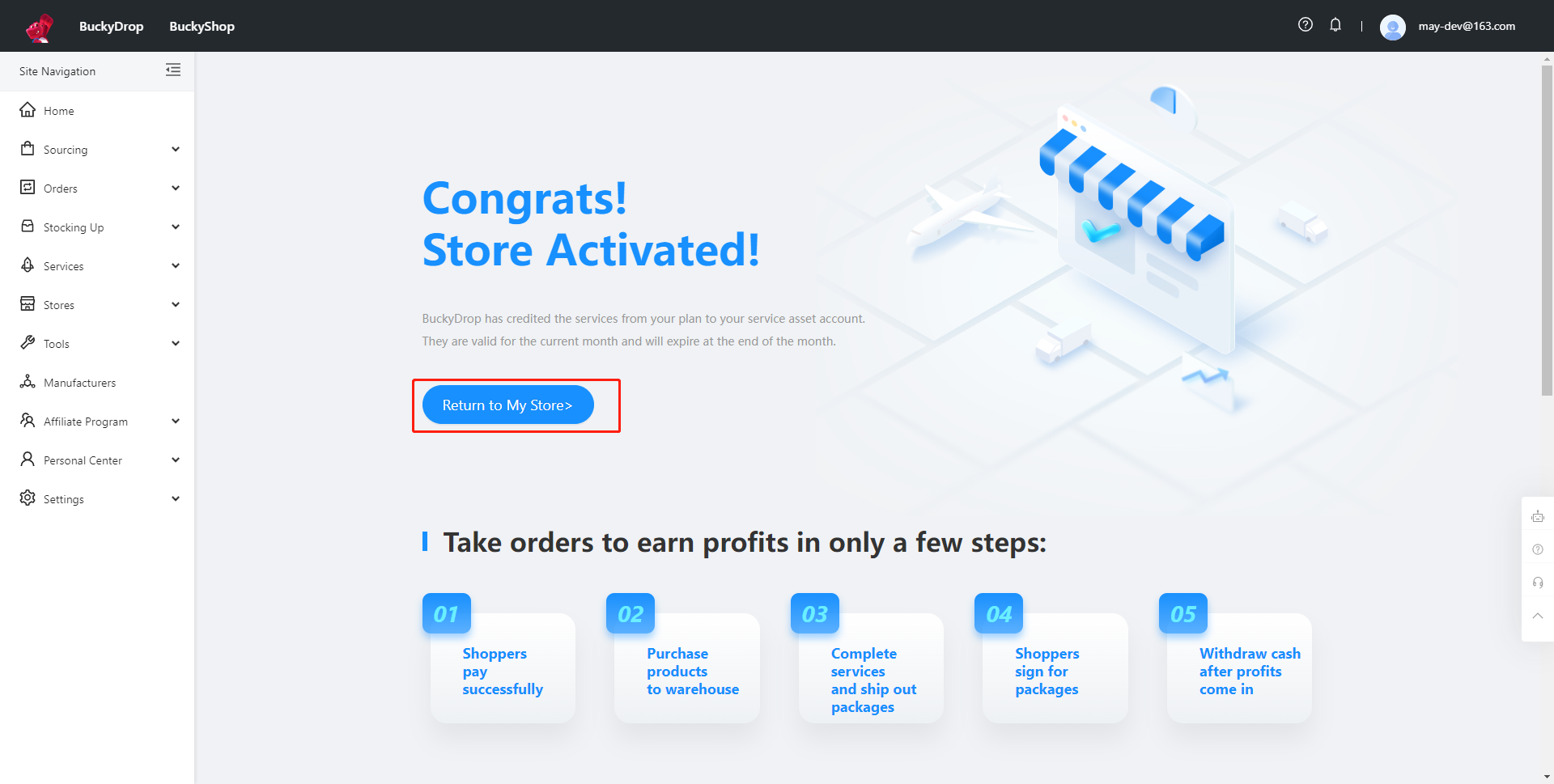
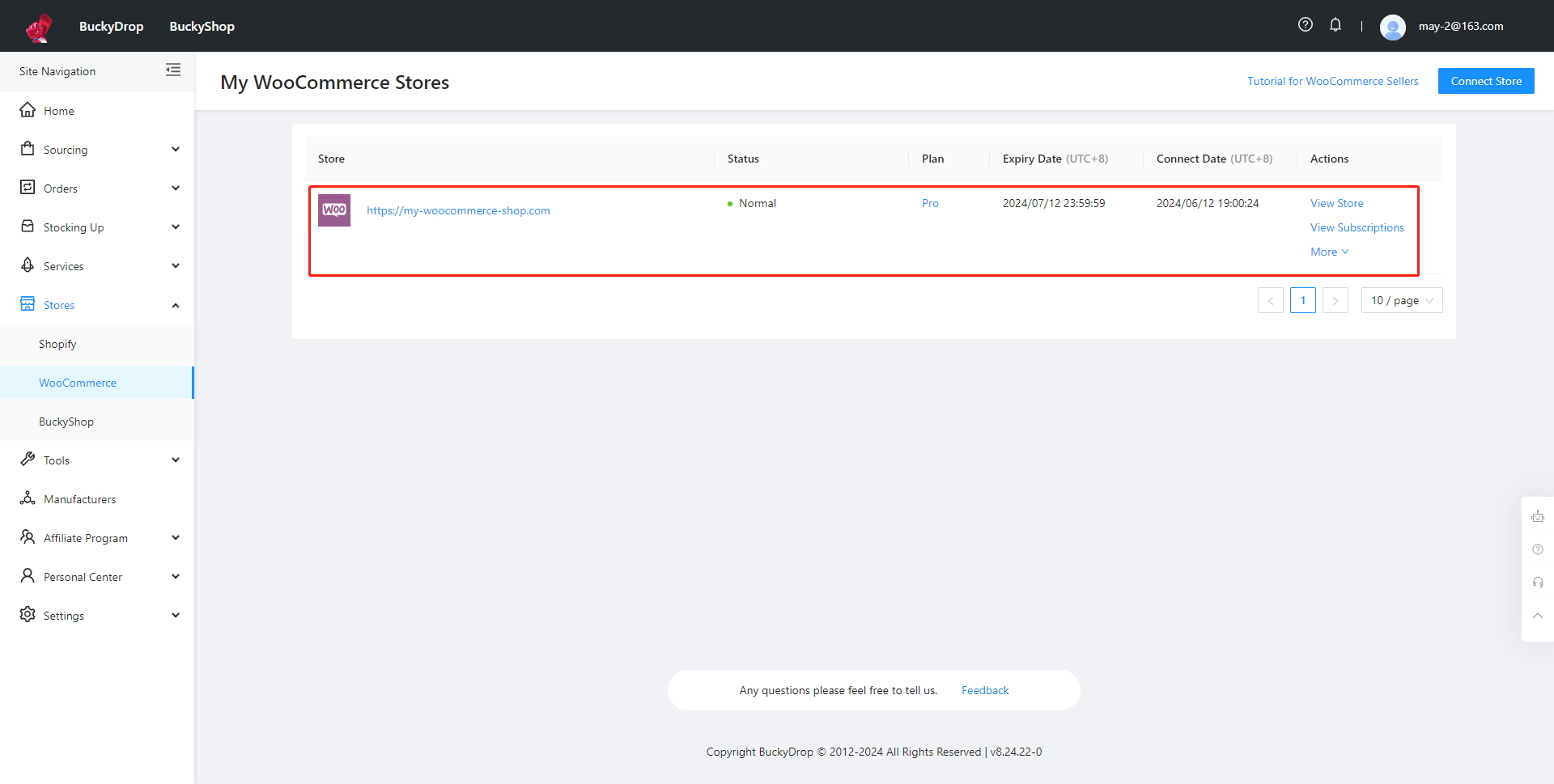
Volte para o painel de administração do BuckyDrop e clique em "Voltar para Minha Loja", e você poderá ver a loja que você ativou. 0
Preview
Volte para o painel de administração do BuckyDrop e clique em "Voltar para Minha Loja", e você poderá ver a loja que você ativou. 1
Preview
Passo 07

Faça login no admin do WordPress, vá para Configurações > Links Permanentes e selecione "Nome do post" como a estrutura de link permanente.
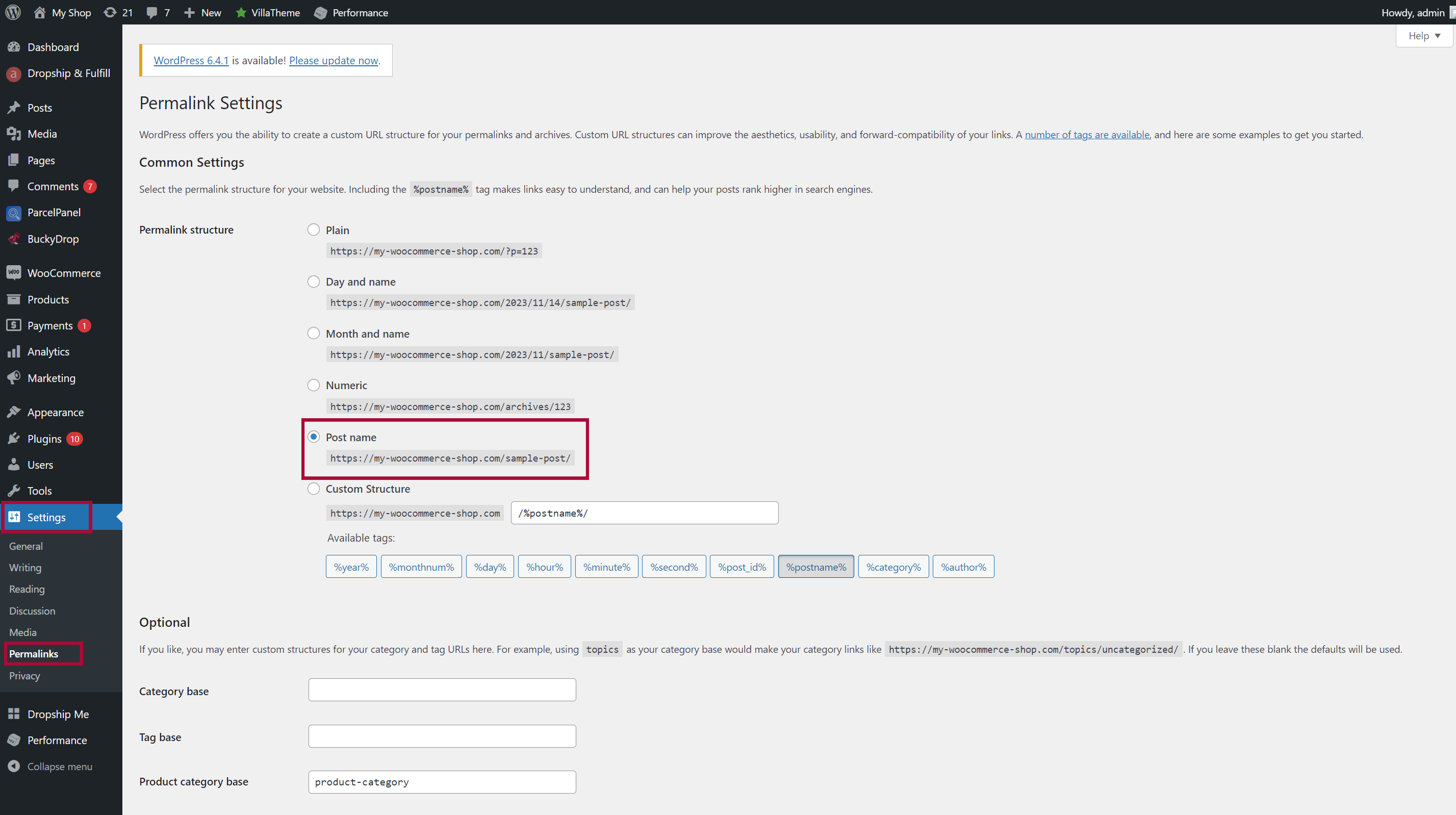
Faça login no admin do WordPress, vá para Configurações > Links Permanentes e selecione "Nome do post" como a estrutura de link permanente. 0
Preview

3. Seleção de Produtos

Se a sua loja Shopify ou WooCommerce ainda não tem produtos ou se você deseja oferecer uma variedade maior de produtos, pode escolher entre uma gama de opções no BuckyDrop. O BuckyDrop fornece acesso contínuo a todas as principais plataformas de comércio eletrônico na China e possui um vasto banco de dados de informações sobre produtos. Isso significa que, ao contrário das plataformas tradicionais de dropshipping, você pode considerar todas as plataformas de comércio eletrônico chinesas como seus fornecedores. Seja de Taobao, JD, Tmall, ou de outras plataformas de comércio eletrônico, você pode facilmente obter seus produtos populares e de alta qualidade e adicioná-los sem problemas à sua loja. Com o BuckyDrop, você pode atender às diversas necessidades dos clientes, expandir seu alcance comercial, alcançar um crescimento significativo nas vendas e desbloquear possibilidades infinitas para os produtos.

Passo 01

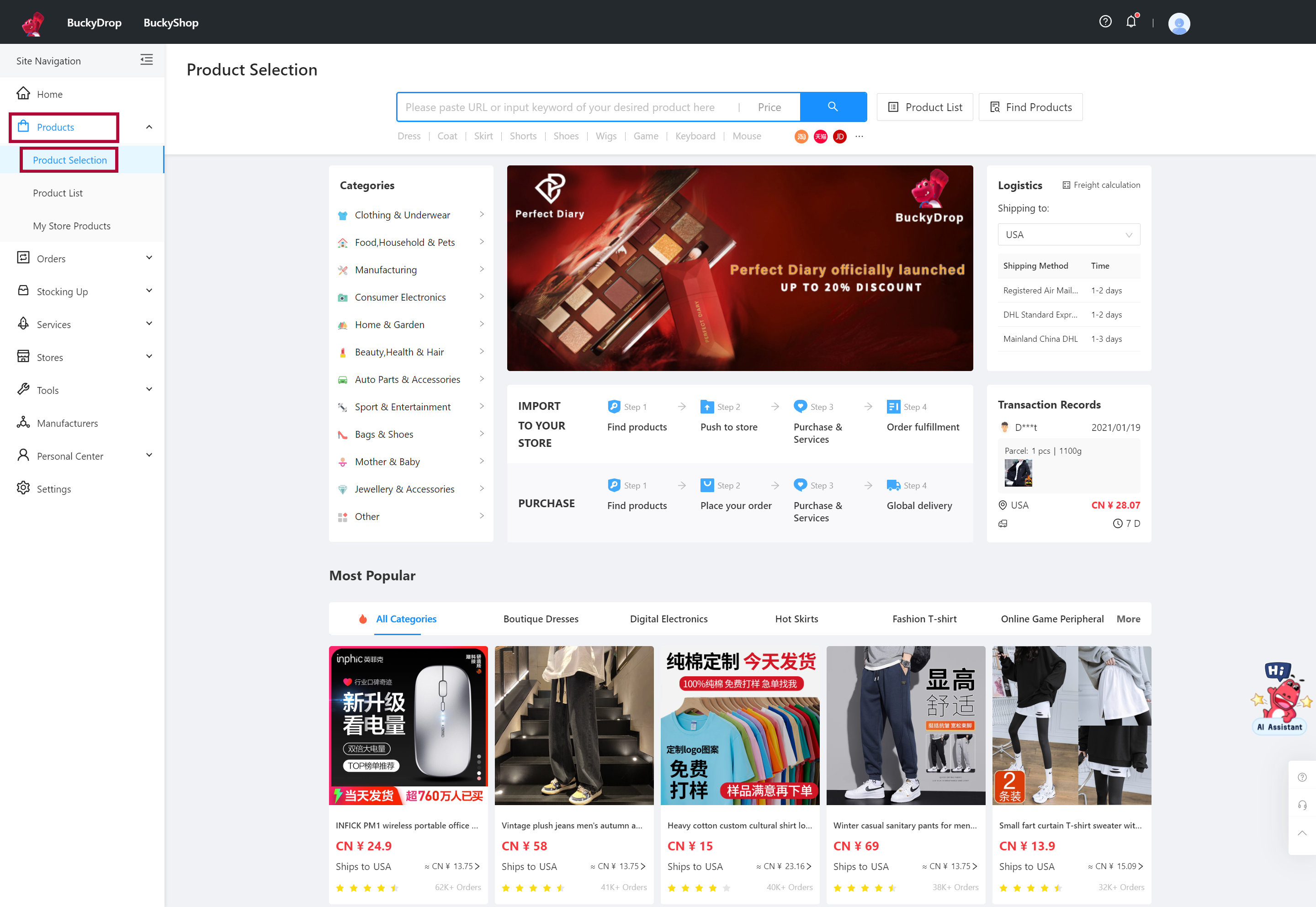
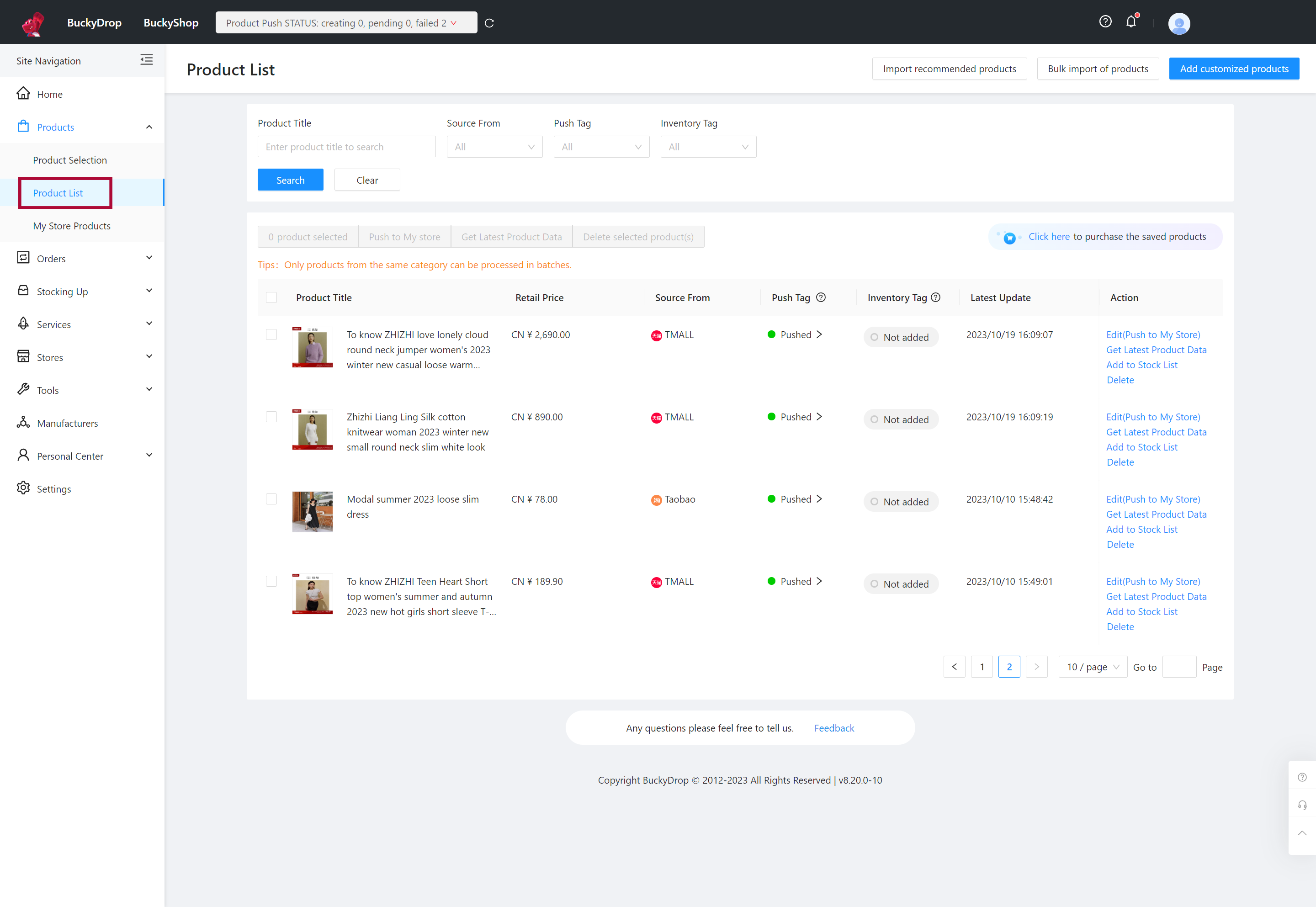
No admin do BuckyDrop, vá para Produtos > Seleção de Produtos.
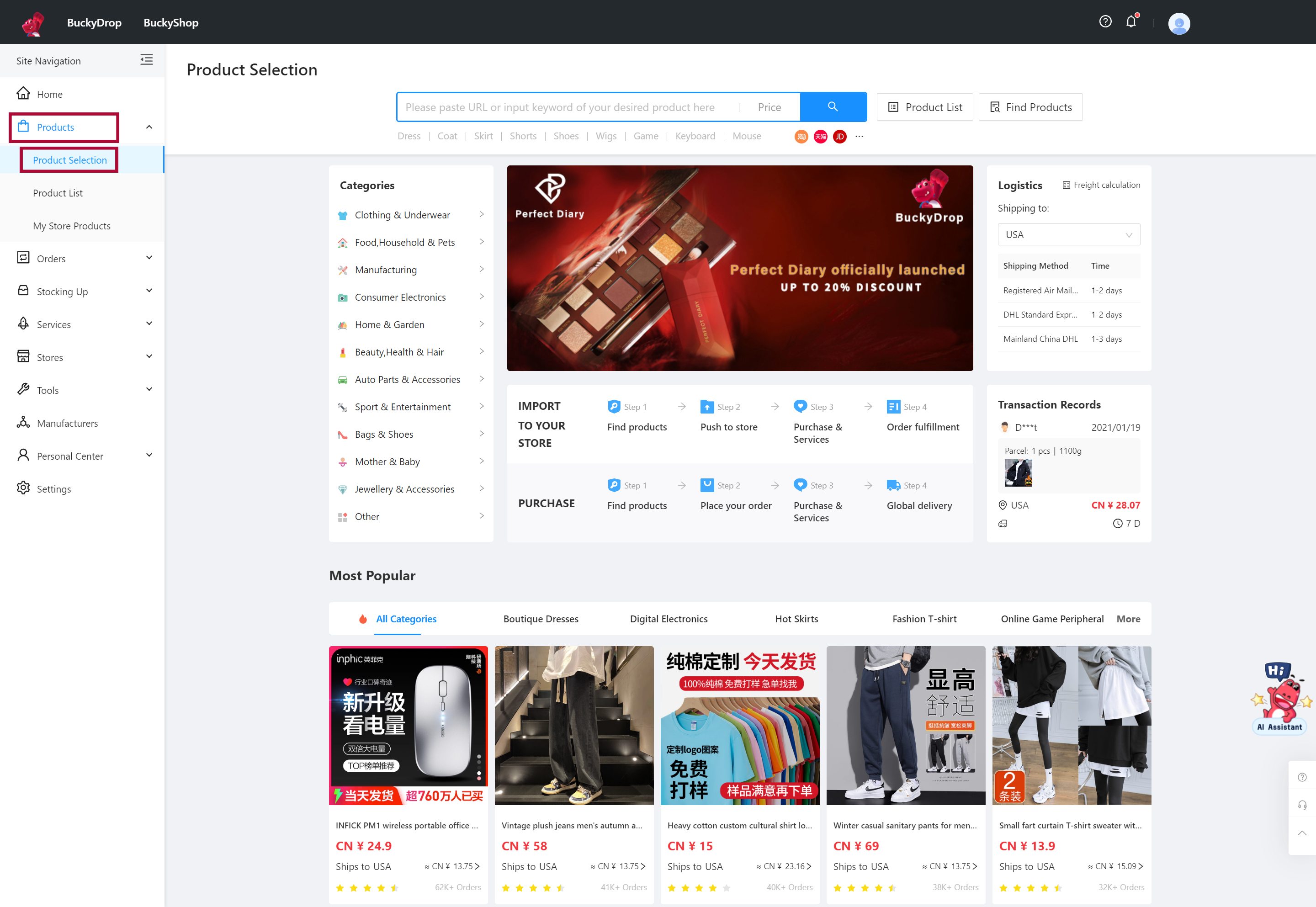
No admin do BuckyDrop, vá para Produtos > Seleção de Produtos. 0
Preview
Passo 02

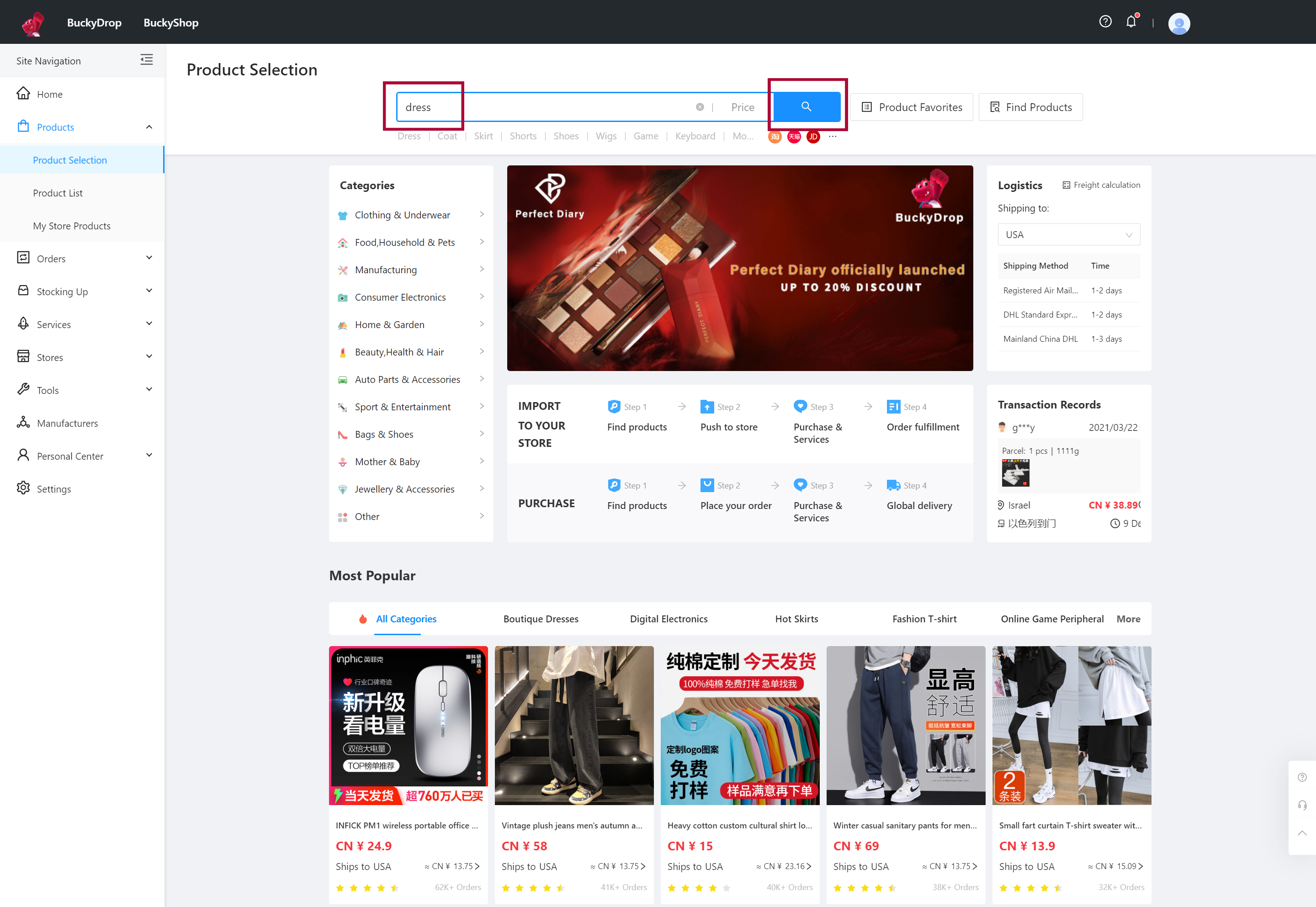
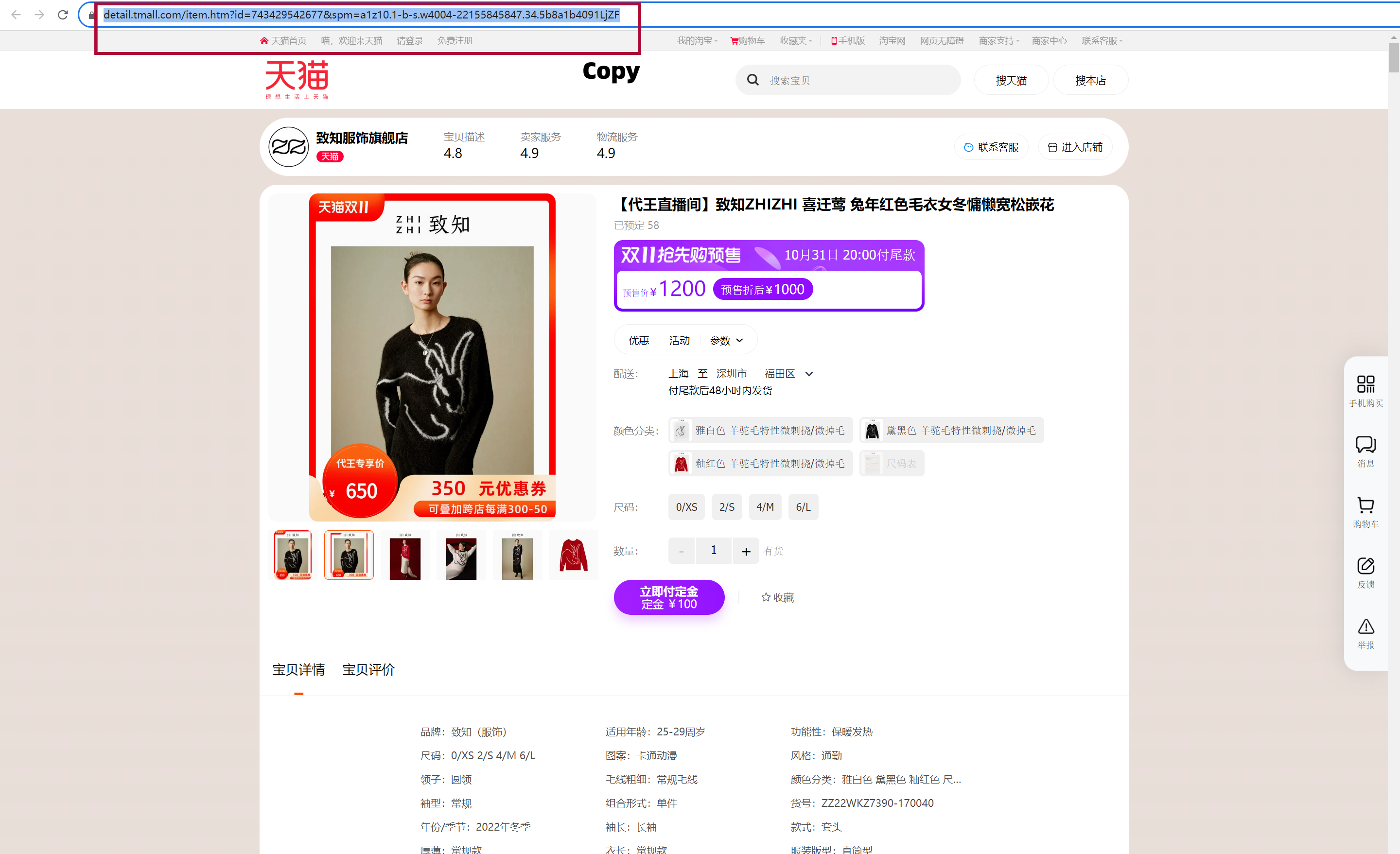
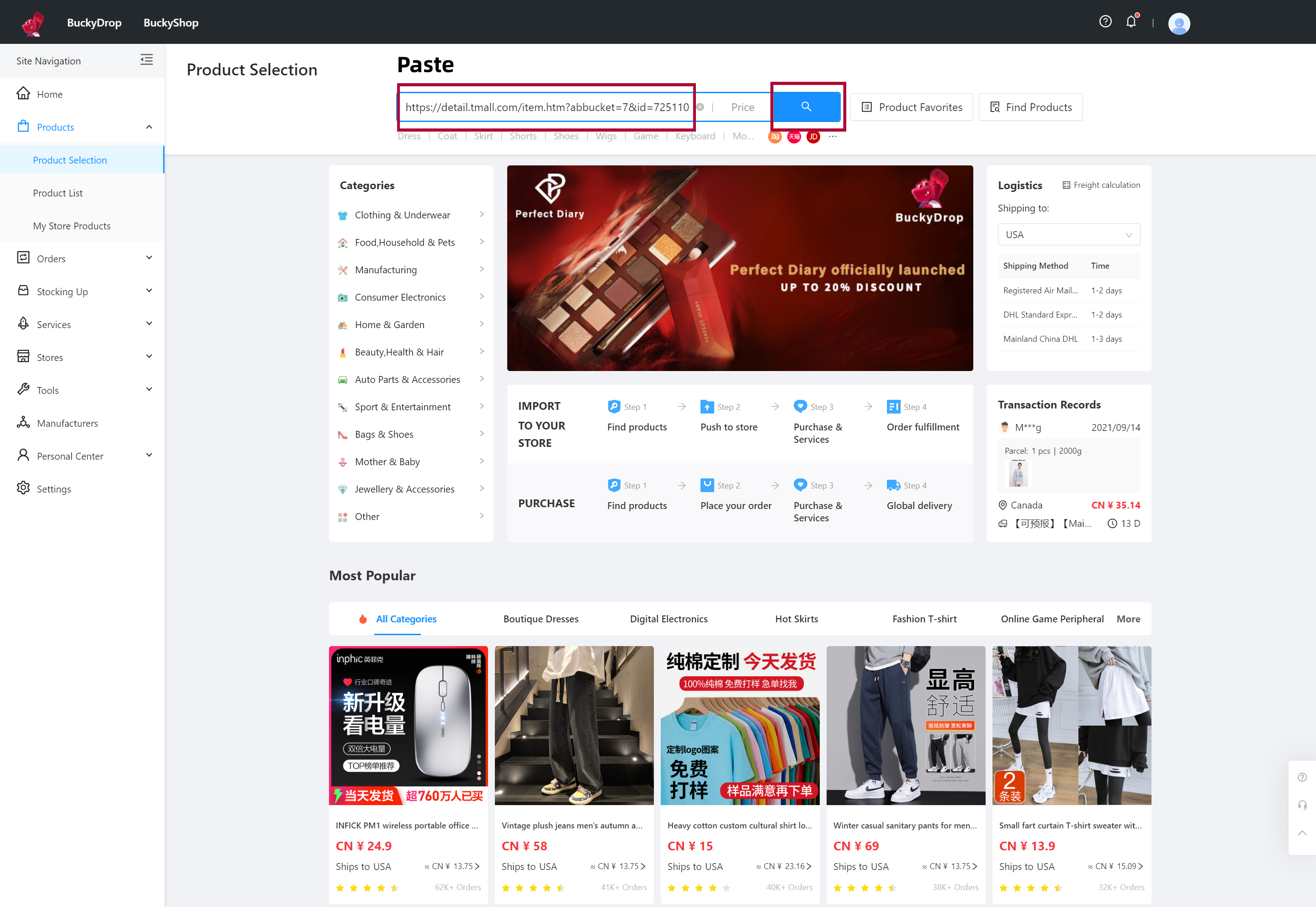
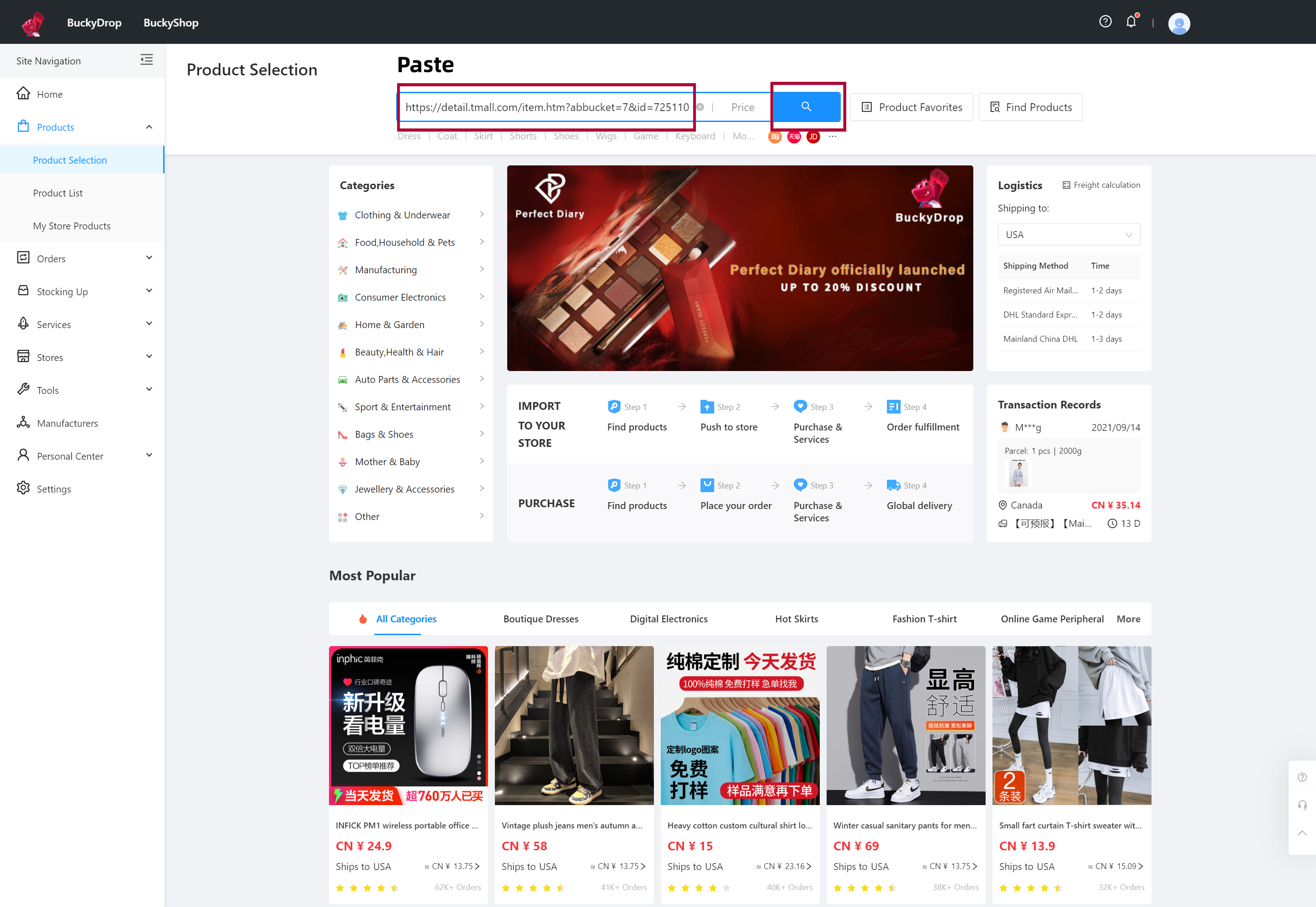
Você pode inserir palavras-chave do produto para pesquisar itens específicos, ou pode copiar e colar o link do produto das plataformas de comércio eletrônico chinesas na caixa de pesquisa para encontrar os produtos que deseja.
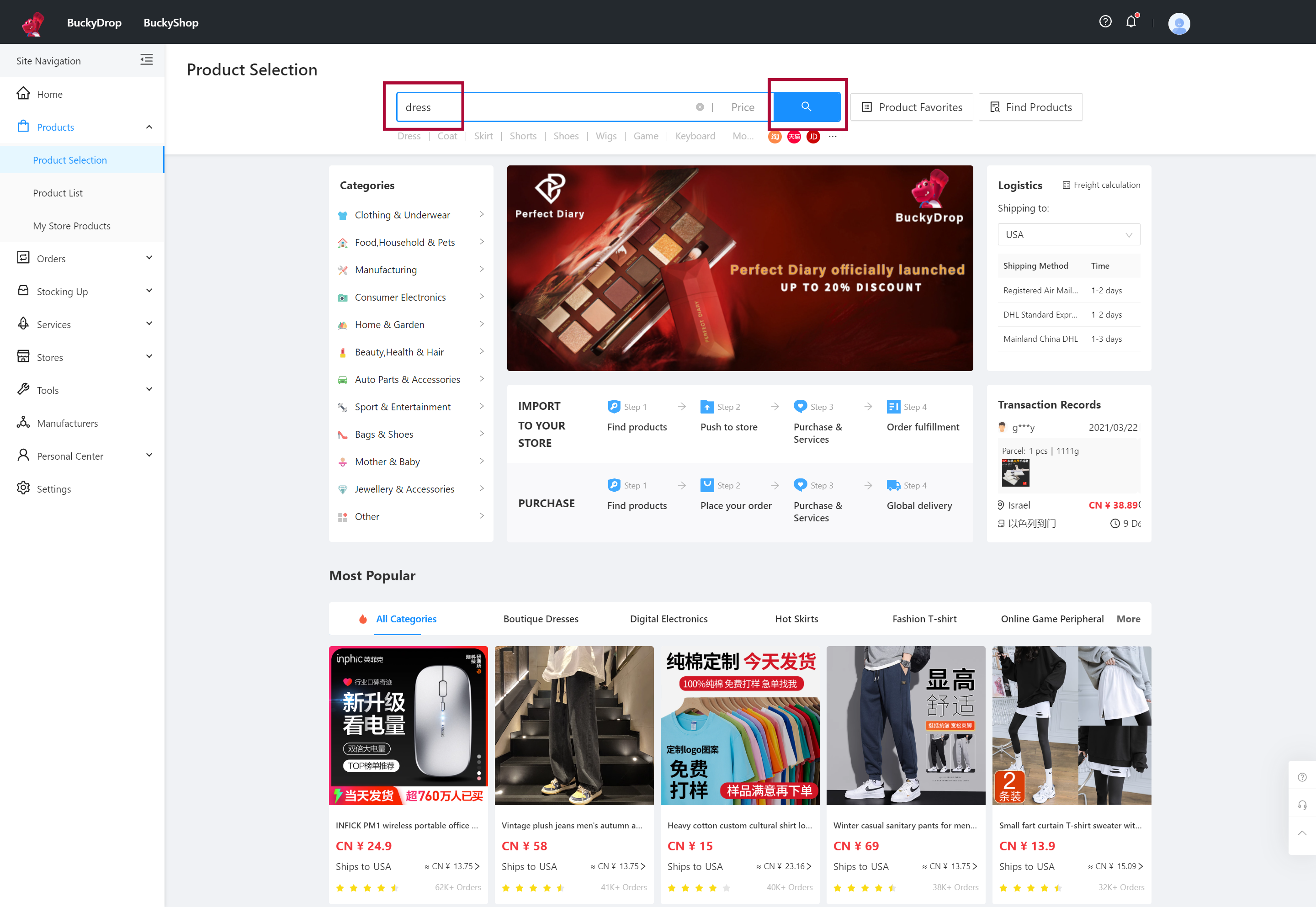
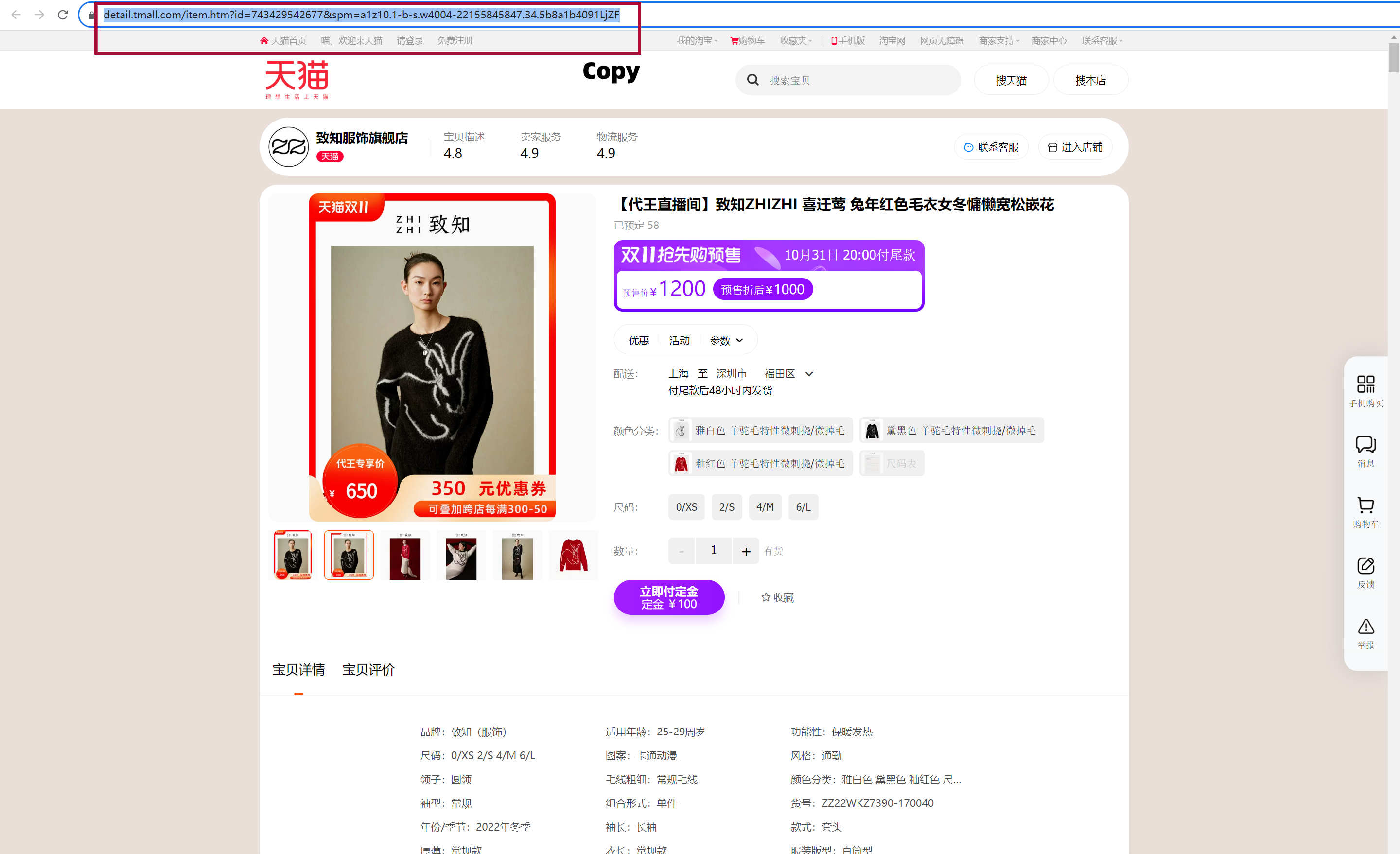
Você pode inserir palavras-chave do produto para pesquisar itens específicos, ou pode copiar e colar o link do produto das plataformas de comércio eletrônico chinesas na caixa de pesquisa para encontrar os produtos que deseja. 0
Preview
Você pode inserir palavras-chave do produto para pesquisar itens específicos, ou pode copiar e colar o link do produto das plataformas de comércio eletrônico chinesas na caixa de pesquisa para encontrar os produtos que deseja. 1
Preview
Você pode inserir palavras-chave do produto para pesquisar itens específicos, ou pode copiar e colar o link do produto das plataformas de comércio eletrônico chinesas na caixa de pesquisa para encontrar os produtos que deseja. 2
Preview
Passo 03

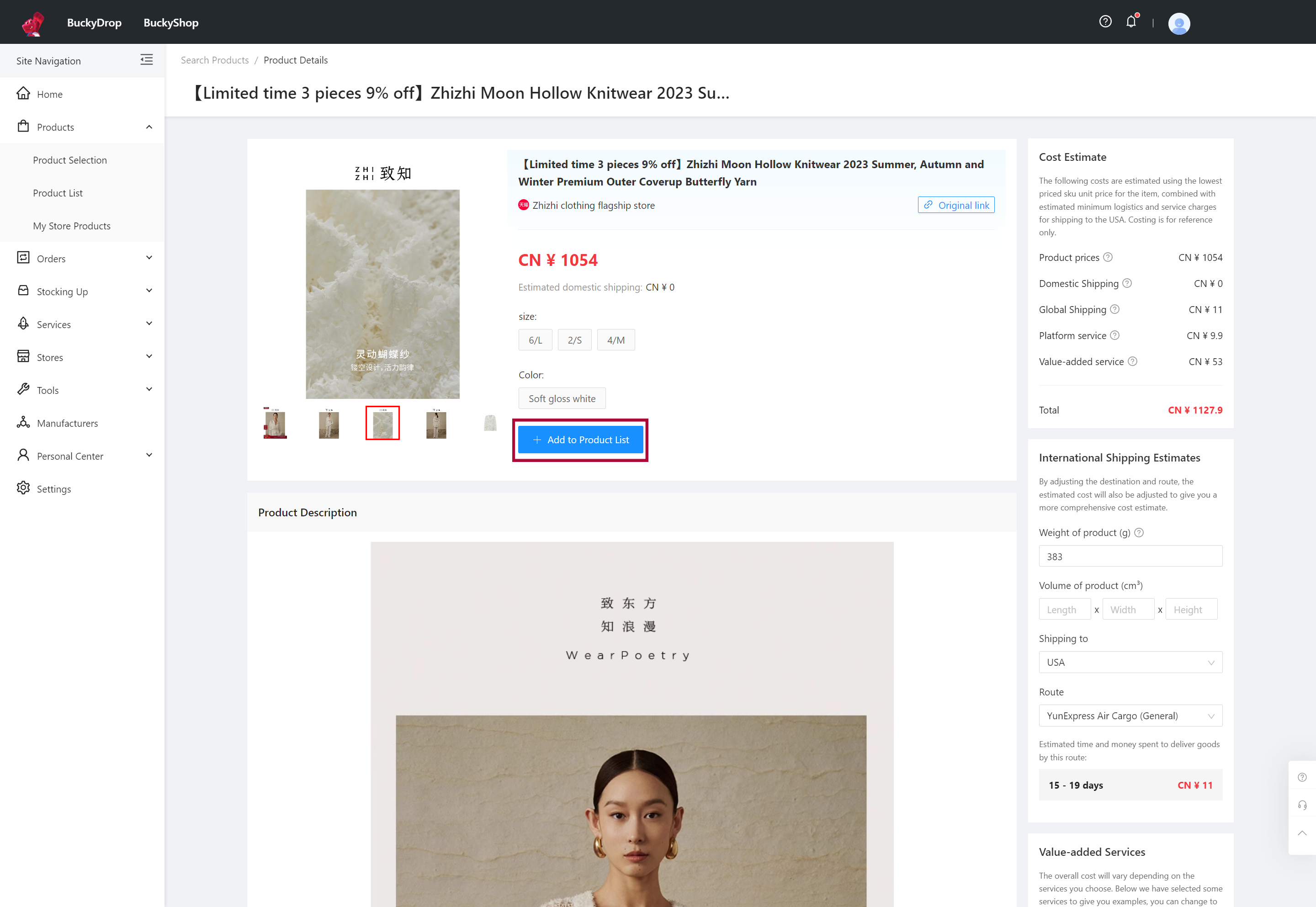
Selecione o produto desejado, clique para entrar na página de detalhes do produto e, em seguida, clique em "Adicionar à Lista de Produtos" para adicionar o produto à Lista de Produtos.
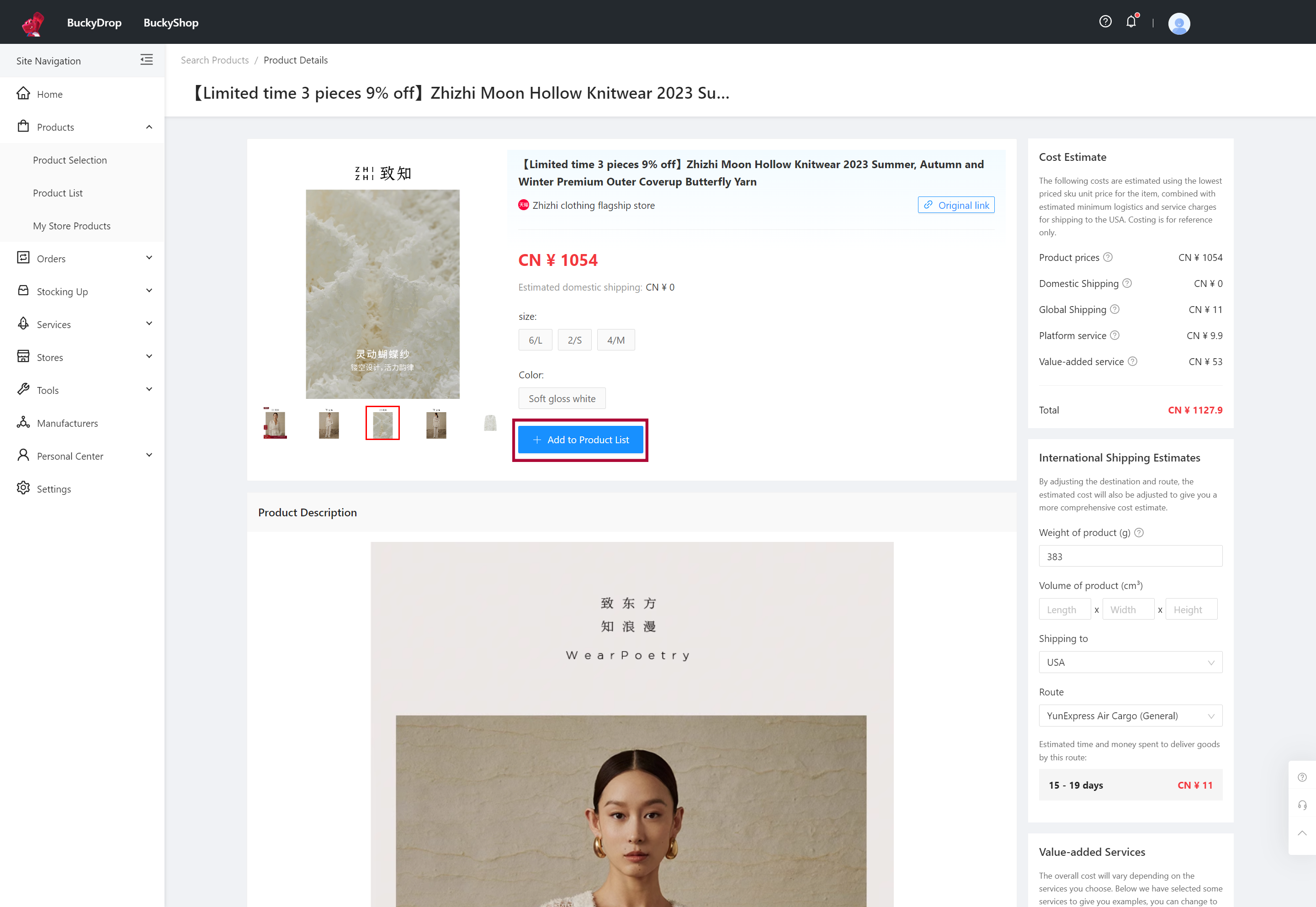
Selecione o produto desejado, clique para entrar na página de detalhes do produto e, em seguida, clique em "Adicionar à Lista de Produtos" para adicionar o produto à Lista de Produtos. 0
Preview
Passo 04

Volte para a lista de produtos e você verá os produtos selecionados e salvos.
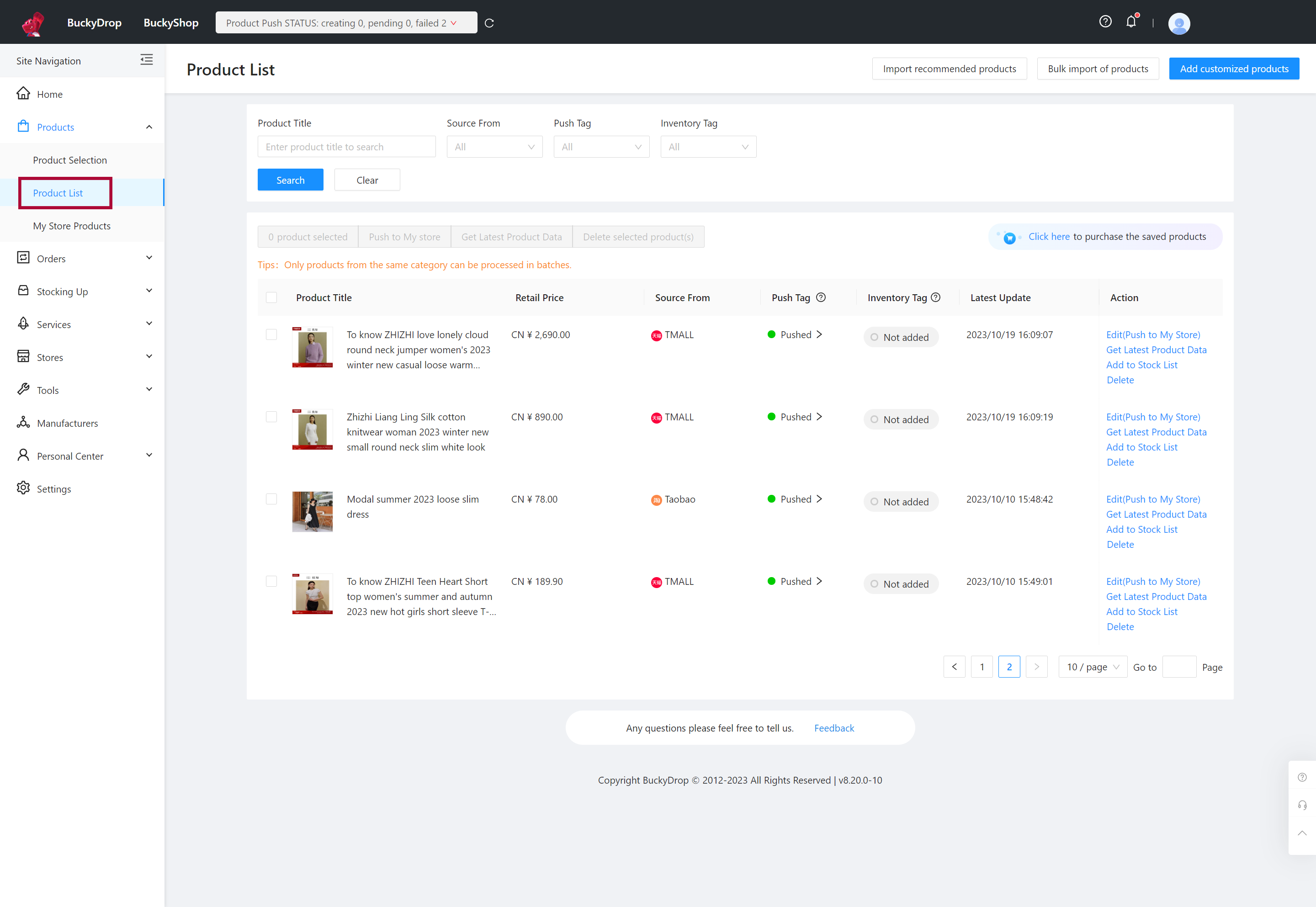
Volte para a lista de produtos e você verá os produtos selecionados e salvos. 0
Preview

4. Colocando Produtos

Uma vez que você tenha encontrado seus produtos ideais, pode aumentar seu apelo editando as informações do produto. Escolha imagens de produtos cativantes, escreva descrições detalhadas e defina preços atraentes. Certifique-se de fornecer informações precisas e completas sobre o produto, incluindo tamanho, cor, material e outros detalhes importantes. Em seguida, coloque esses produtos em sua loja Shopify ou WooCommerce, permitindo que os clientes naveguem e façam compras.

Passo 01

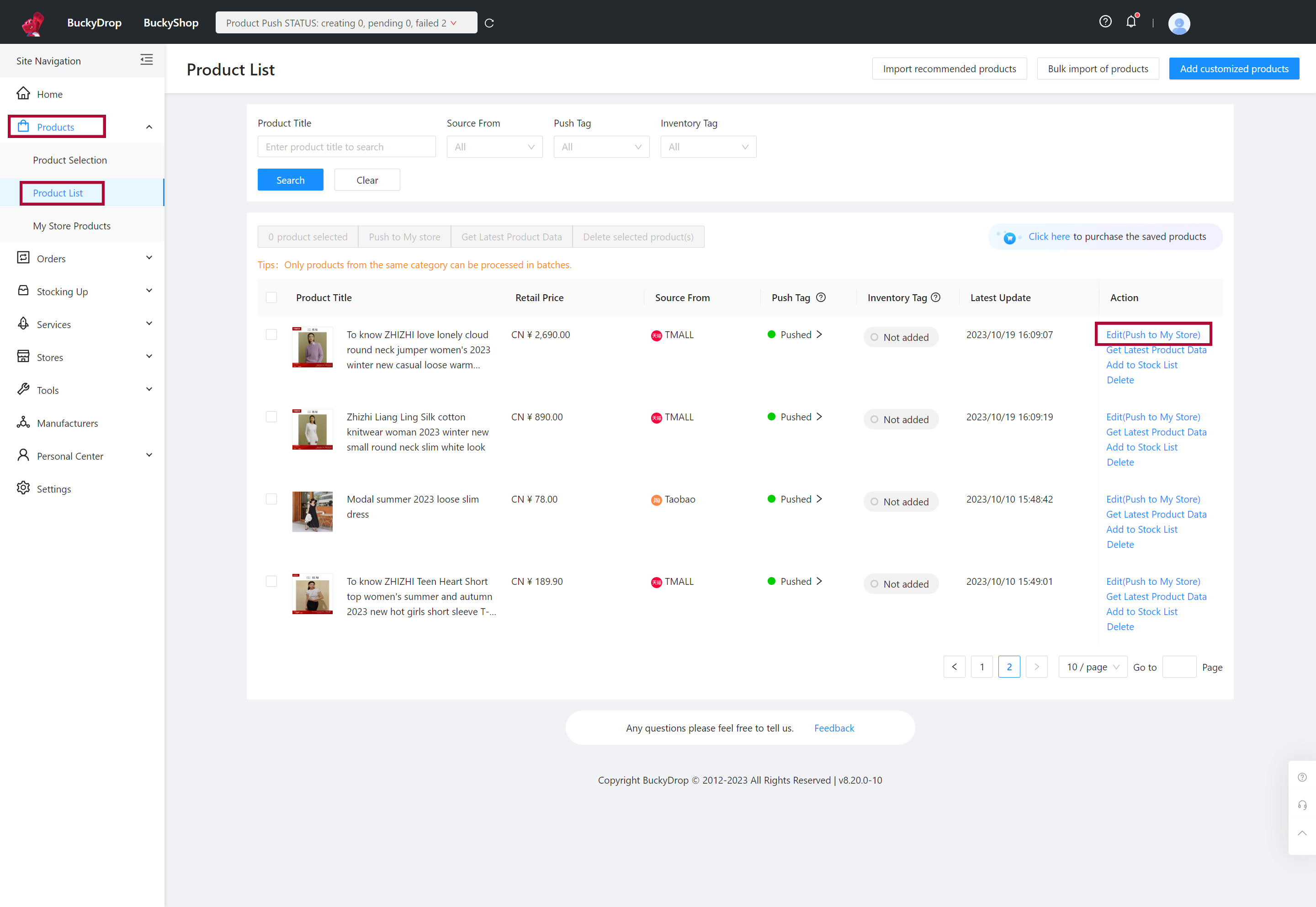
No painel de administração do BuckyDrop, vá para Produtos > Lista de Produtos. Para os produtos que você deseja publicar, clique em "Editar".
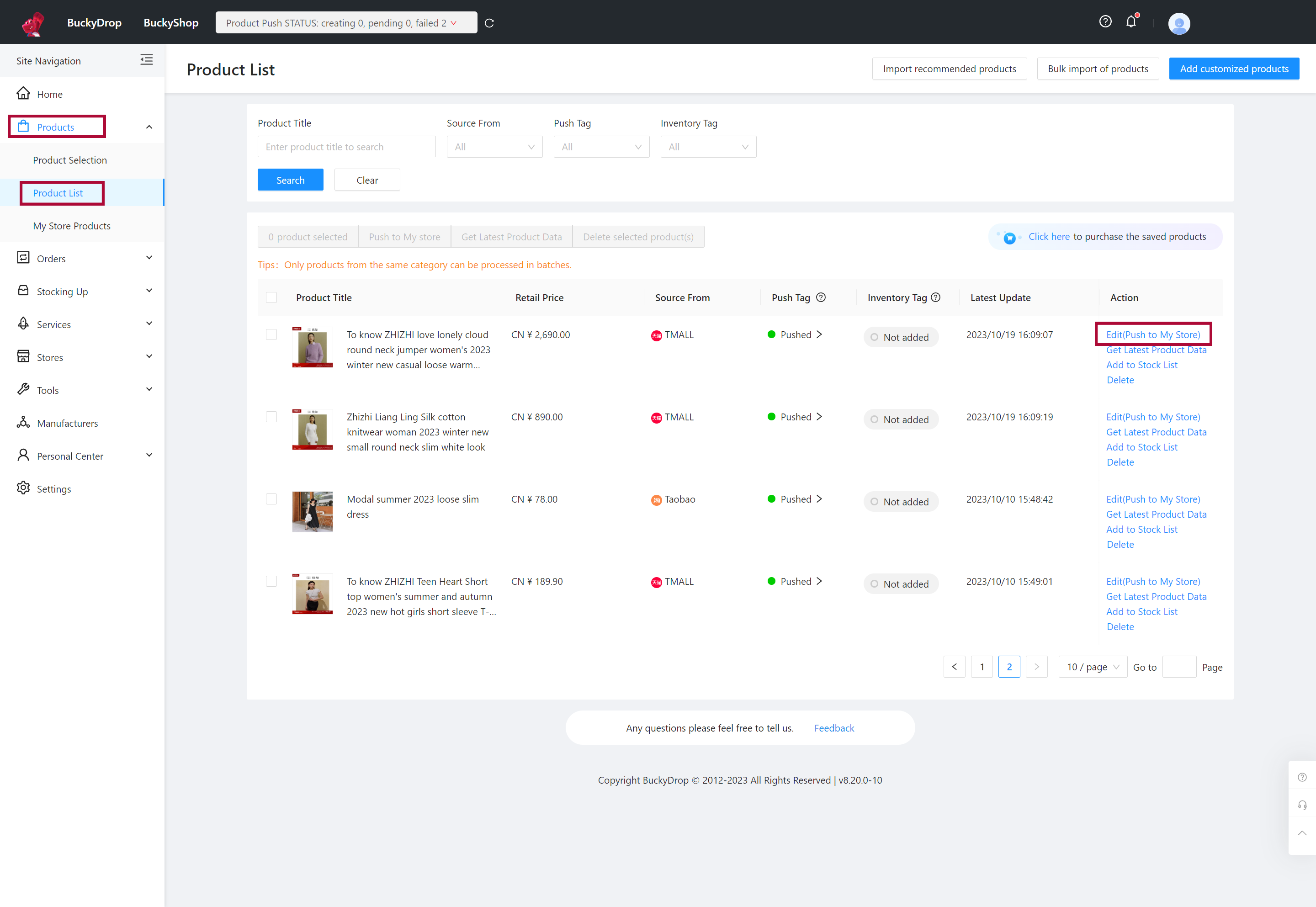
No painel de administração do BuckyDrop, vá para Produtos > Lista de Produtos. Para os produtos que você deseja publicar, clique em "Editar". 0
Preview
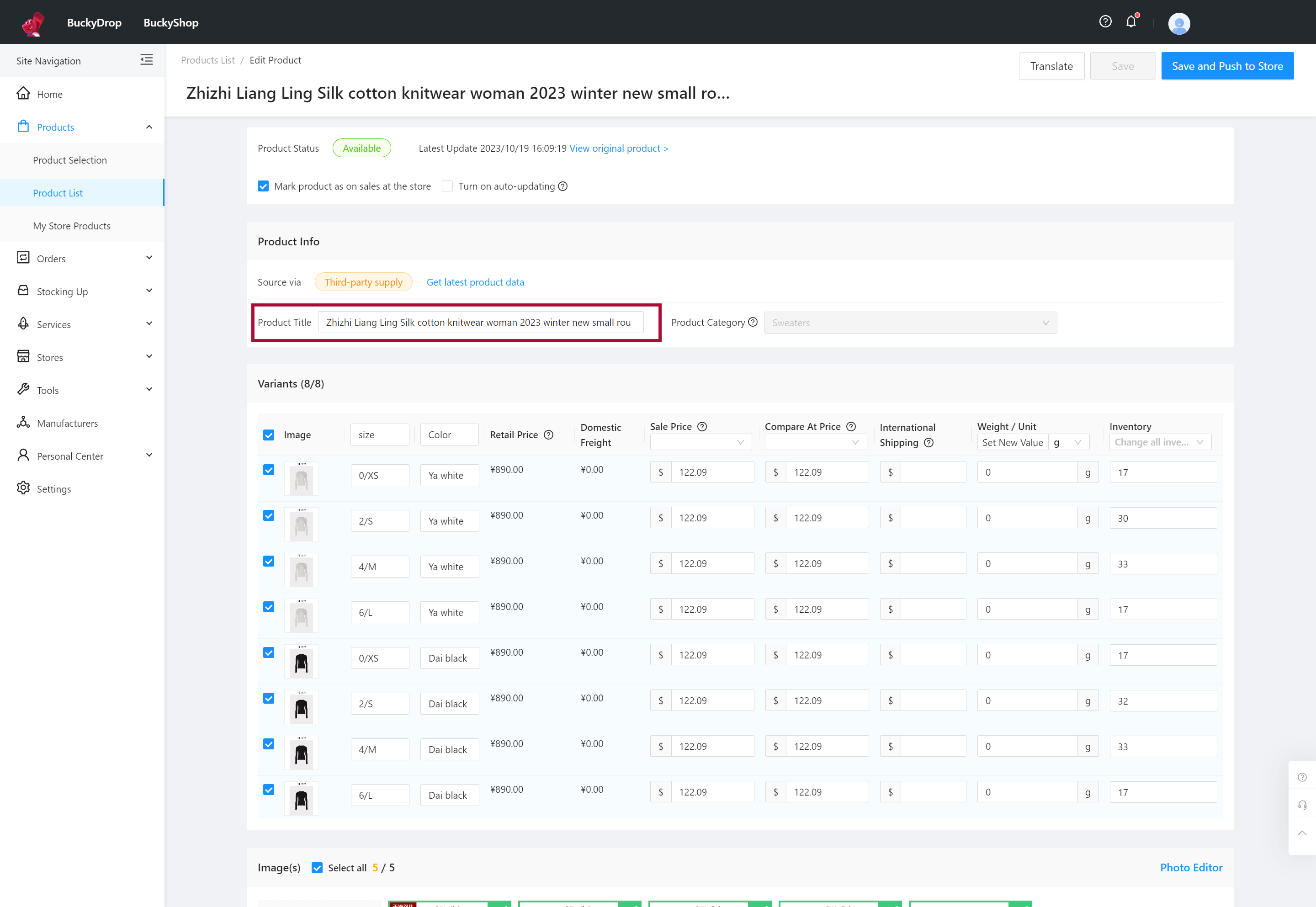
Passo 02

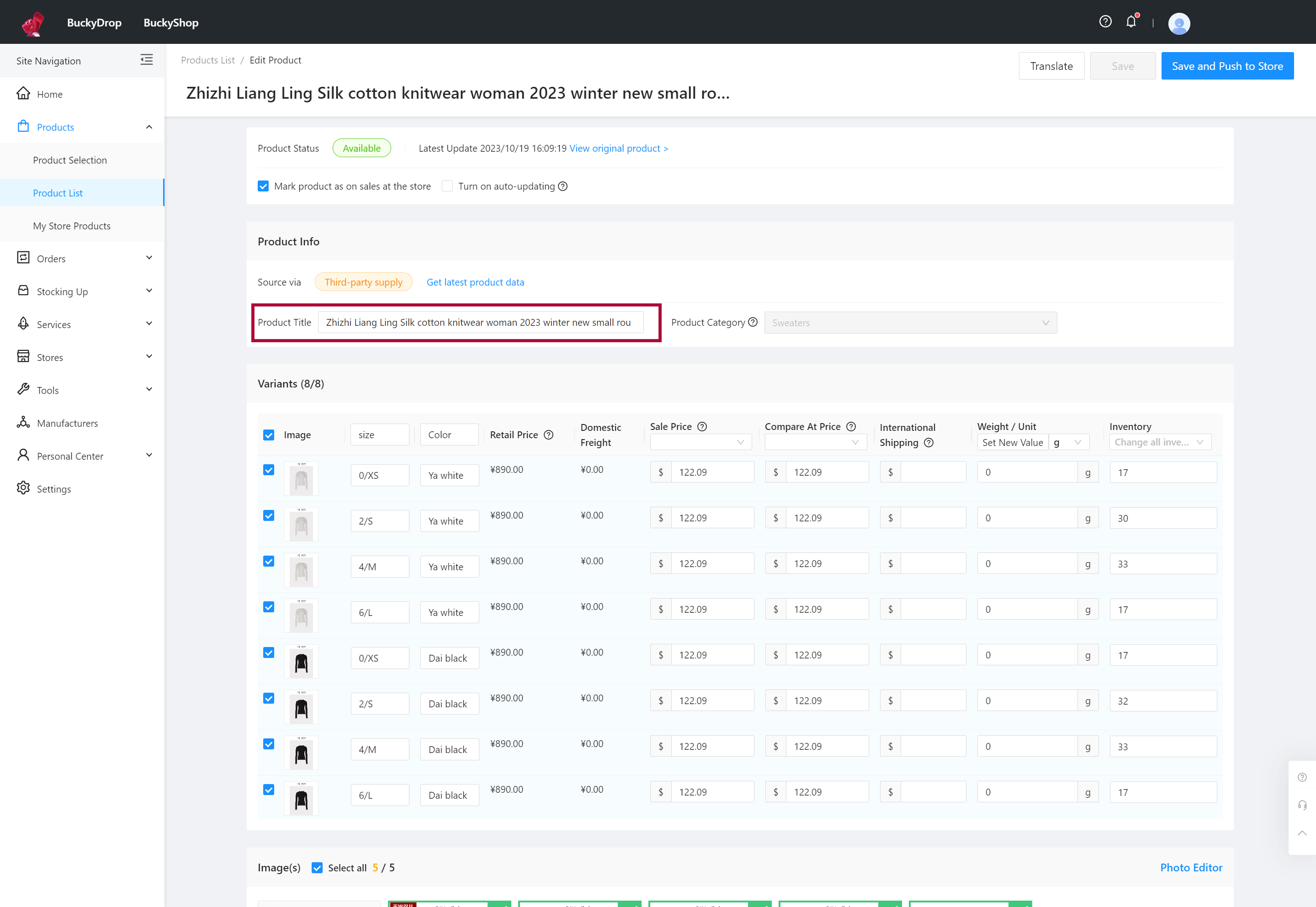
Editar e otimizar o nome do produto.

Editar e otimizar o nome do produto. 0
Preview
Passo 03

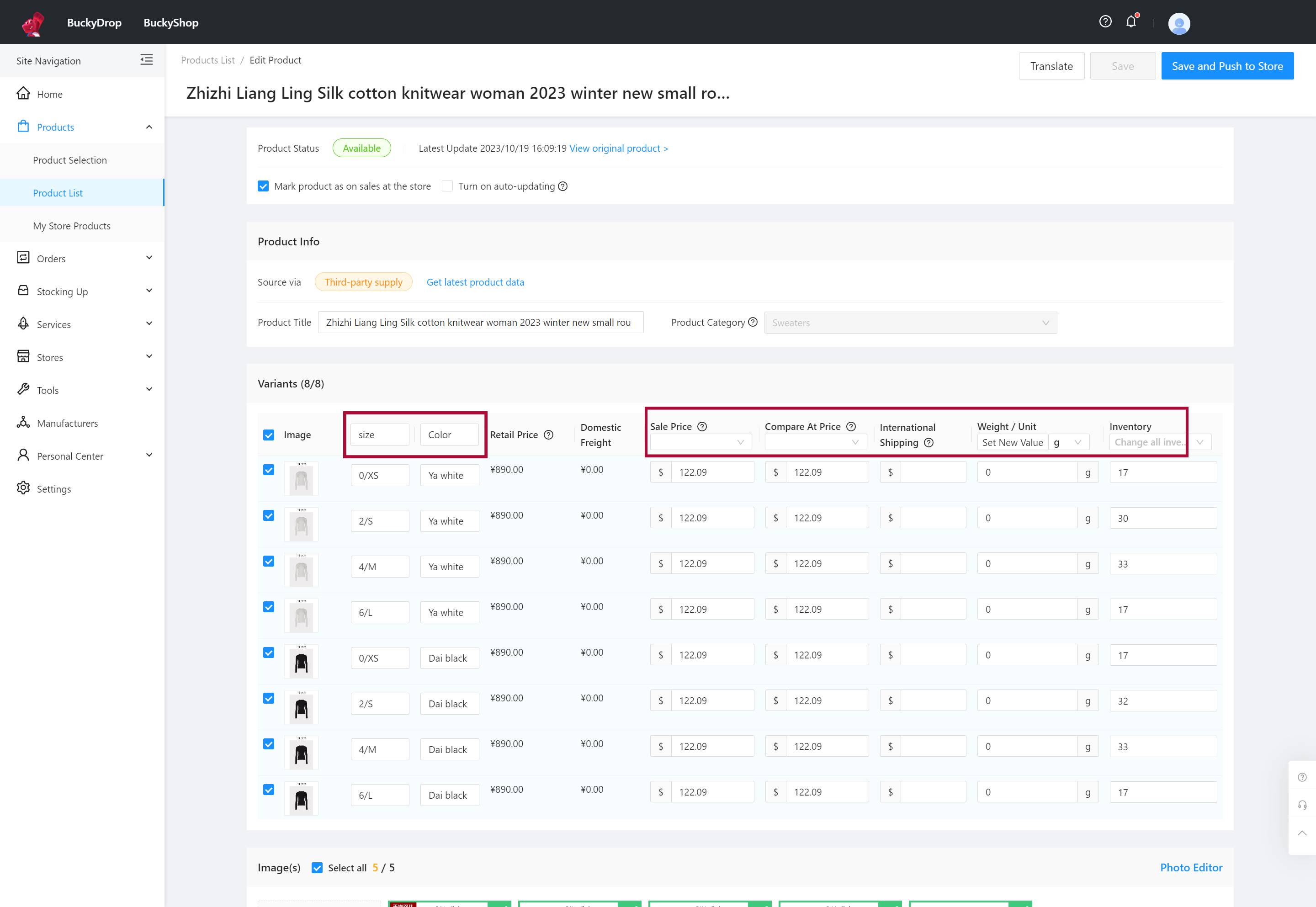
Modificar os atributos do produto, como cor, tamanho, preço (o preço exibido aos clientes), preço de comparação (o preço de mercado do produto), taxa de envio internacional, unidade de peso e estoque.
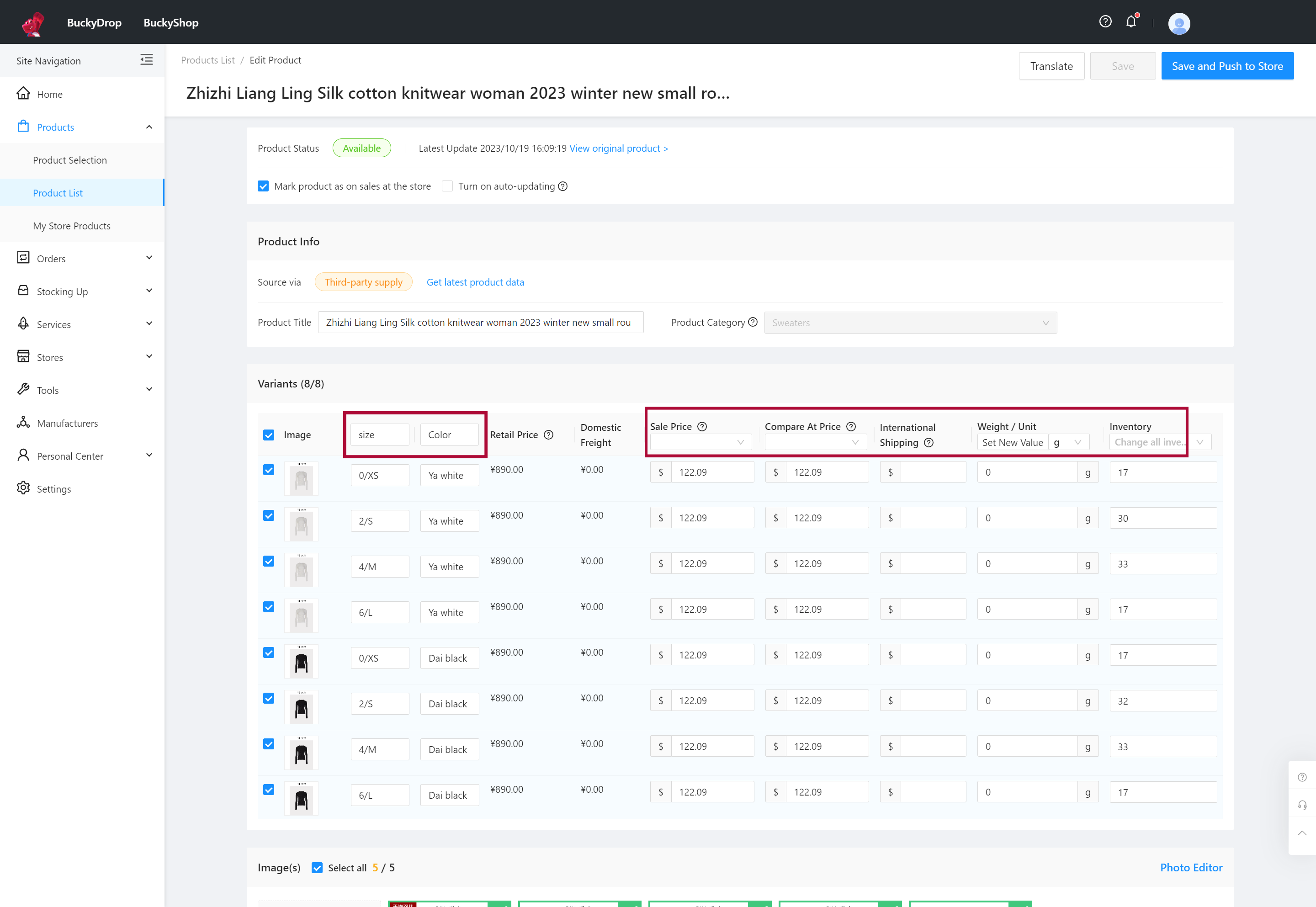
Modificar os atributos do produto, como cor, tamanho, preço (o preço exibido aos clientes), preço de comparação (o preço de mercado do produto), taxa de envio internacional, unidade de peso e estoque. 0
Preview
Passo 04

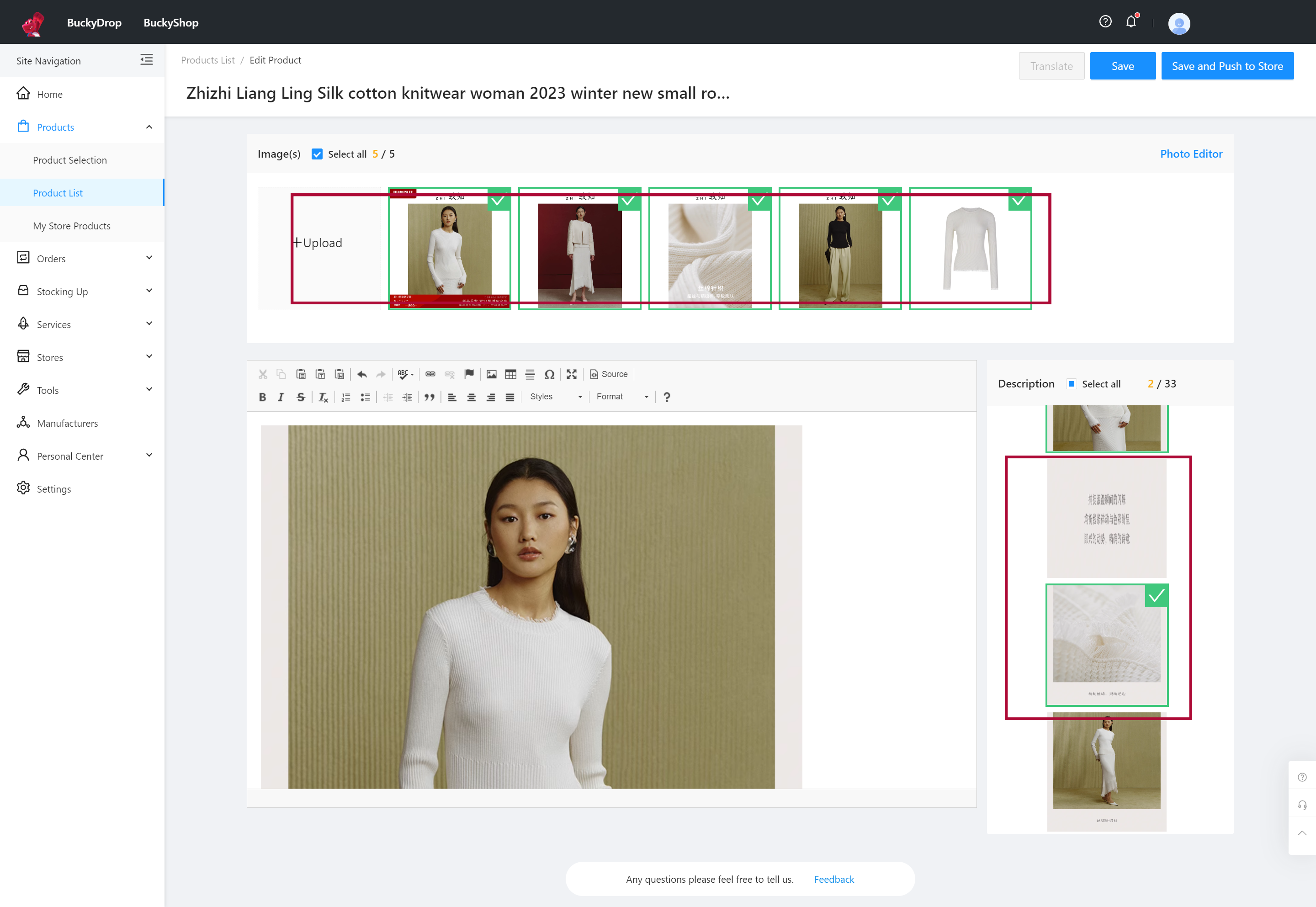
Ajustar as imagens da página de detalhes do produto.
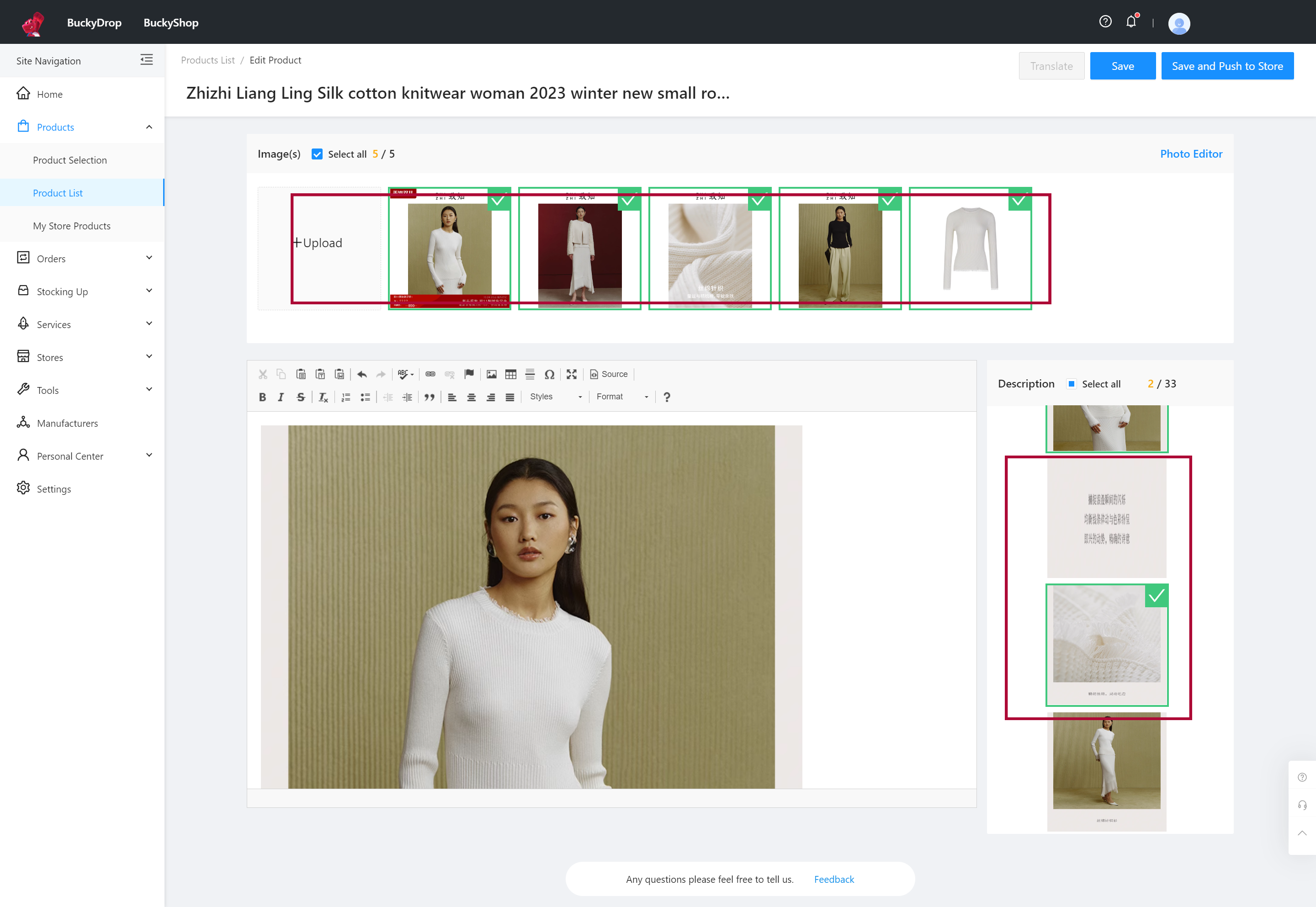
Ajustar as imagens da página de detalhes do produto. 0
Preview
Passo 05

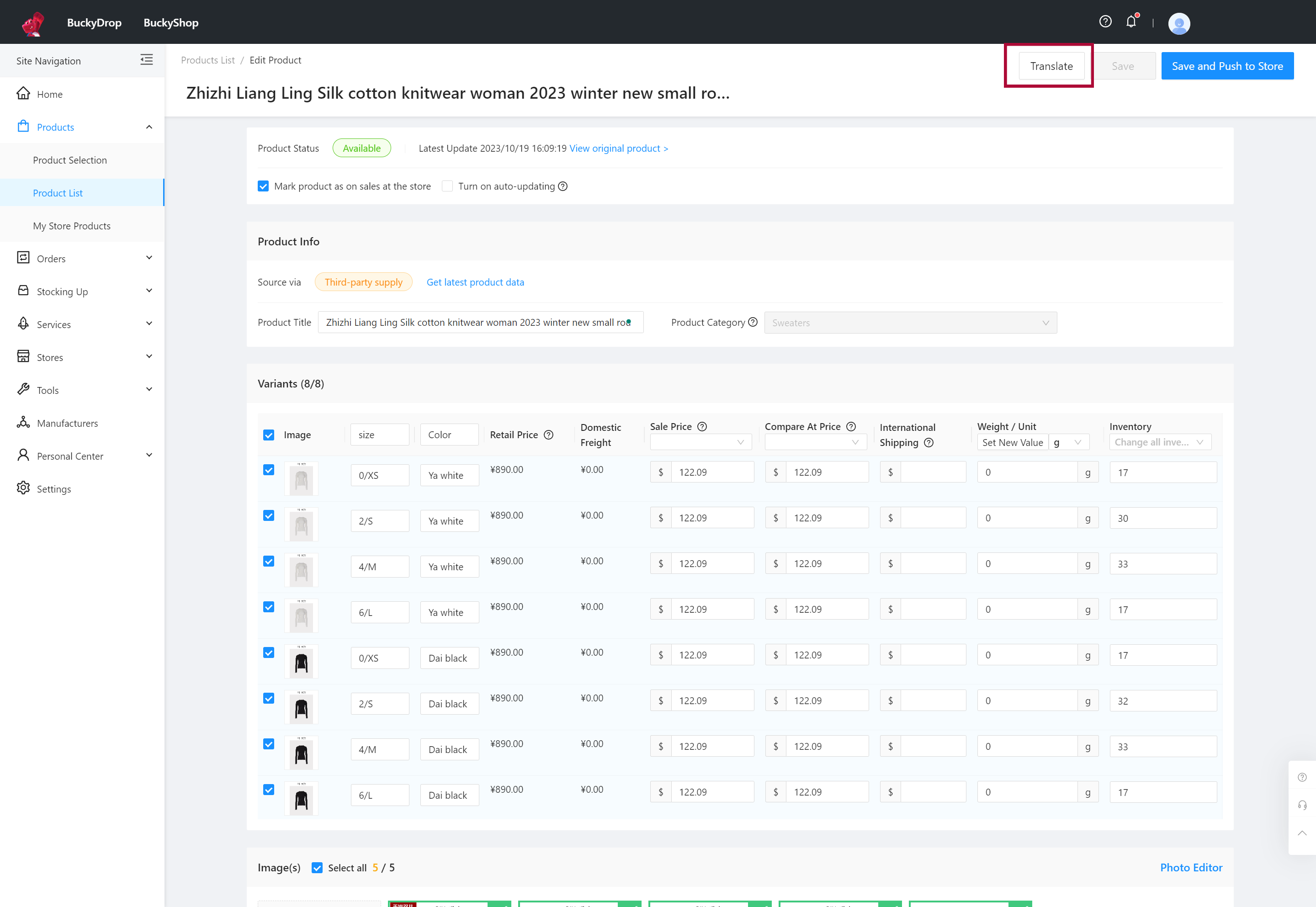
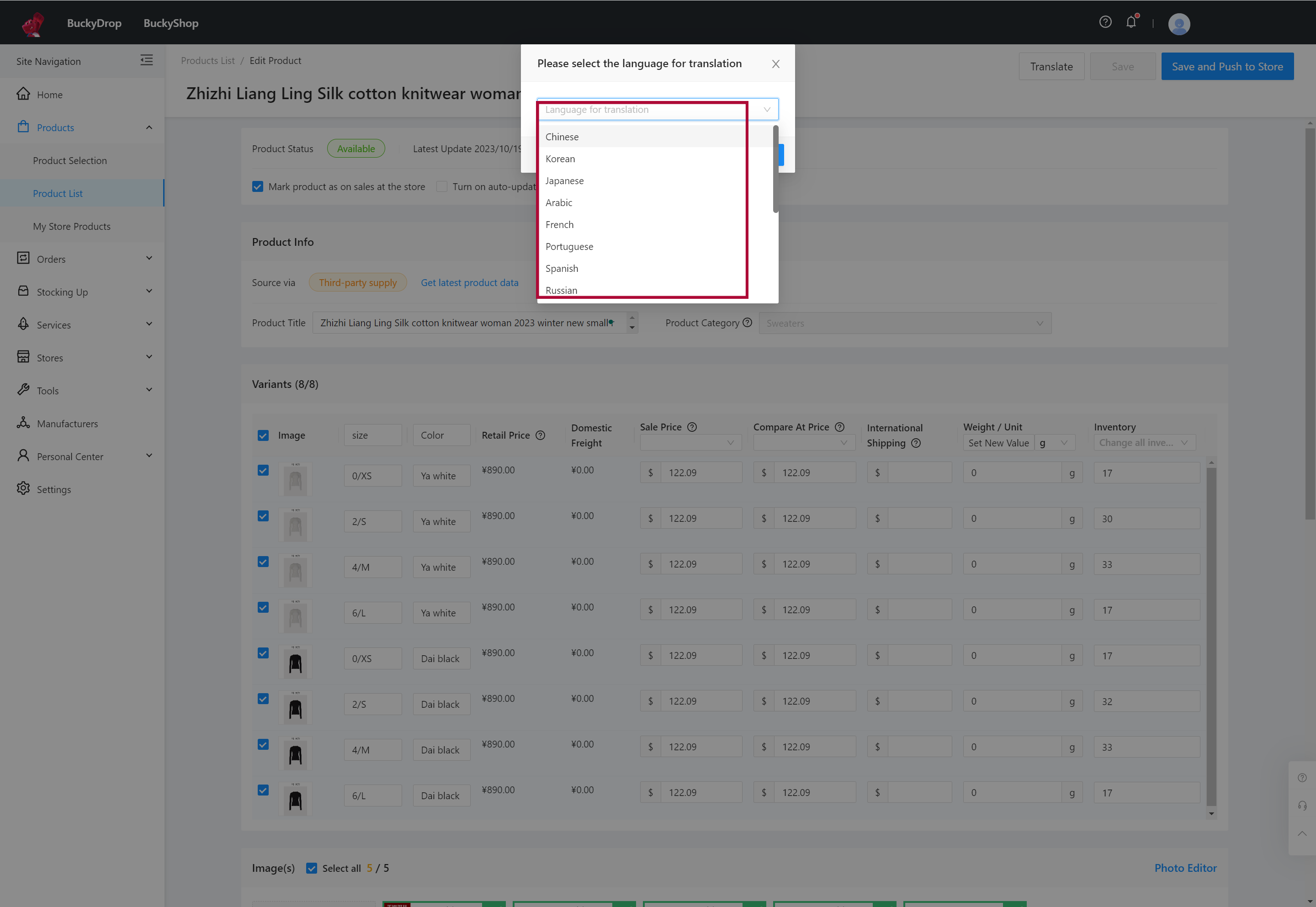
Clique em "Traduzir" para traduzir as informações do produto para o idioma desejado para exibição em sua loja. Os idiomas suportados para traduzir as informações do produto incluem chinês, inglês, japonês, coreano, árabe, francês, português, espanhol, russo, alemão, vietnamita, tailandês e cirílico mongol.
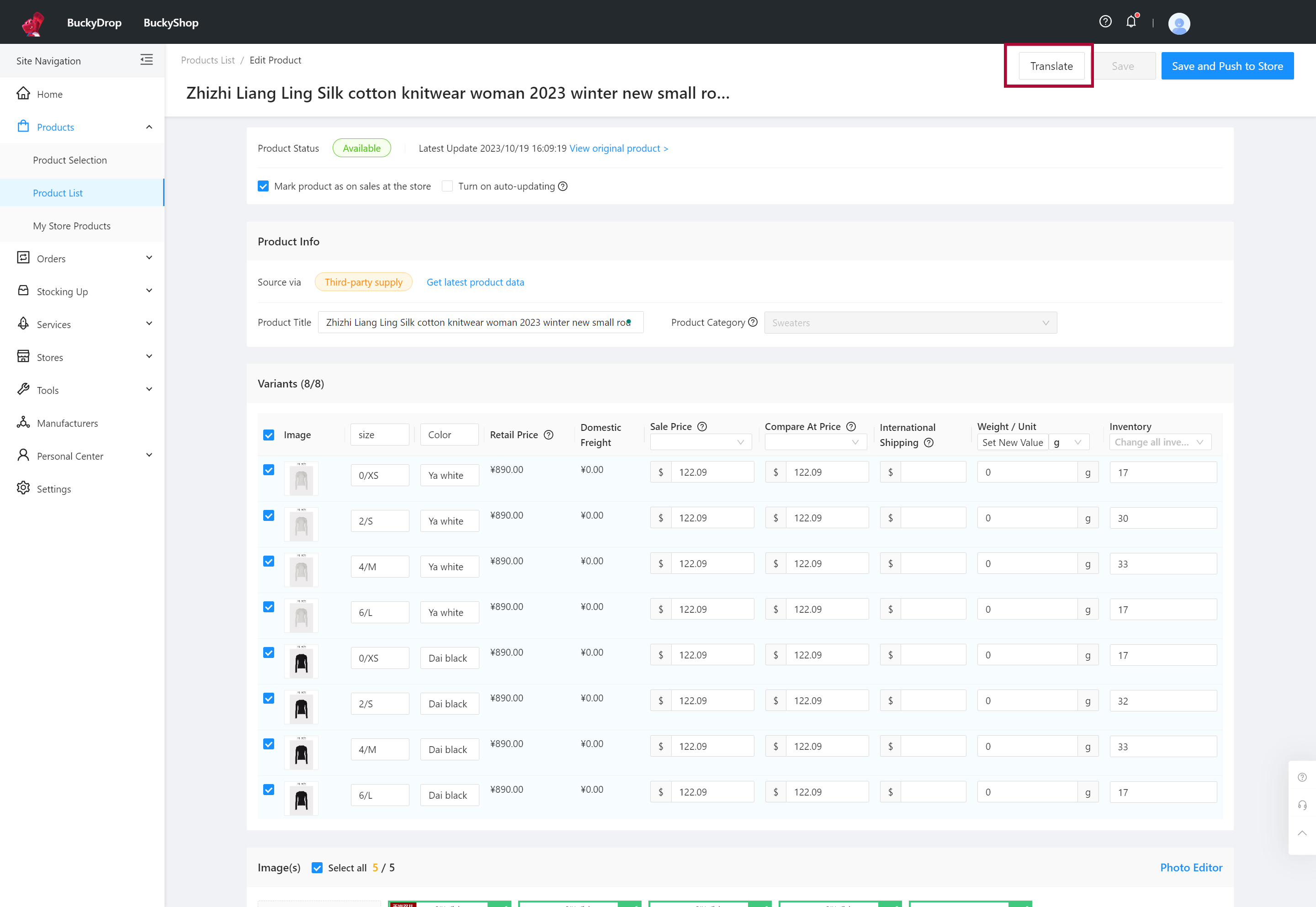
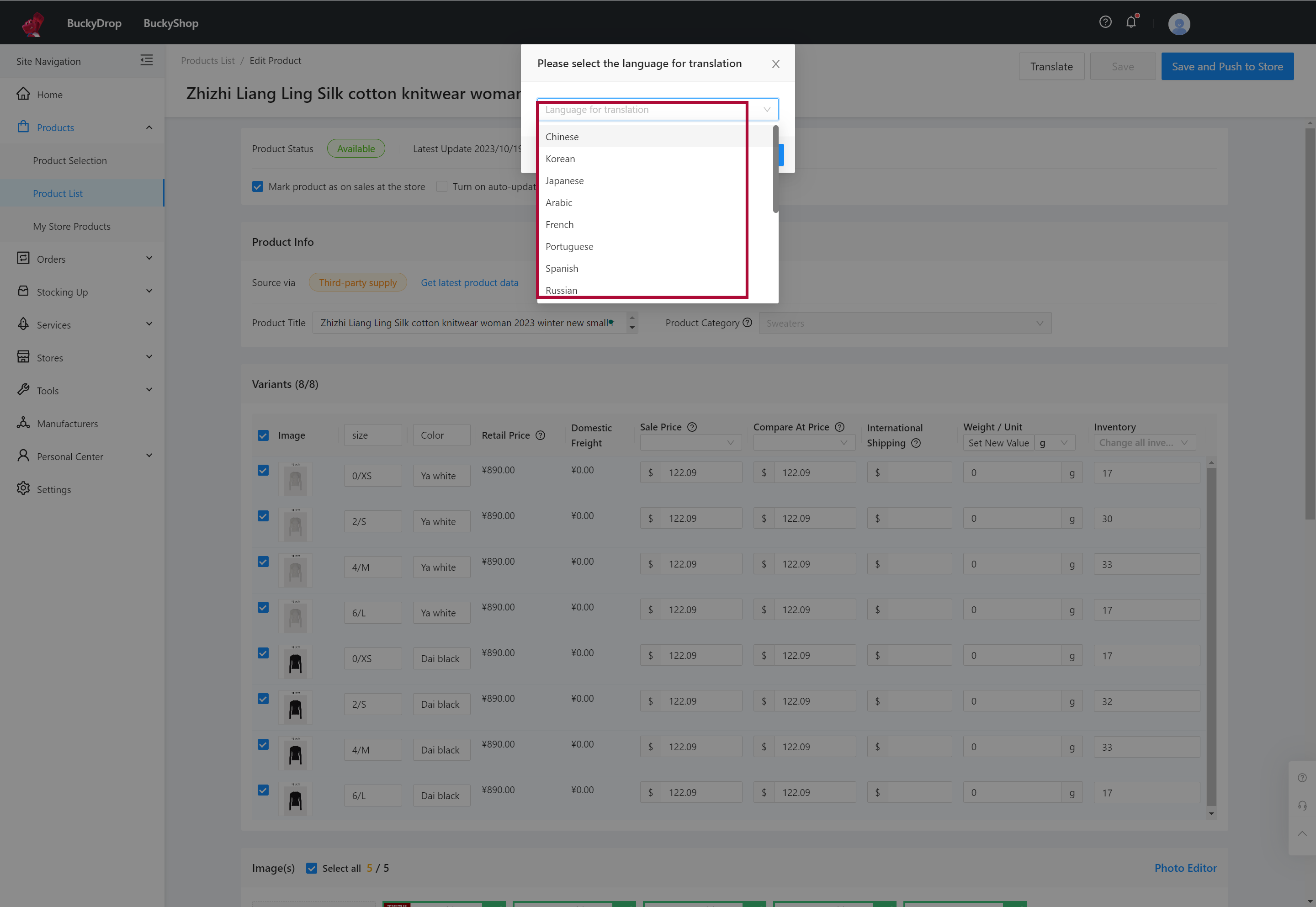
Clique em "Traduzir" para traduzir as informações do produto para o idioma desejado para exibição em sua loja. Os idiomas suportados para traduzir as informações do produto incluem chinês, inglês, japonês, coreano, árabe, francês, português, espanhol, russo, alemão, vietnamita, tailandês e cirílico mongol. 0
Preview
Clique em "Traduzir" para traduzir as informações do produto para o idioma desejado para exibição em sua loja. Os idiomas suportados para traduzir as informações do produto incluem chinês, inglês, japonês, coreano, árabe, francês, português, espanhol, russo, alemão, vietnamita, tailandês e cirílico mongol. 1
Preview
Passo 06

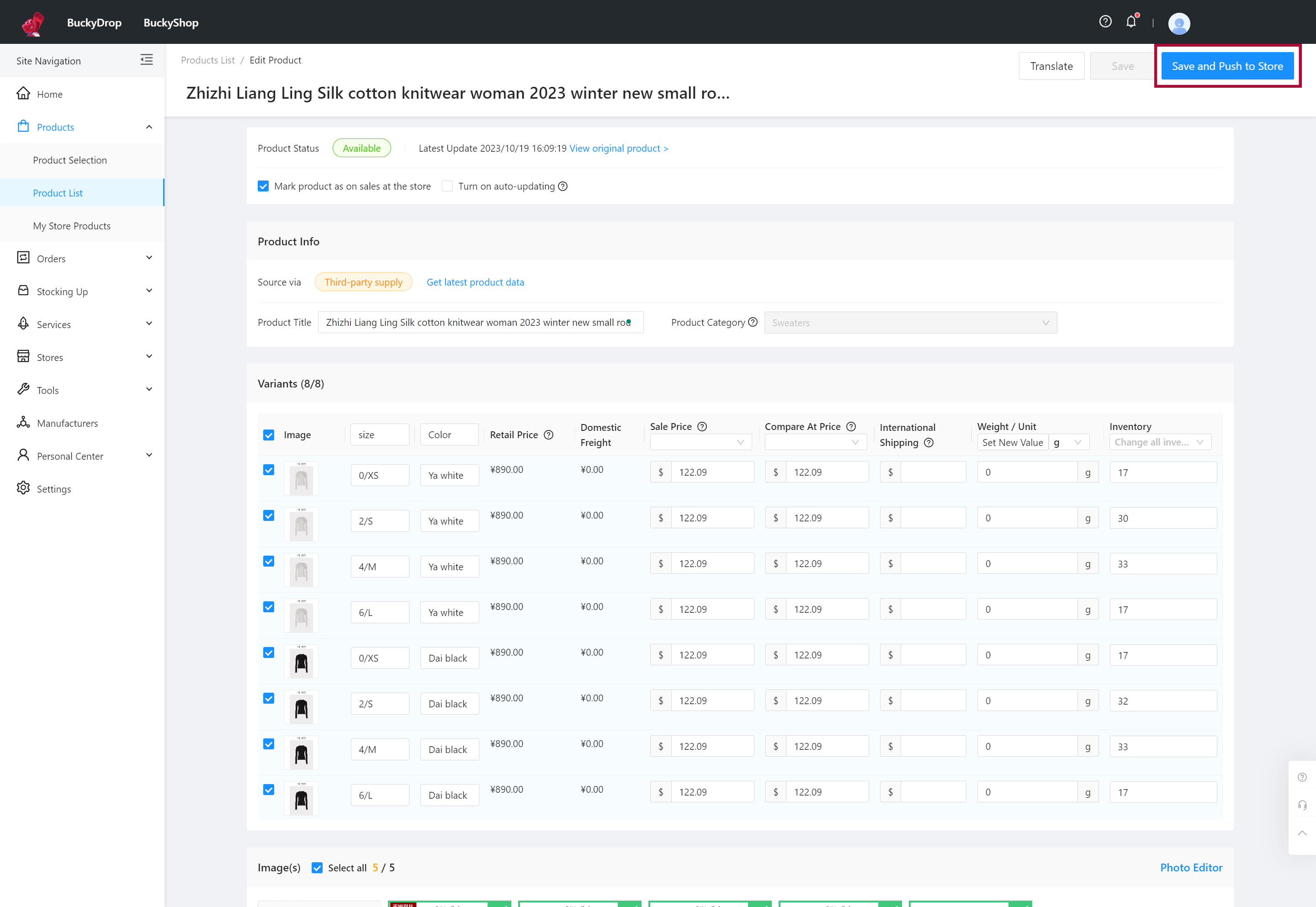
Clique em "Salvar e Enviar para a Loja" para concluir a publicação do produto.
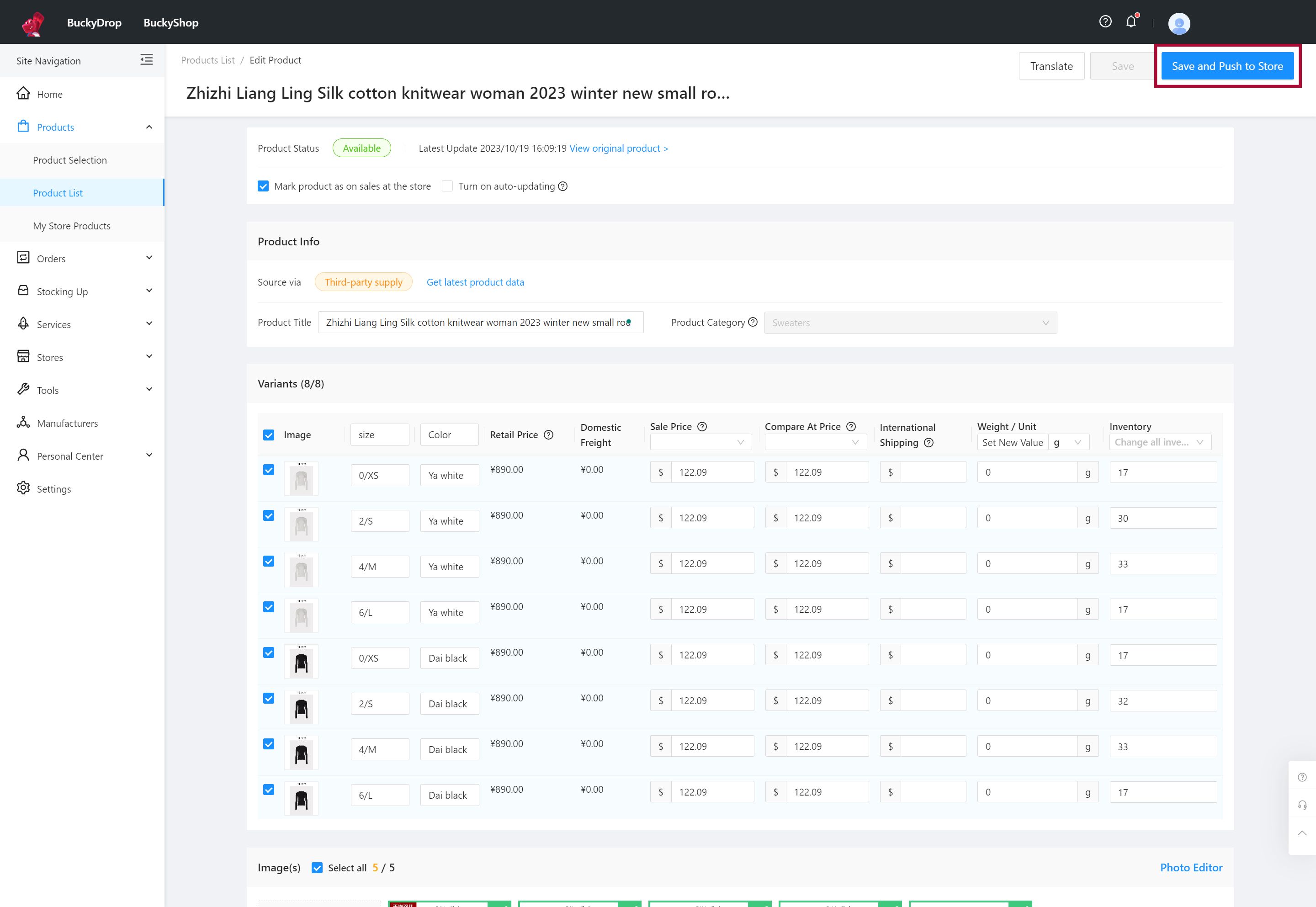
Clique em "Salvar e Enviar para a Loja" para concluir a publicação do produto. 0
Preview
Passo 07

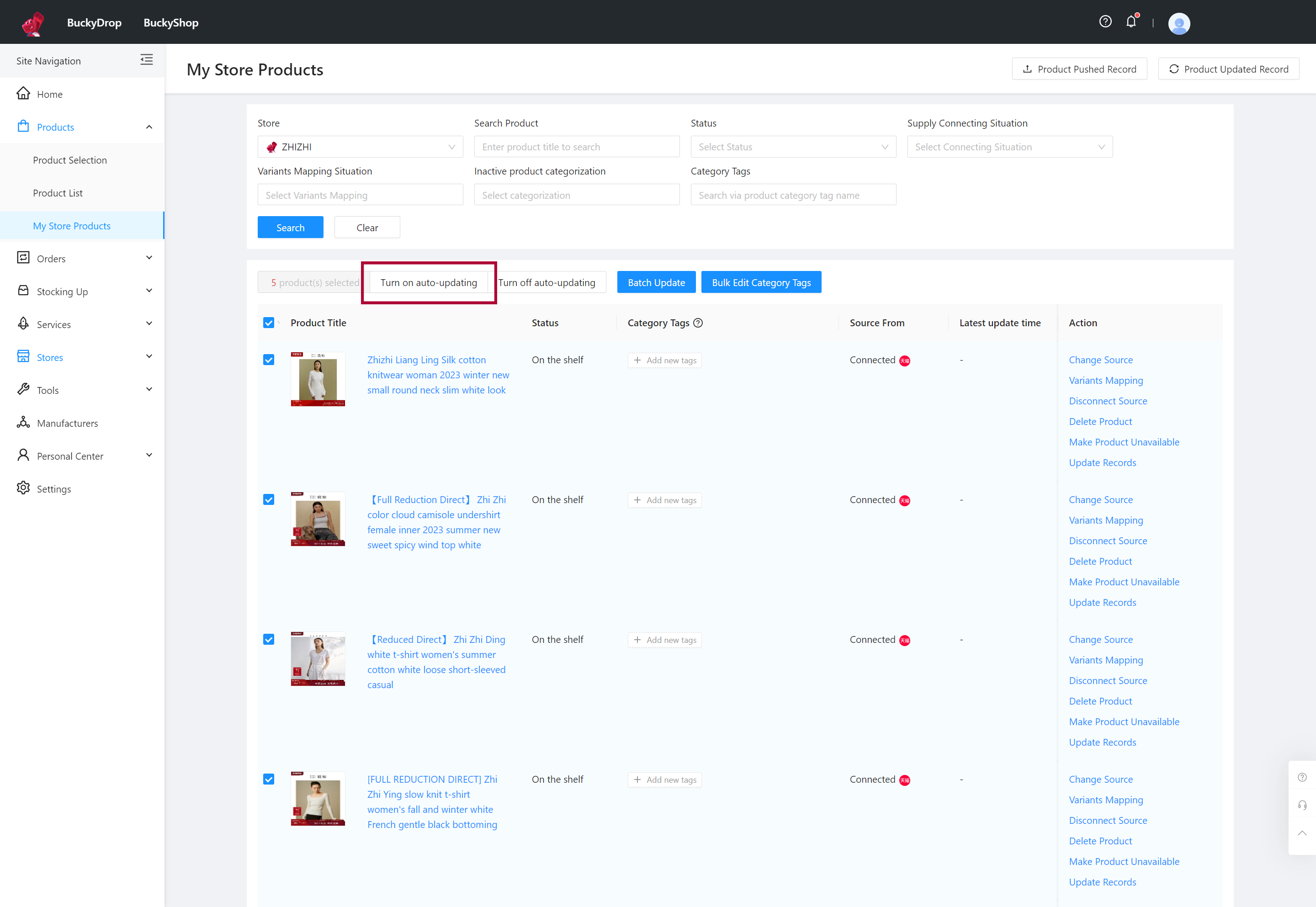
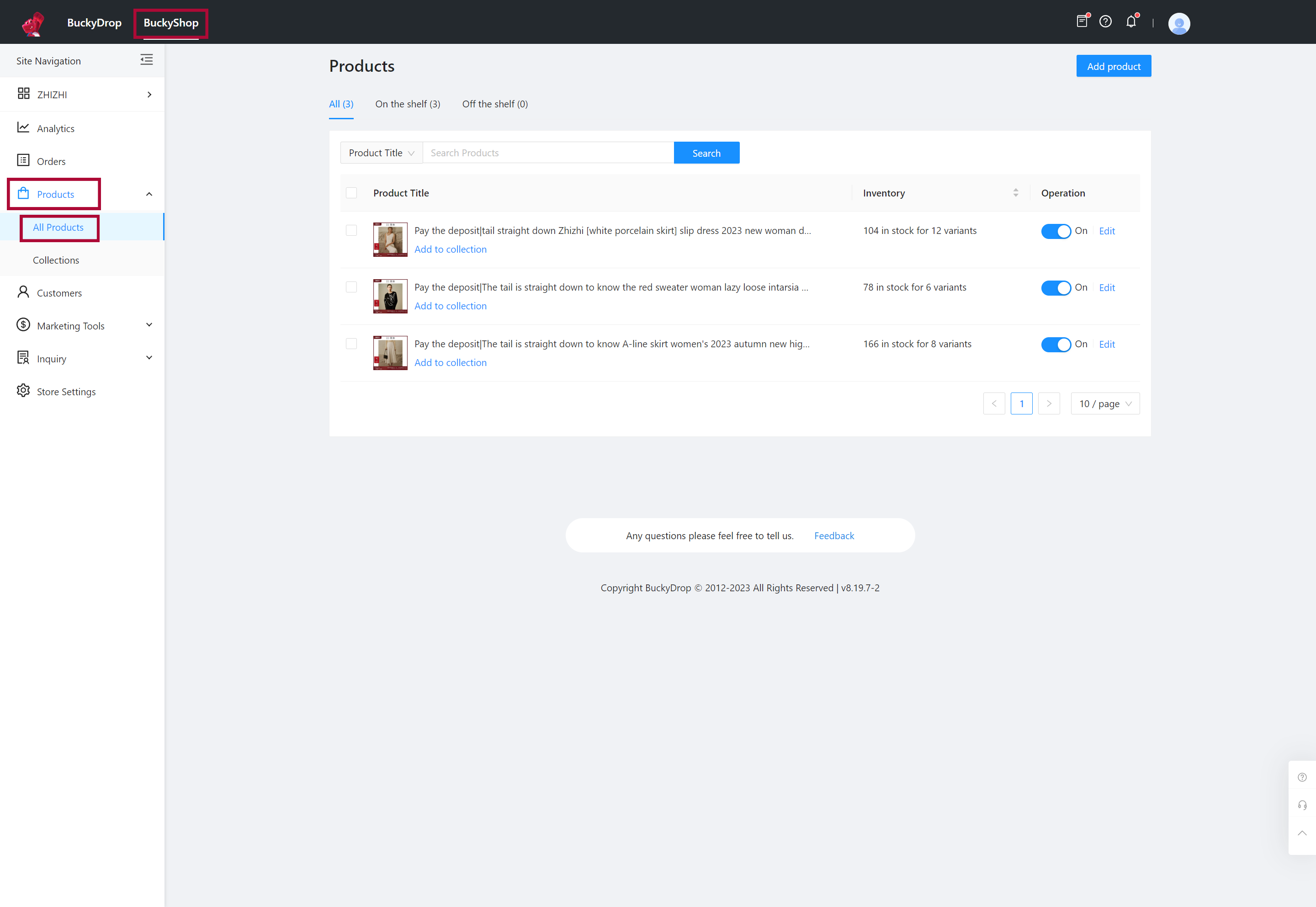
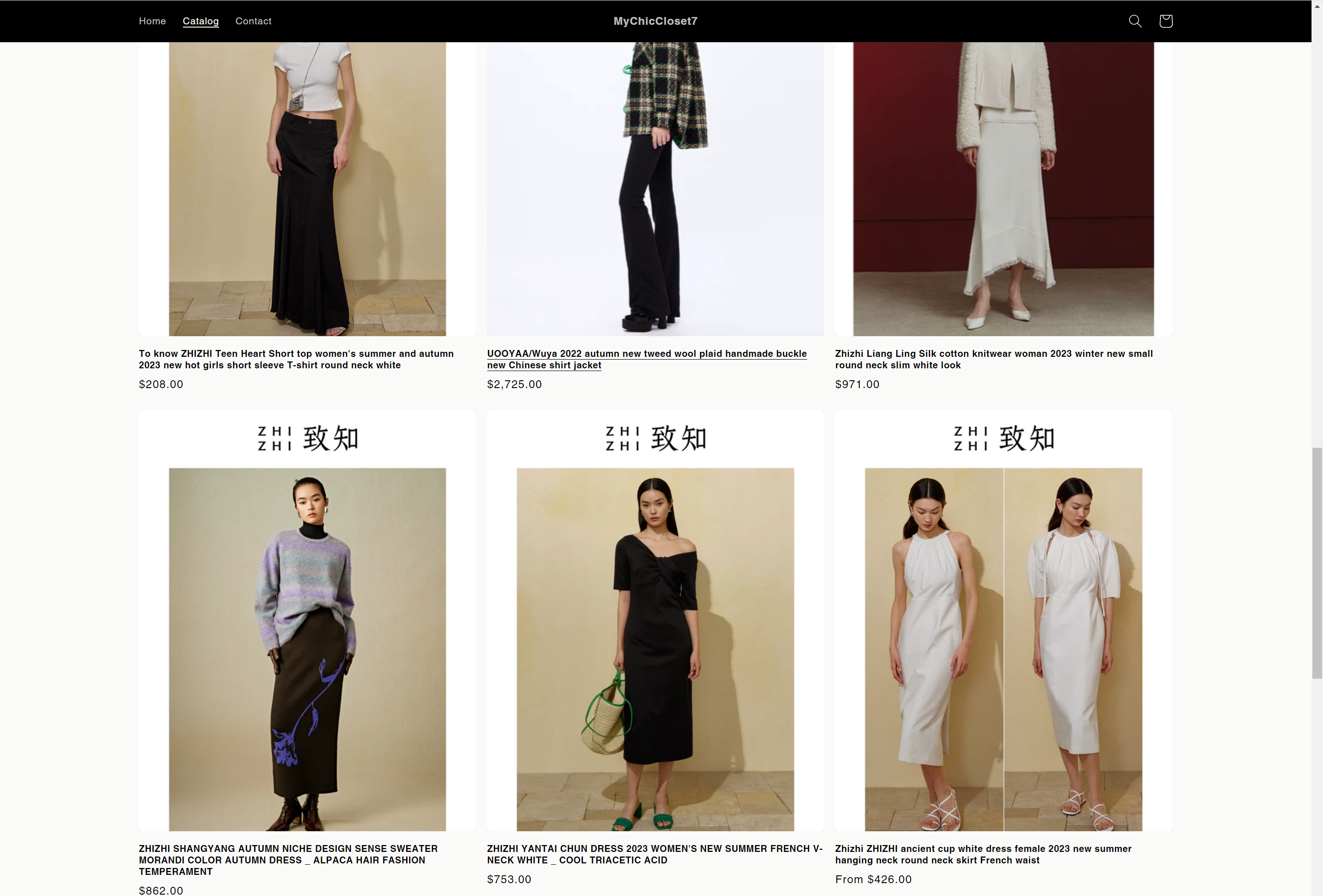
Após concluir a inserção do produto, você pode visualizar os produtos inseridos em "Meus Produtos da Loja". Você também pode encontrar o produto inserido em sua loja e administração do Shopify ou WooCommerce. Além disso, você pode ativar a função de atualização automática de produtos da loja nesta seção. No entanto, observe que você também precisa navegar até a página de "Configurações" para ativar a funcionalidade de atualização de produtos. Isso garante que as informações do produto em sua loja permaneçam precisas e atualizadas o tempo todo.
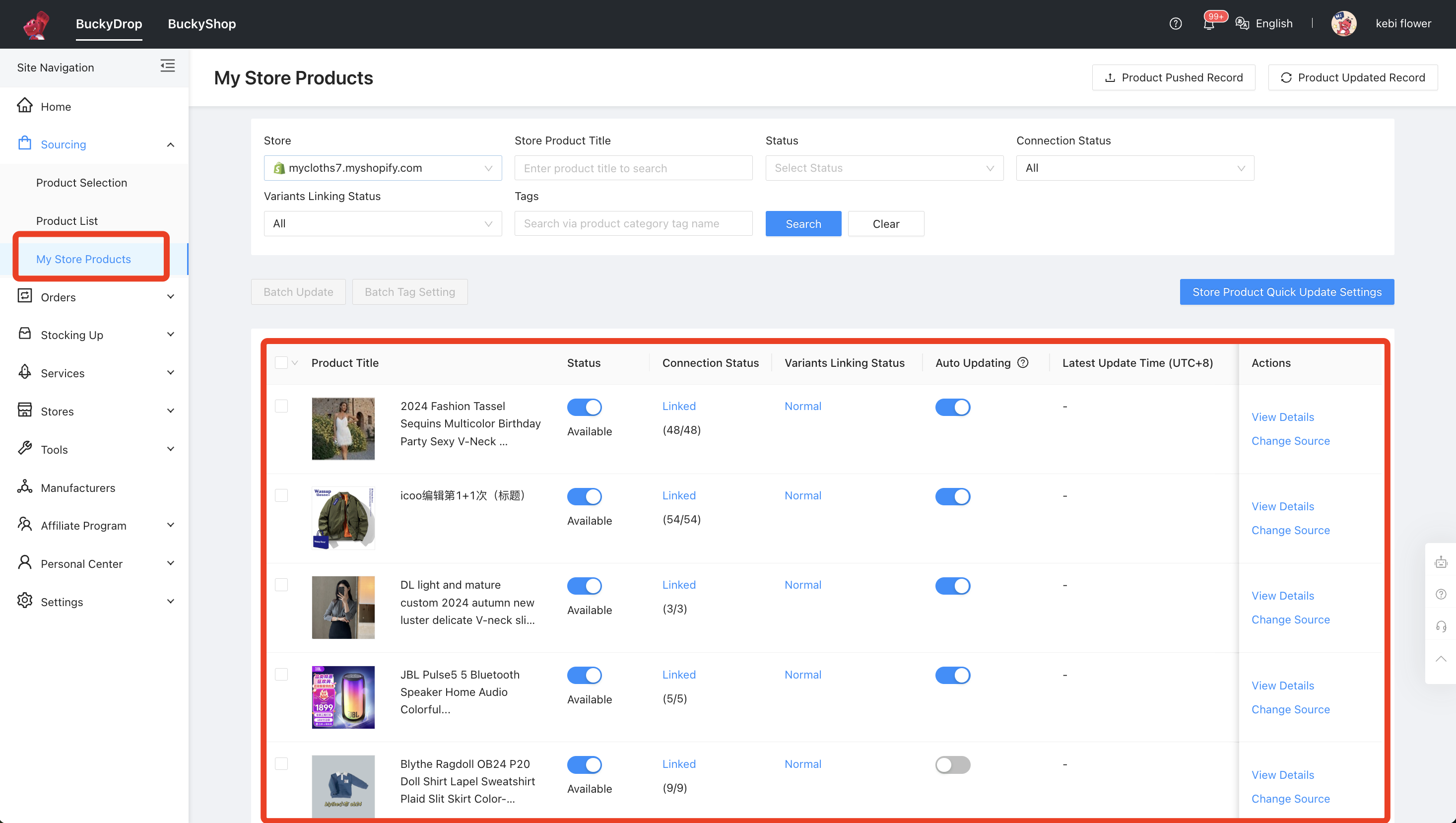
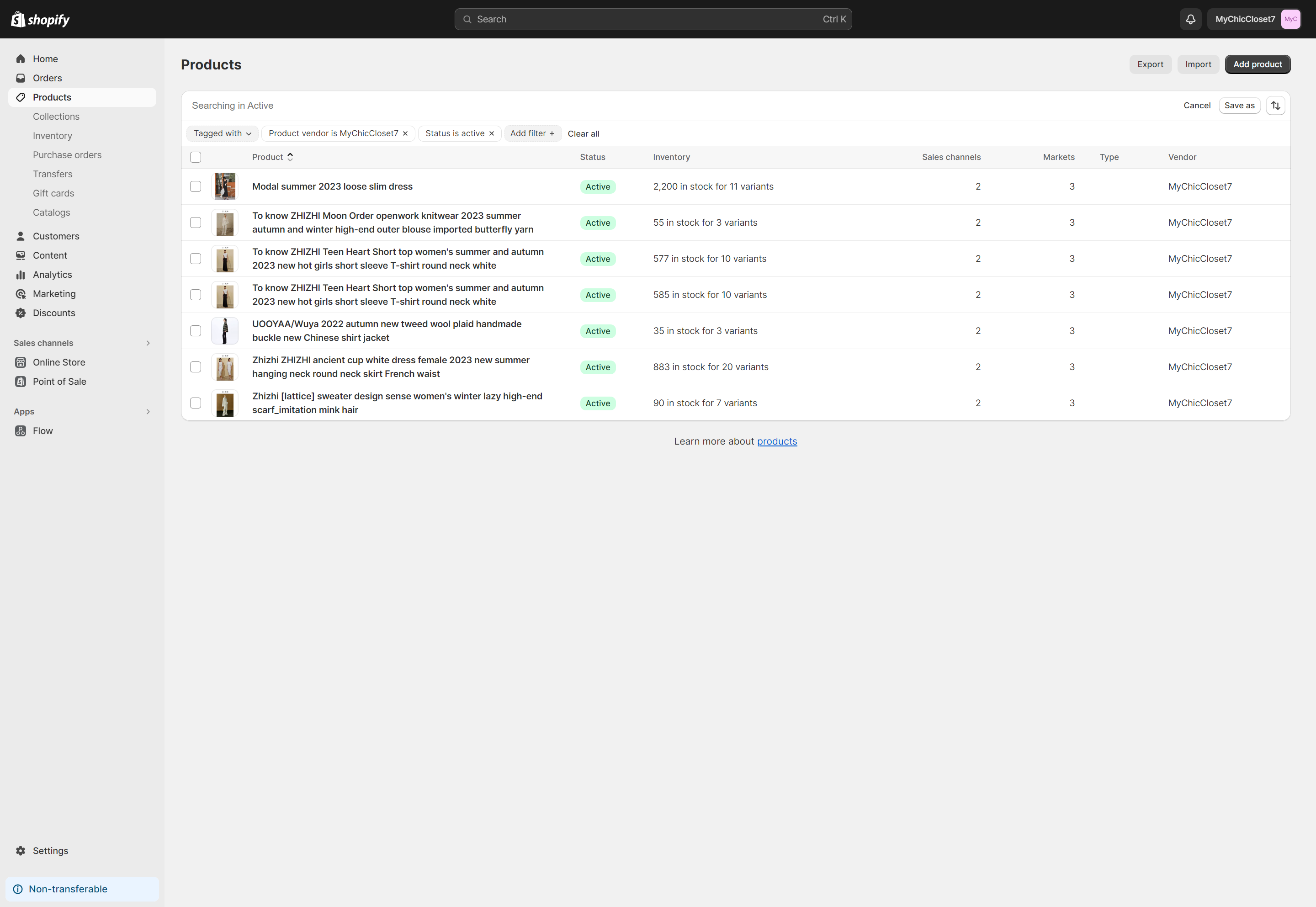
Após concluir a inserção do produto, você pode visualizar os produtos inseridos em "Meus Produtos da Loja". Você também pode encontrar o produto inserido em sua loja e administração do Shopify ou WooCommerce. Além disso, você pode ativar a função de atualização automática de produtos da loja nesta seção. No entanto, observe que você também precisa navegar até a página de "Configurações" para ativar a funcionalidade de atualização de produtos. Isso garante que as informações do produto em sua loja permaneçam precisas e atualizadas o tempo todo. 0
Preview
Após concluir a inserção do produto, você pode visualizar os produtos inseridos em "Meus Produtos da Loja". Você também pode encontrar o produto inserido em sua loja e administração do Shopify ou WooCommerce. Além disso, você pode ativar a função de atualização automática de produtos da loja nesta seção. No entanto, observe que você também precisa navegar até a página de "Configurações" para ativar a funcionalidade de atualização de produtos. Isso garante que as informações do produto em sua loja permaneçam precisas e atualizadas o tempo todo. 1
Preview
Após concluir a inserção do produto, você pode visualizar os produtos inseridos em "Meus Produtos da Loja". Você também pode encontrar o produto inserido em sua loja e administração do Shopify ou WooCommerce. Além disso, você pode ativar a função de atualização automática de produtos da loja nesta seção. No entanto, observe que você também precisa navegar até a página de "Configurações" para ativar a funcionalidade de atualização de produtos. Isso garante que as informações do produto em sua loja permaneçam precisas e atualizadas o tempo todo. 2
Preview

5. Conexão de Fonte de Produto

Se você já está vendendo produtos em sua loja Shopify ou WooCommerce e deseja cumprir pedidos através do BuckyDrop, pode vincular fornecedores para esses produtos. Ao vincular fornecedores, você pode aproveitar a diversificada seleção de produtos e as vantagens de preços dos produtos chineses, libertando-se da dependência de canais de abastecimento limitados e desfrutando de maiores retornos de lucro.

Passo 01

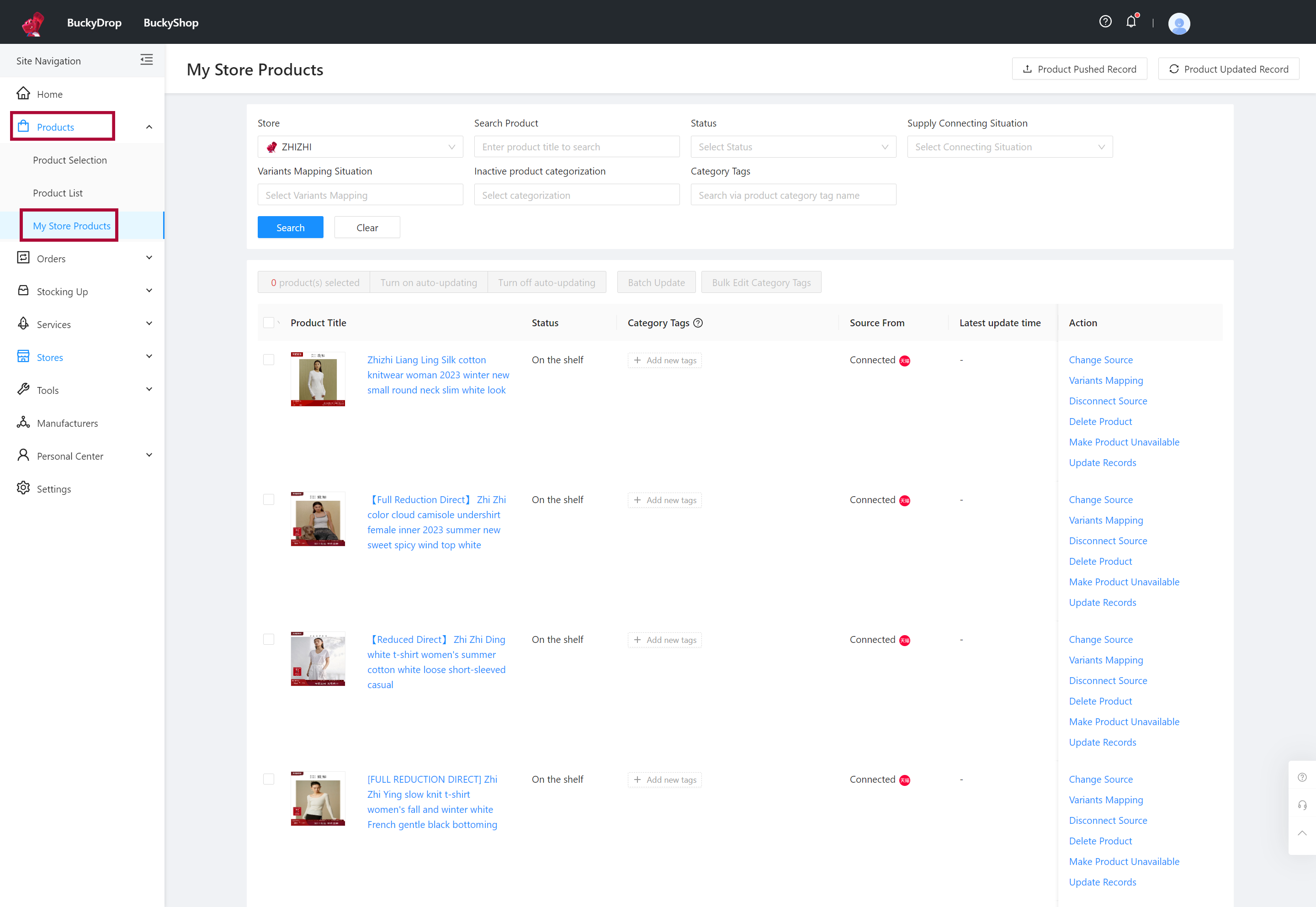
No painel de administração do BuckyDrop, vá para Produtos > Meus Produtos da Loja. Encontre o produto que você deseja vincular a um fornecedor e clique em "Conectar Fonte".
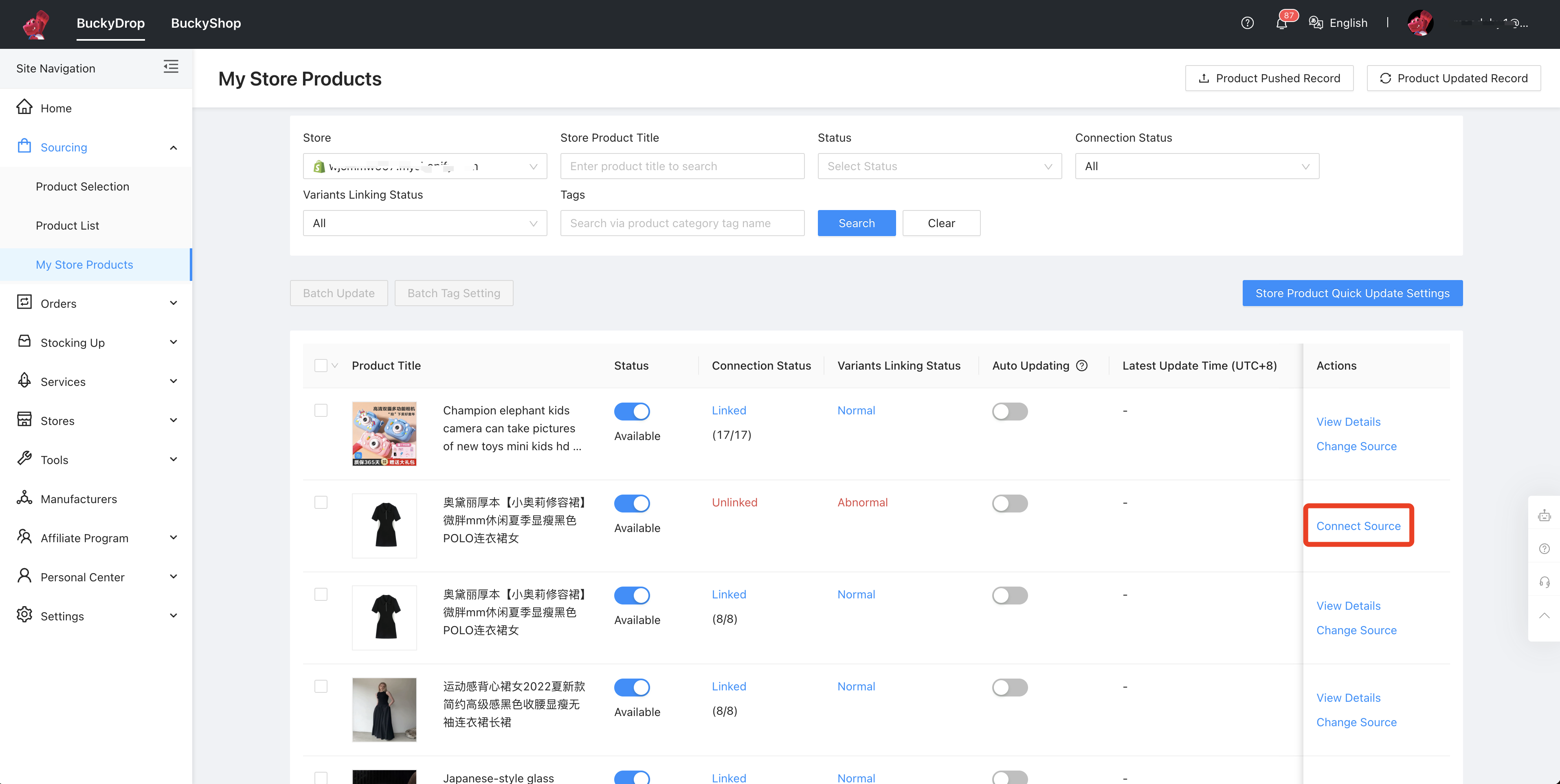
No painel de administração do BuckyDrop, vá para Produtos > Meus Produtos da Loja. Encontre o produto que você deseja vincular a um fornecedor e clique em "Conectar Fonte". 0
Preview
Passo 02

Selecione a fonte desejada de produtos das principais plataformas de comércio eletrônico na China. Copie e cole o link no campo "Link do Produto". Preencha o fornecedor e o título do produto, em seguida, clique em "Conectar e Mapear Variantes".
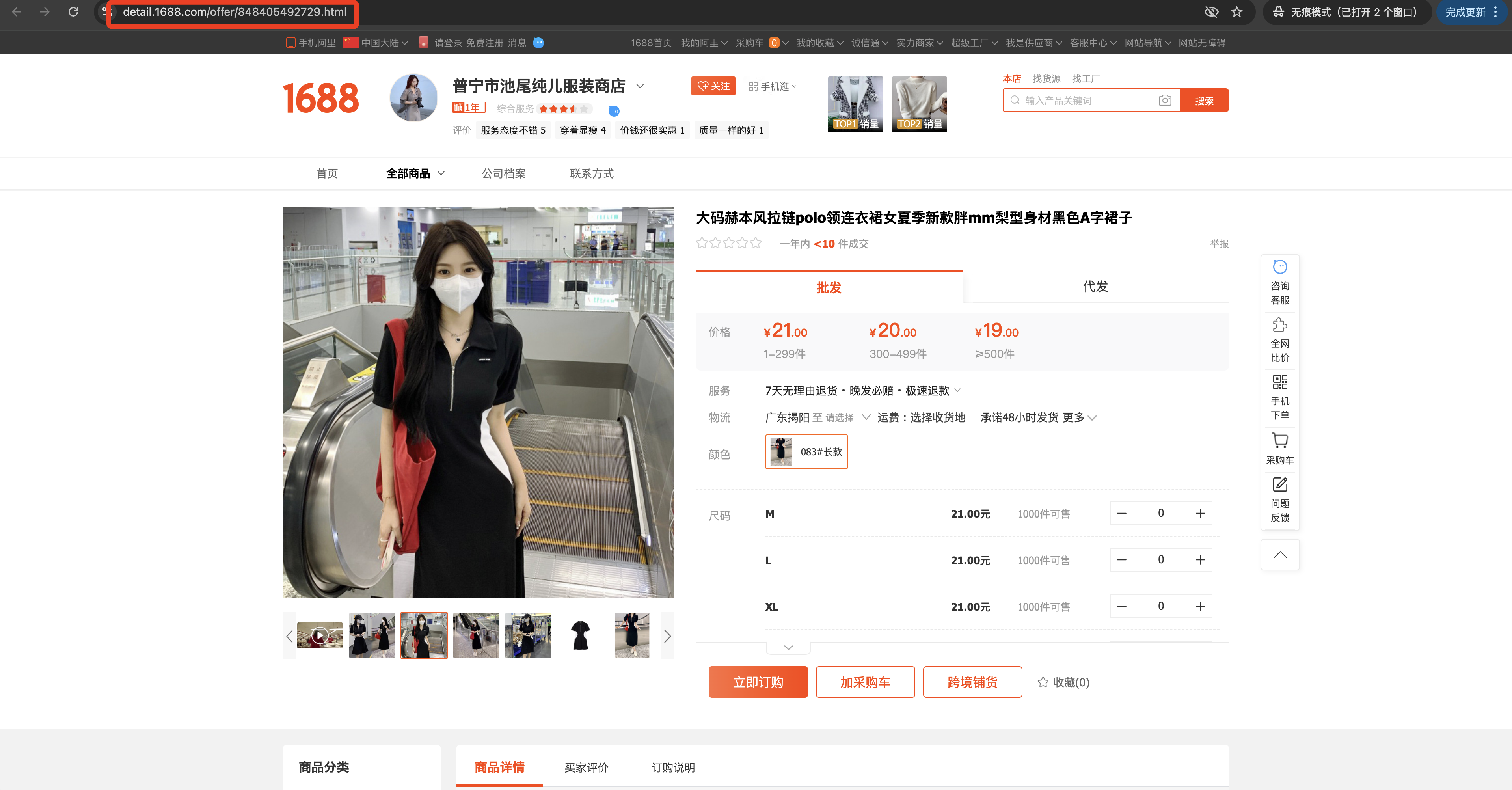
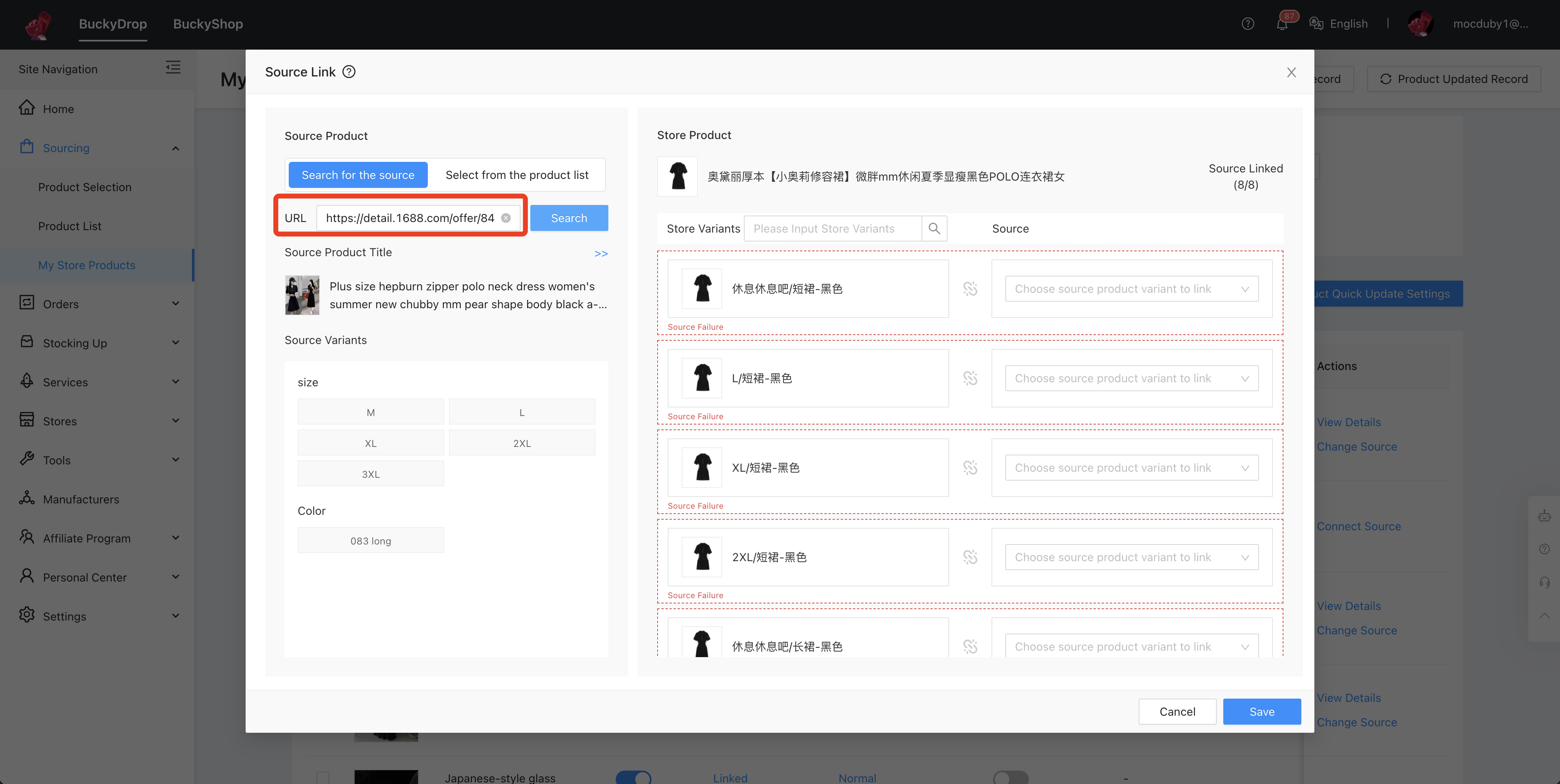
Selecione a fonte desejada de produtos das principais plataformas de comércio eletrônico na China. Copie e cole o link no campo "Link do Produto". Preencha o fornecedor e o título do produto, em seguida, clique em "Conectar e Mapear Variantes". 0
Preview
Selecione a fonte desejada de produtos das principais plataformas de comércio eletrônico na China. Copie e cole o link no campo "Link do Produto". Preencha o fornecedor e o título do produto, em seguida, clique em "Conectar e Mapear Variantes". 1
Preview
Passo 03

Selecione as variantes de origem correspondentes no lado direito do produto da loja para a operação de vinculação. Uma vez que todas as variantes estejam vinculadas, clique em "Salvar" para concluir a operação.
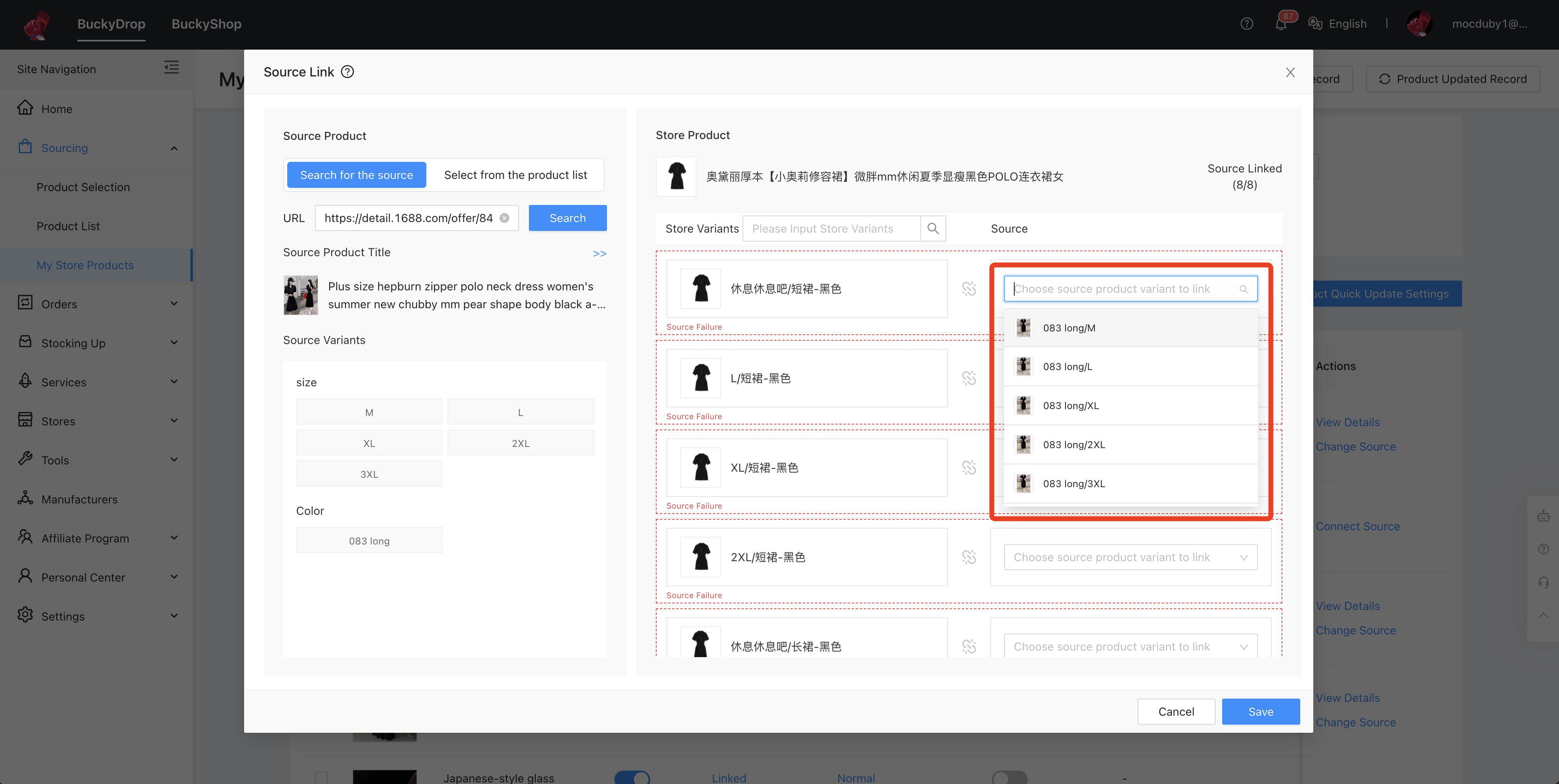
Selecione as variantes de origem correspondentes no lado direito do produto da loja para a operação de vinculação. Uma vez que todas as variantes estejam vinculadas, clique em "Salvar" para concluir a operação. 0
Preview
Passo 04

Uma vez que o link da fonte do fornecedor do produto esteja completo, você pode ver o status de associação desse produto como "Vinculado" em "Meus Produtos da Loja". Além disso, você pode ativar o recurso de atualização automática para produtos da loja nesta seção. No entanto, certifique-se de que o interruptor principal para atualizações automáticas de produtos esteja ativado.
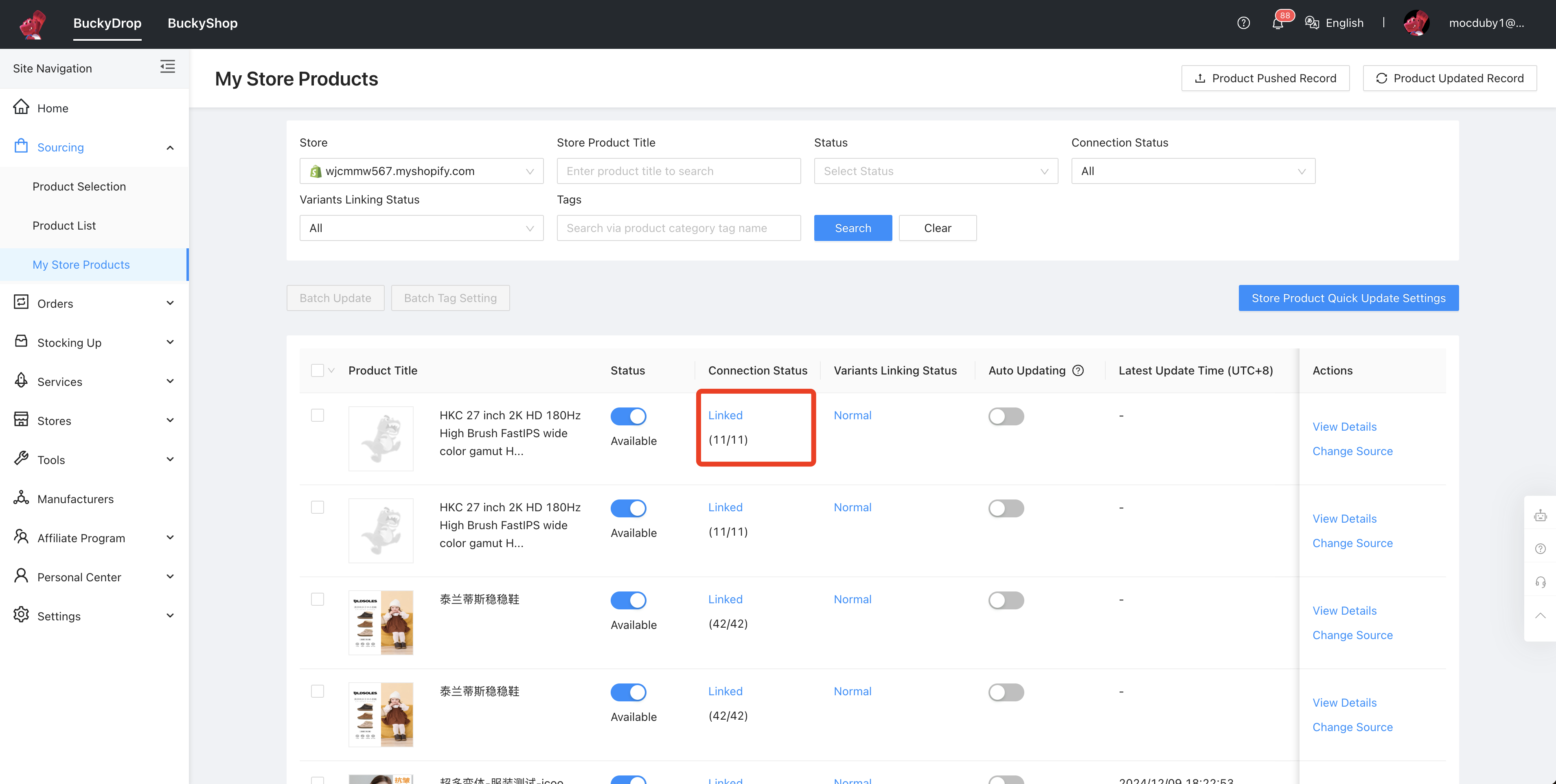
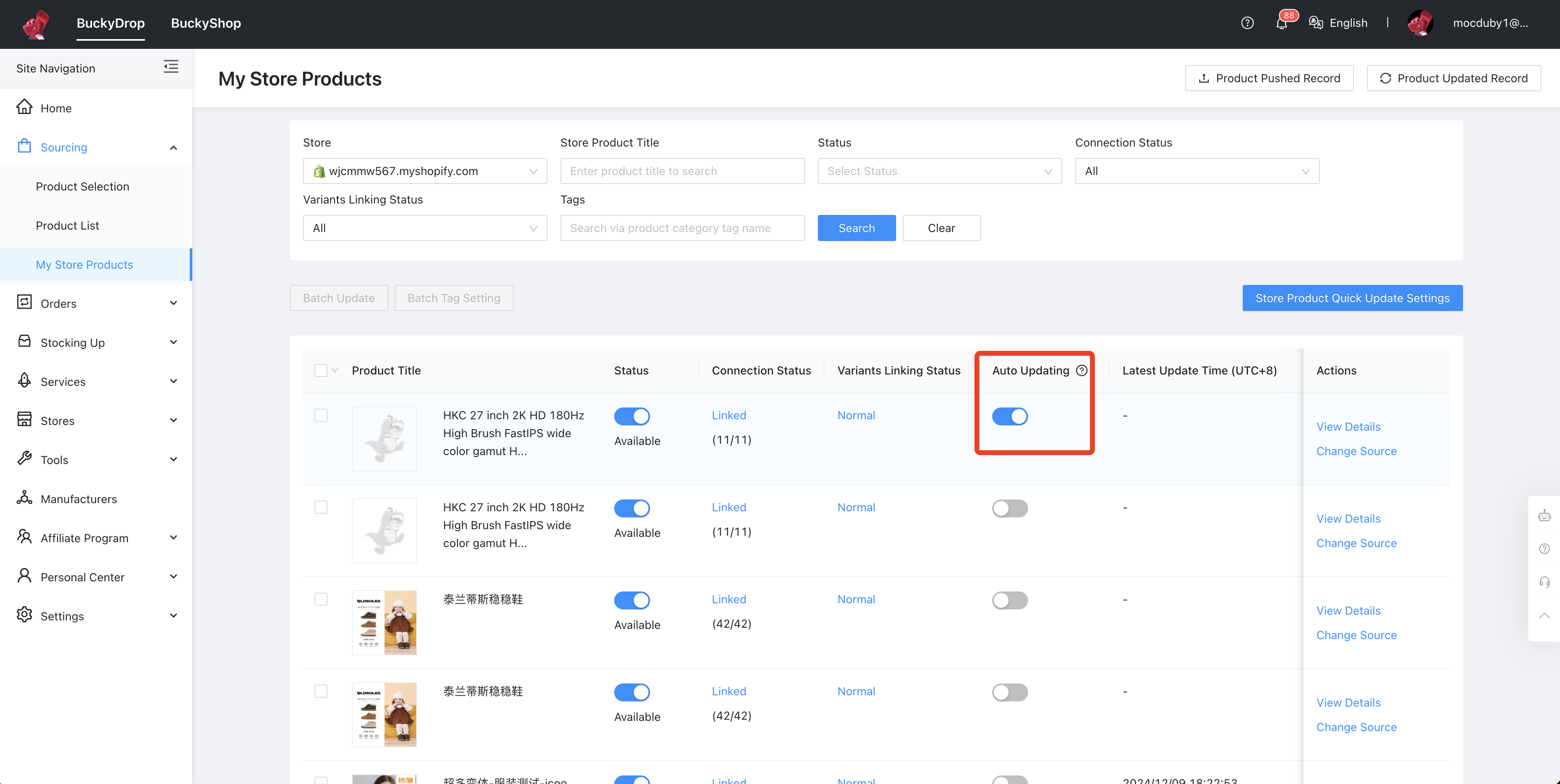
Uma vez que o link da fonte do fornecedor do produto esteja completo, você pode ver o status de associação desse produto como "Vinculado" em "Meus Produtos da Loja". Além disso, você pode ativar o recurso de atualização automática para produtos da loja nesta seção. No entanto, certifique-se de que o interruptor principal para atualizações automáticas de produtos esteja ativado. 0
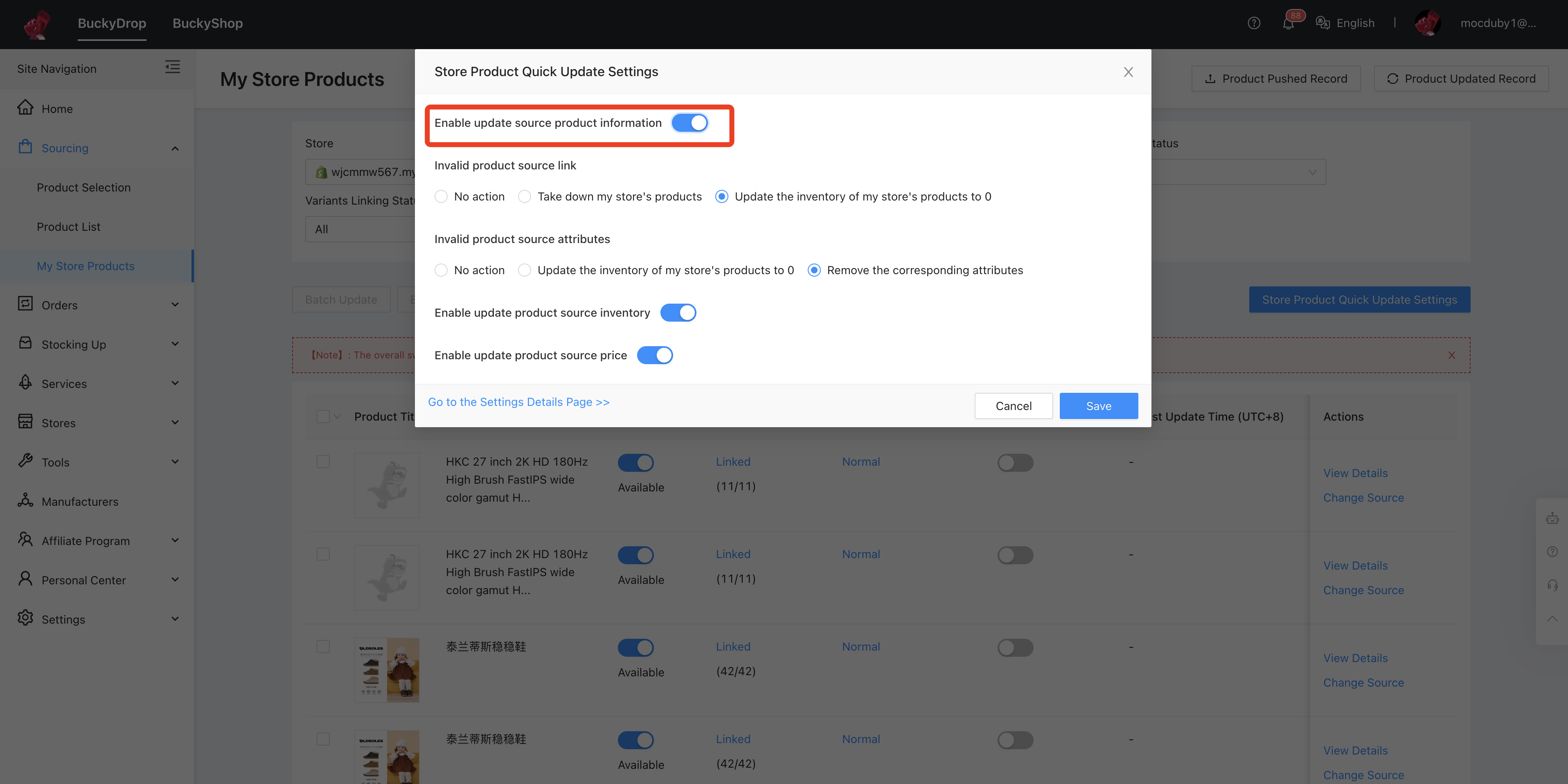
Preview
Uma vez que o link da fonte do fornecedor do produto esteja completo, você pode ver o status de associação desse produto como "Vinculado" em "Meus Produtos da Loja". Além disso, você pode ativar o recurso de atualização automática para produtos da loja nesta seção. No entanto, certifique-se de que o interruptor principal para atualizações automáticas de produtos esteja ativado. 1
Preview
Uma vez que o link da fonte do fornecedor do produto esteja completo, você pode ver o status de associação desse produto como "Vinculado" em "Meus Produtos da Loja". Além disso, você pode ativar o recurso de atualização automática para produtos da loja nesta seção. No entanto, certifique-se de que o interruptor principal para atualizações automáticas de produtos esteja ativado. 2
Preview
Passo 05

Você pode começar a vender o produto em sua loja.
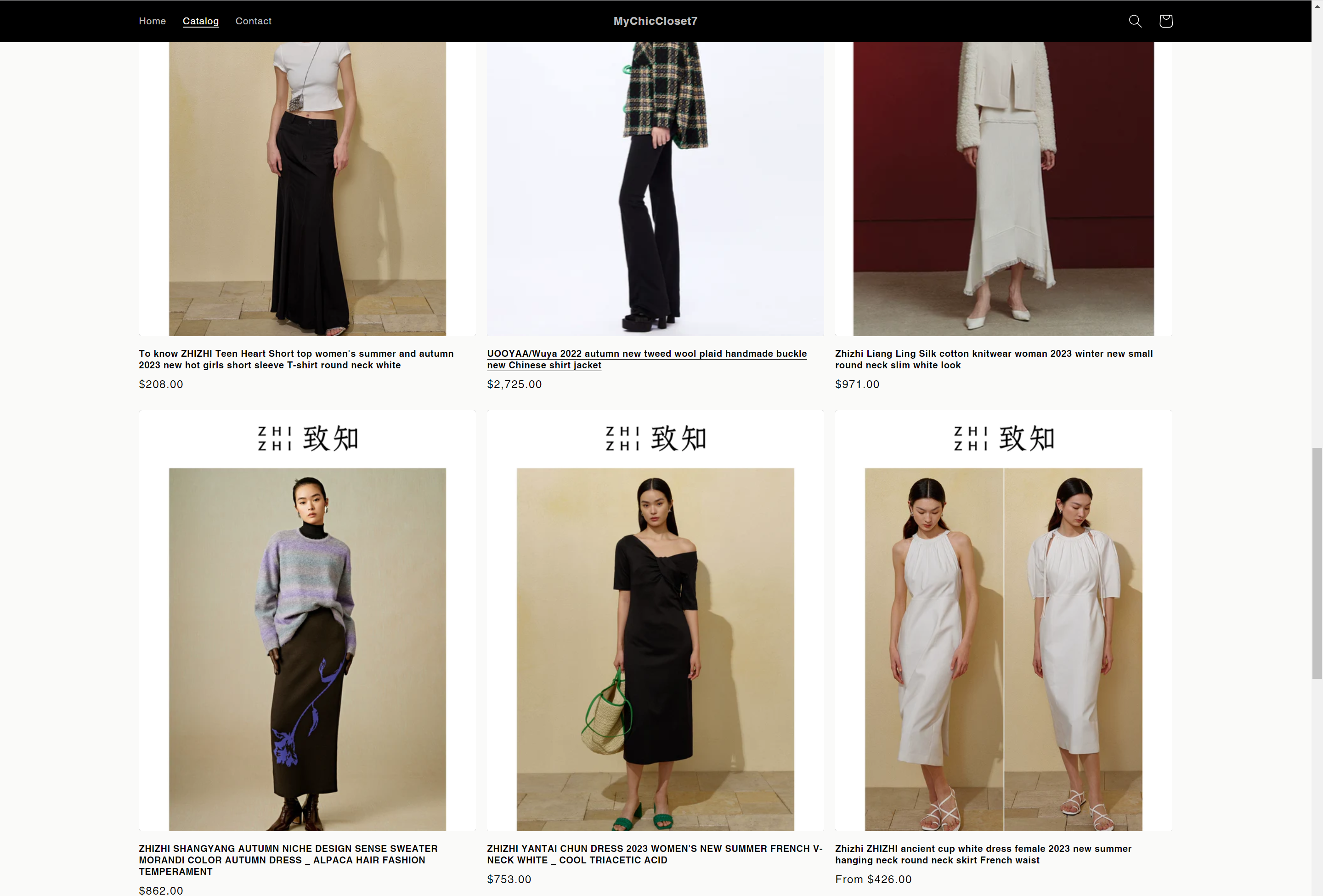
Você pode começar a vender o produto em sua loja. 0
Preview

6. Cumprimento de pedidos

Uma vez que sua loja Shopify ou WooCommerce gera um pedido, todos os pedidos serão sincronizados automaticamente com o BuckyDrop e podem ser totalmente automatizados. Isso significa que processos como aquisição, inspeção de qualidade, armazenamento, embalagem e envio serão tratados automaticamente, como se você tivesse um assistente inteligente cuidando de tudo para você. Isso torna a gestão do seu negócio sem esforço e maximiza a eficiência.

Passo 01

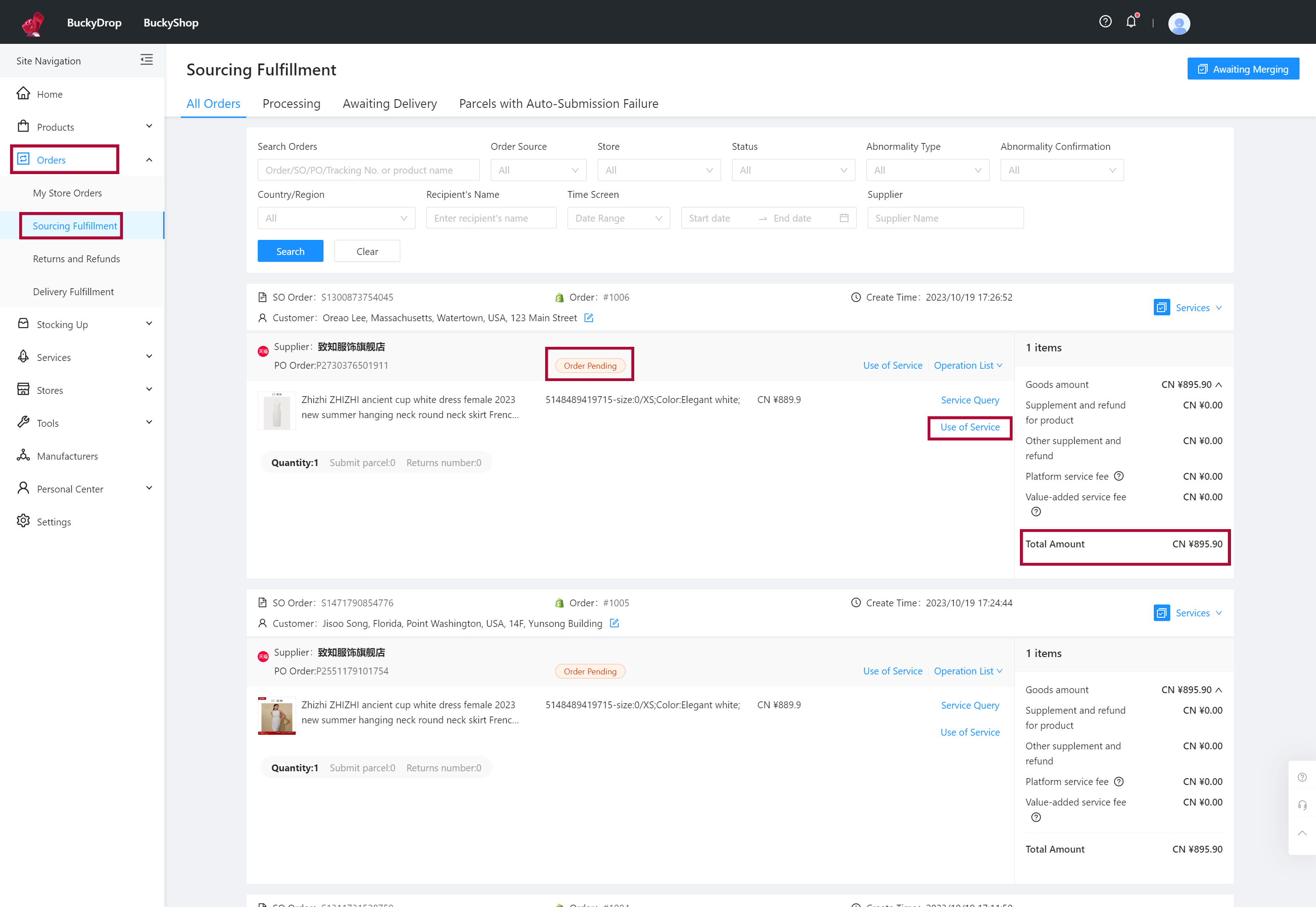
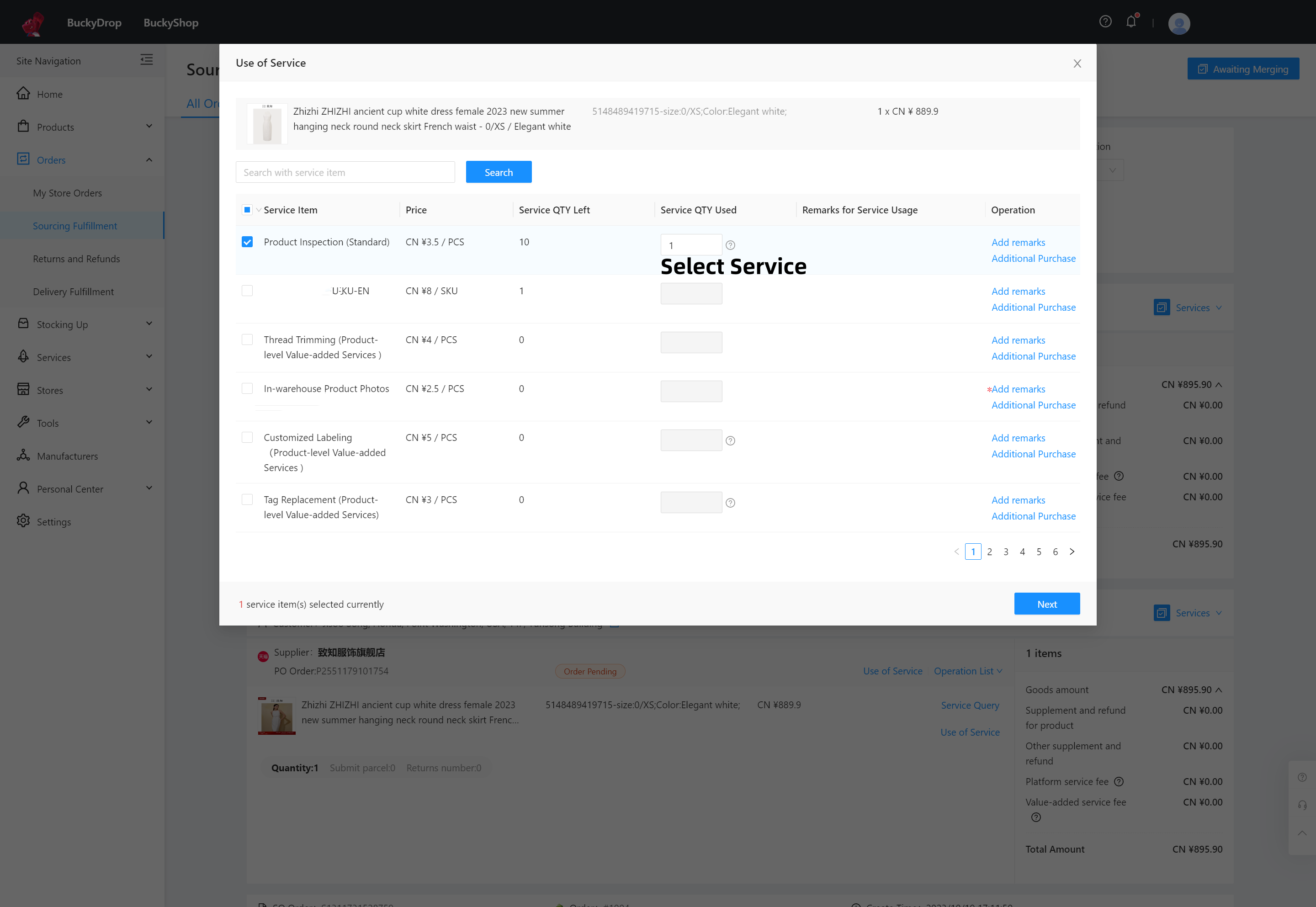
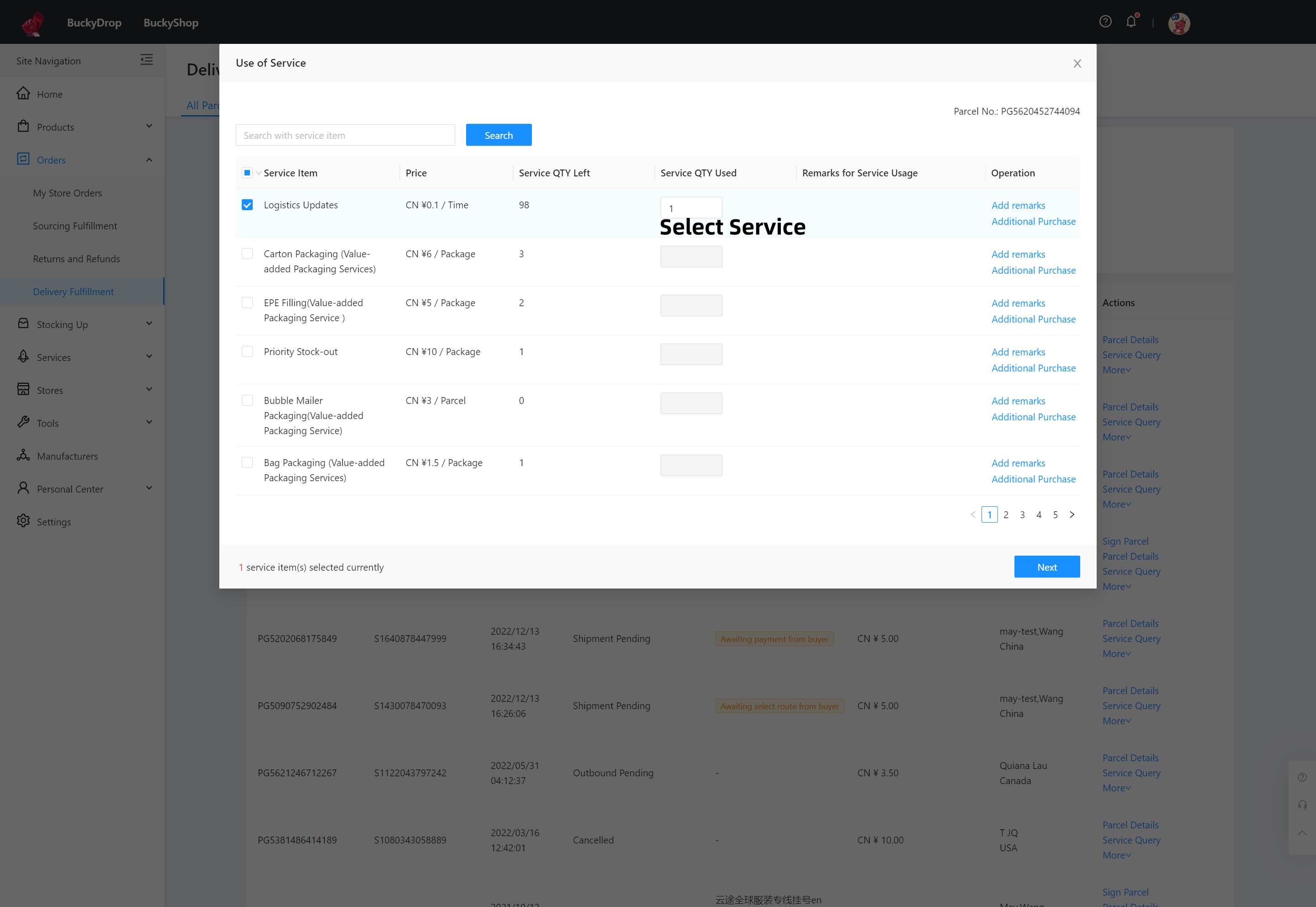
No painel de administração do BuckyDrop, vá para Pedidos > Pedidos. Aqui, você pode rastrear todo o processo de aquisição após um pedido ser feito. Isso inclui a compra de produtos, o envio pelo fornecedor, a recepção no armazém, a inspeção de qualidade, o armazenamento e a submissão do pacote. Você pode visualizar o status e o valor de cada pedido e utilizar serviços de valor agregado para os pedidos. Nós ativamos a submissão automática de pedidos e pacotes por padrão, eliminando a necessidade de operações manuais. Para evitar atrasos no processo de aquisição, é crucial que você recarregue sua conta com antecedência e garanta um saldo suficiente para cobrir rapidamente as despesas necessárias.
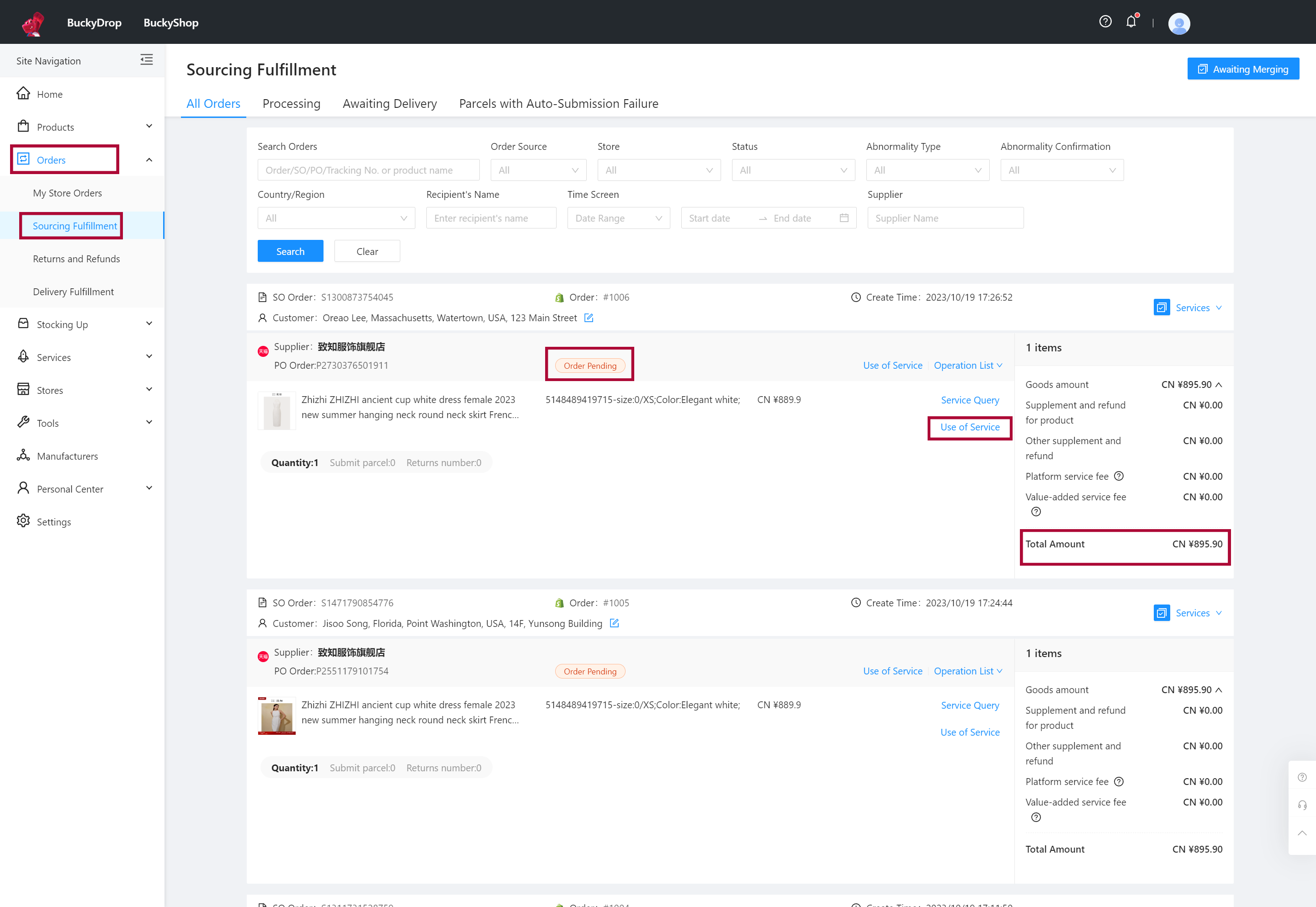
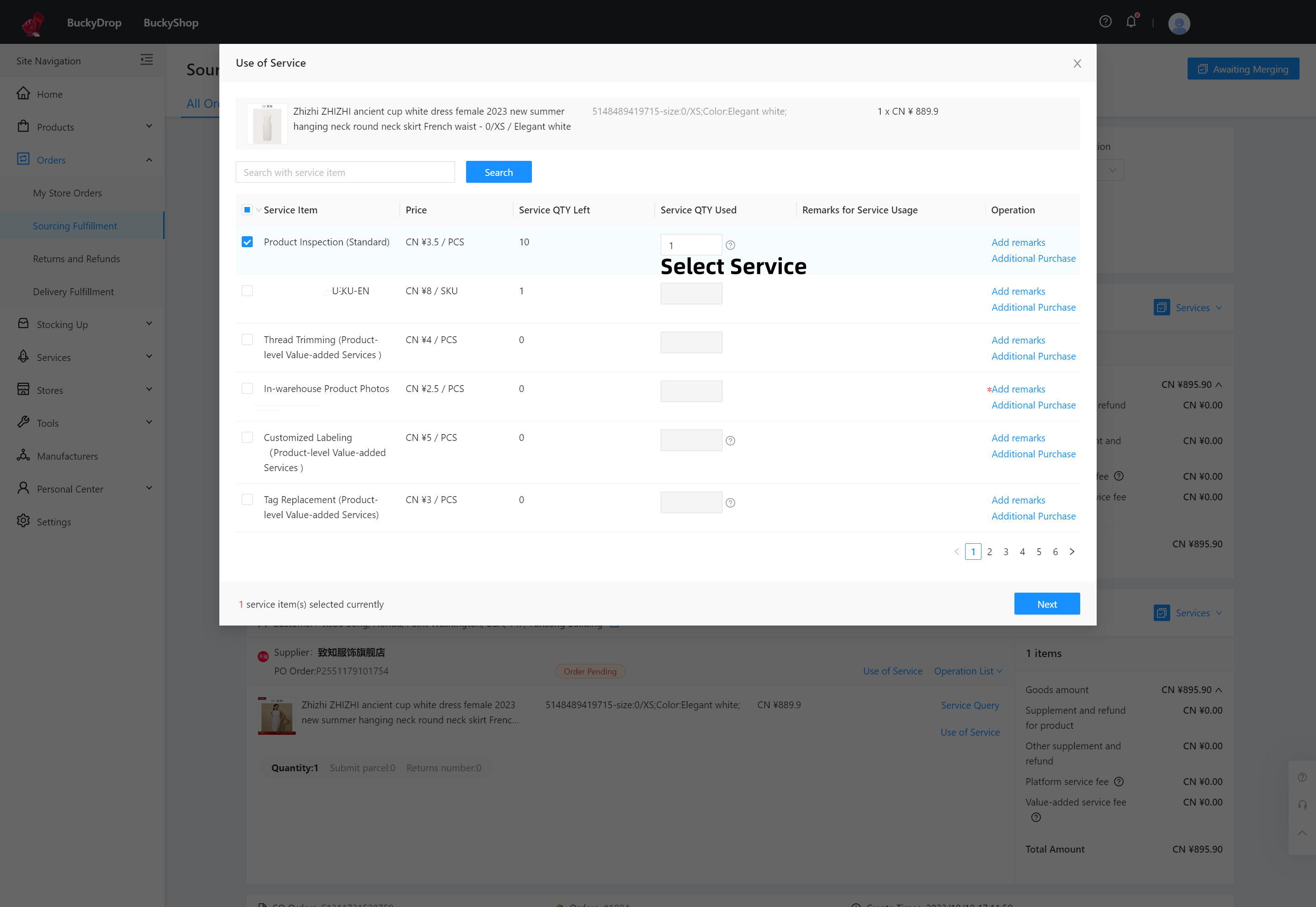
No painel de administração do BuckyDrop, vá para Pedidos > Pedidos. Aqui, você pode rastrear todo o processo de aquisição após um pedido ser feito. Isso inclui a compra de produtos, o envio pelo fornecedor, a recepção no armazém, a inspeção de qualidade, o armazenamento e a submissão do pacote. Você pode visualizar o status e o valor de cada pedido e utilizar serviços de valor agregado para os pedidos. Nós ativamos a submissão automática de pedidos e pacotes por padrão, eliminando a necessidade de operações manuais. Para evitar atrasos no processo de aquisição, é crucial que você recarregue sua conta com antecedência e garanta um saldo suficiente para cobrir rapidamente as despesas necessárias. 0
Preview
No painel de administração do BuckyDrop, vá para Pedidos > Pedidos. Aqui, você pode rastrear todo o processo de aquisição após um pedido ser feito. Isso inclui a compra de produtos, o envio pelo fornecedor, a recepção no armazém, a inspeção de qualidade, o armazenamento e a submissão do pacote. Você pode visualizar o status e o valor de cada pedido e utilizar serviços de valor agregado para os pedidos. Nós ativamos a submissão automática de pedidos e pacotes por padrão, eliminando a necessidade de operações manuais. Para evitar atrasos no processo de aquisição, é crucial que você recarregue sua conta com antecedência e garanta um saldo suficiente para cobrir rapidamente as despesas necessárias. 1
Preview
Passo 02

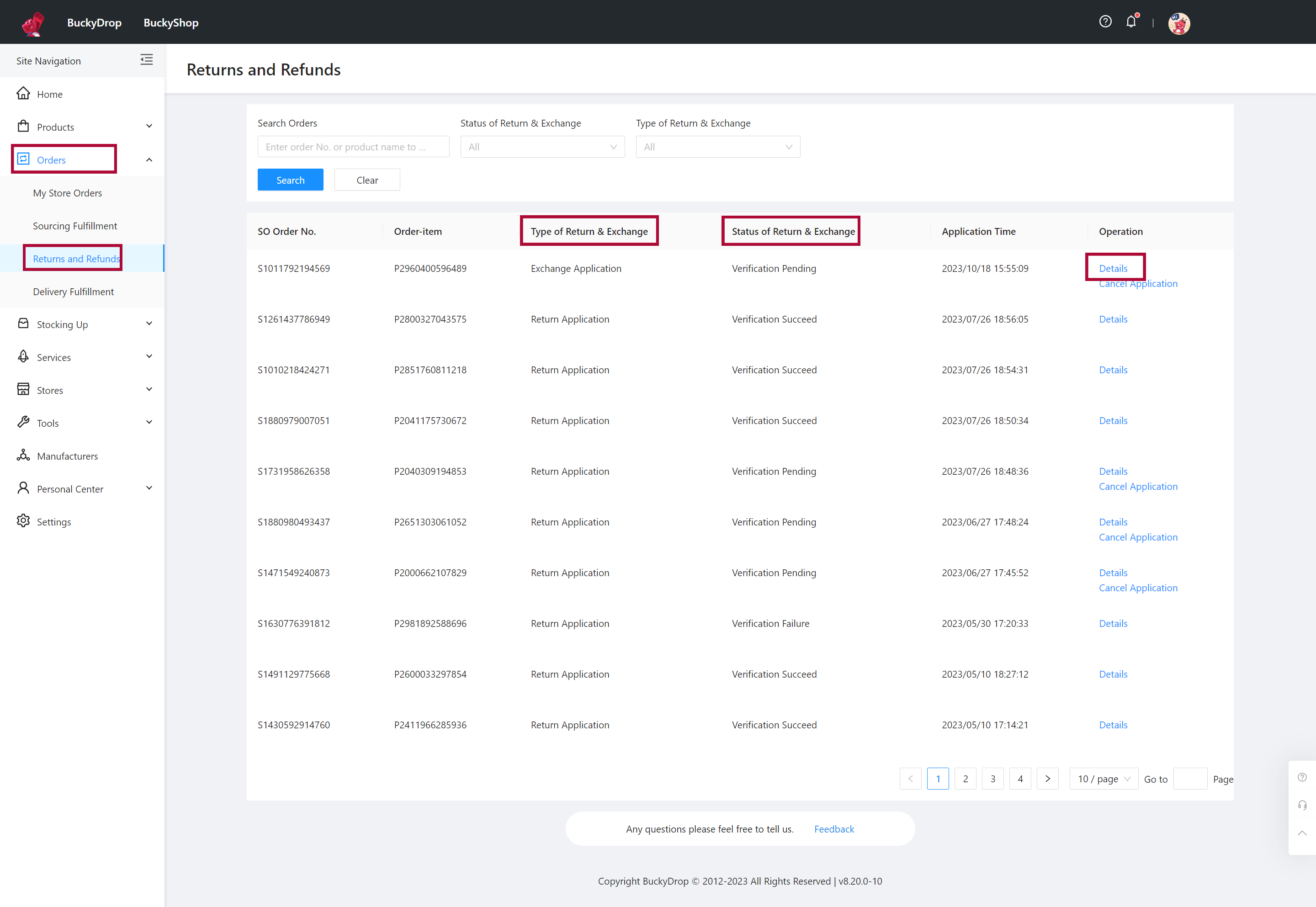
Vá para Pedidos > Devoluções e Reembolsos. Aqui, você pode acompanhar a resolução de problemas relacionados a produtos comprados e visualizar todos os detalhes e o progresso dos pedidos de devolução/troca.
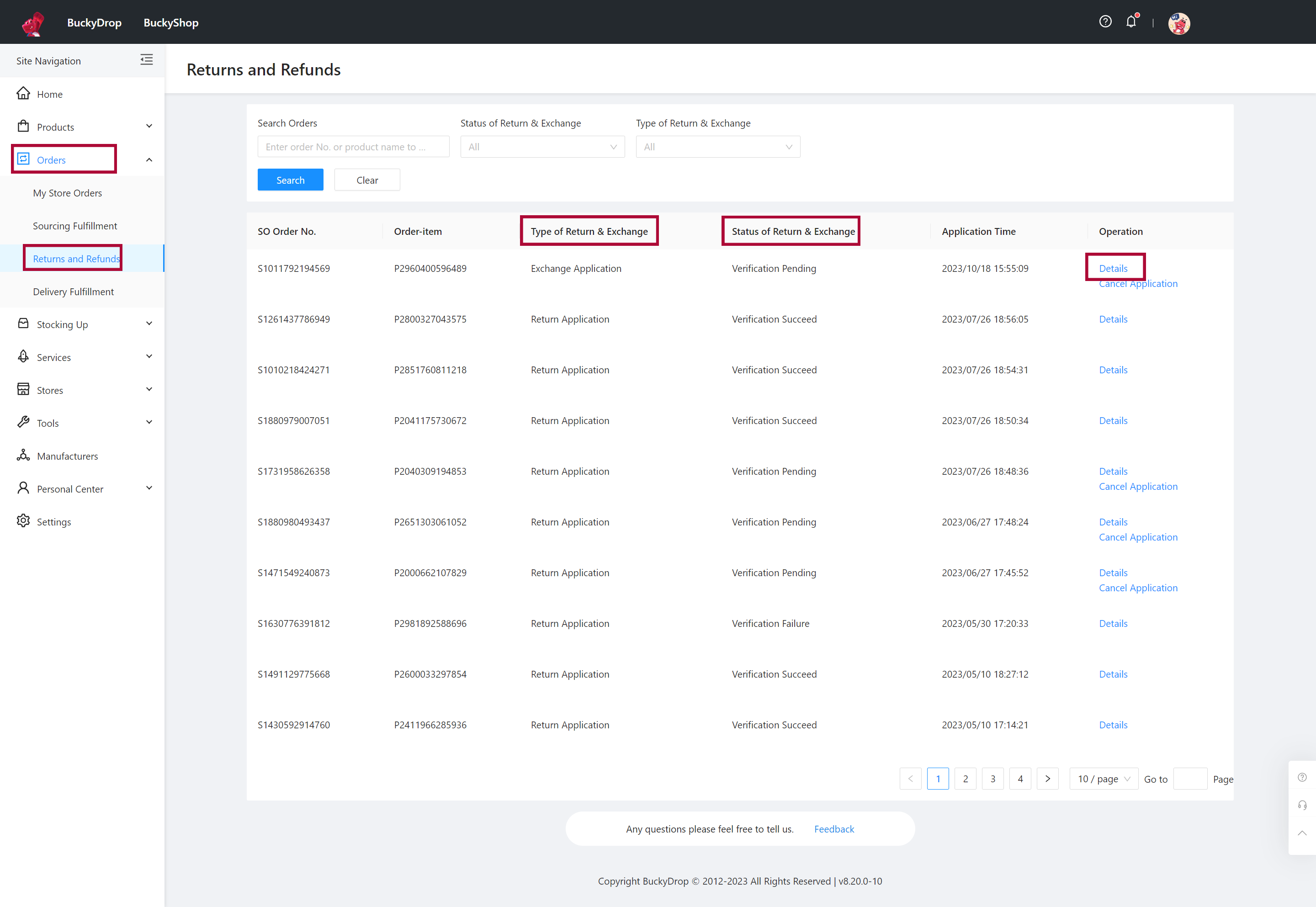
Vá para Pedidos > Devoluções e Reembolsos. Aqui, você pode acompanhar a resolução de problemas relacionados a produtos comprados e visualizar todos os detalhes e o progresso dos pedidos de devolução/troca. 0
Preview
Passo 03

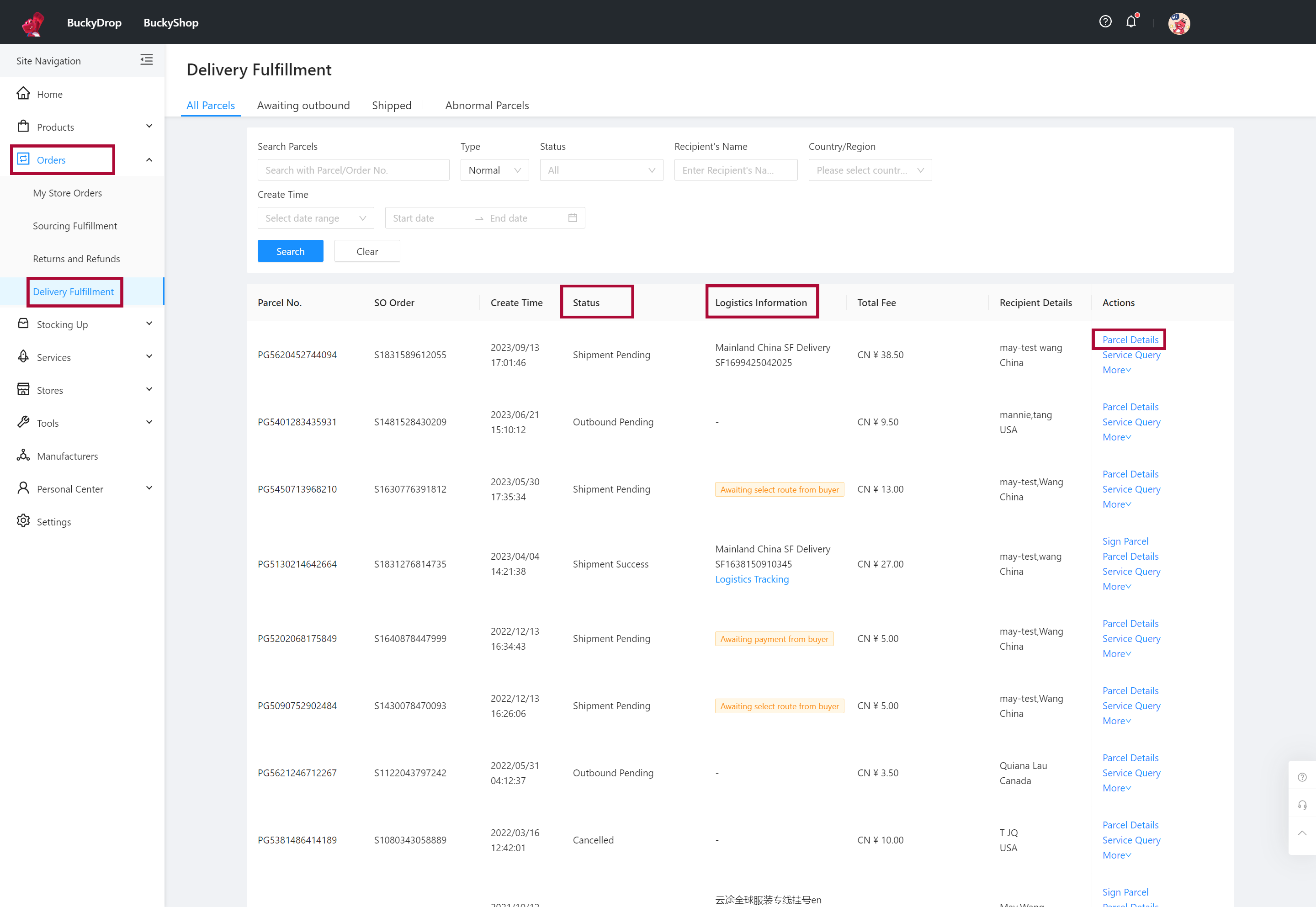
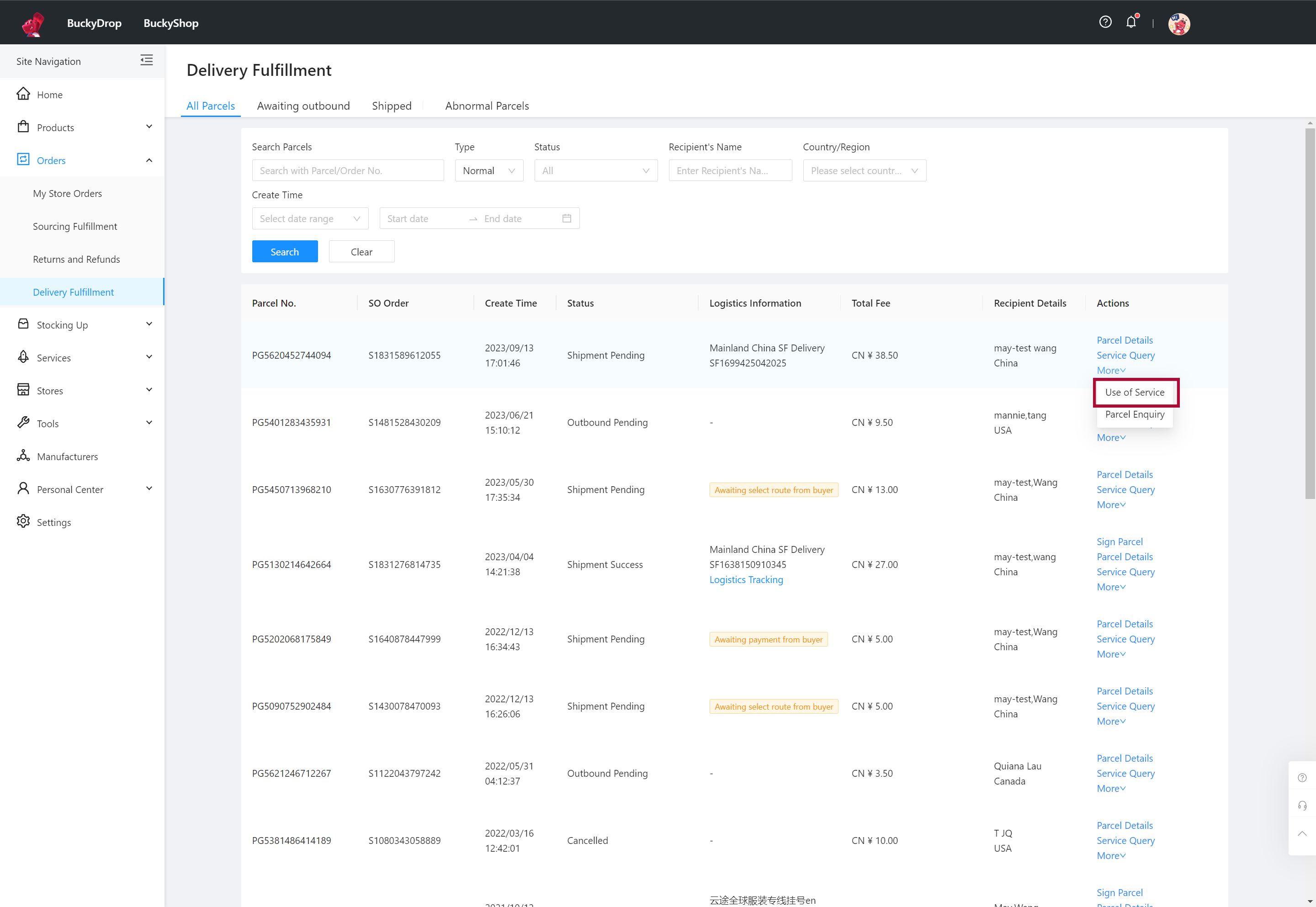
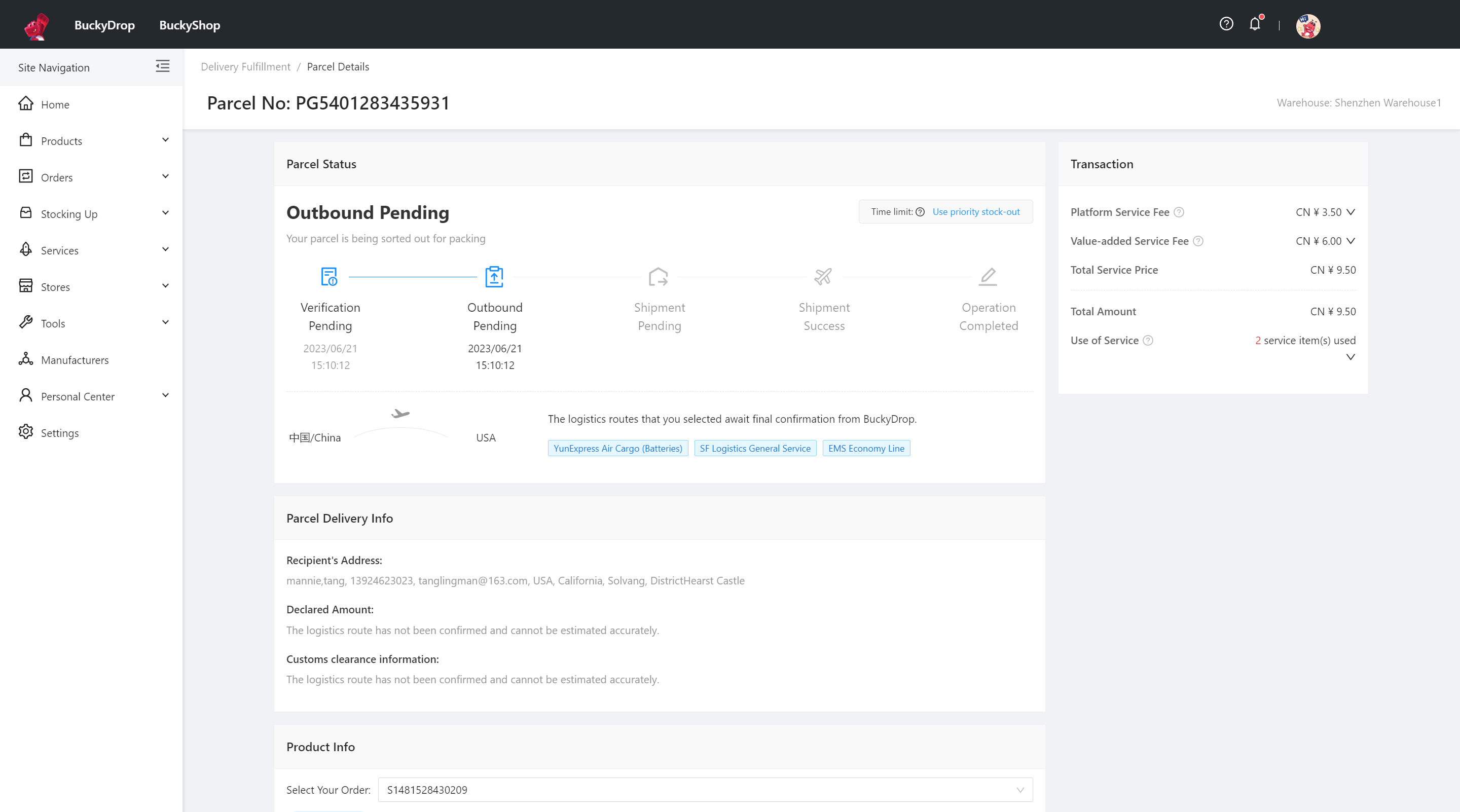
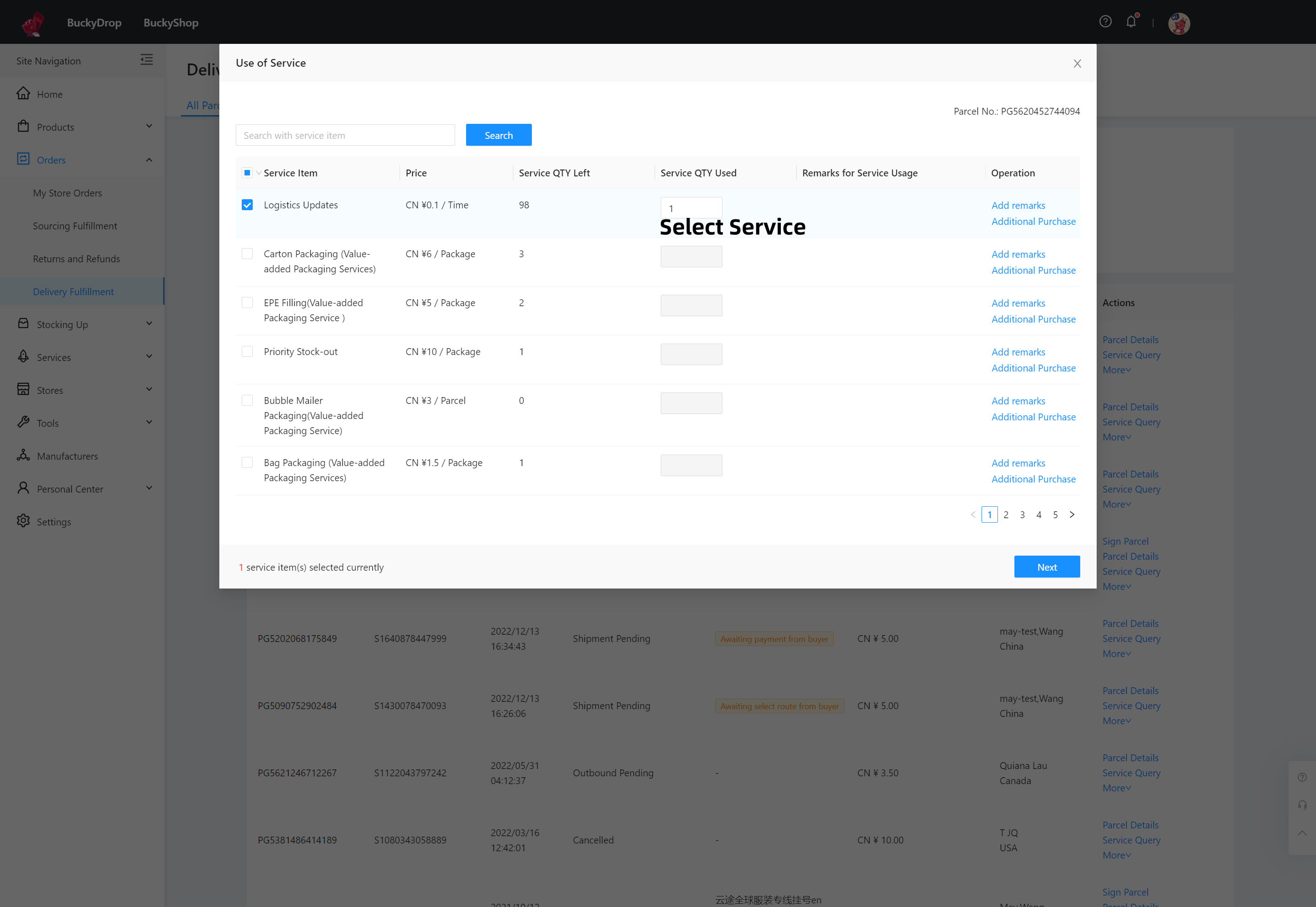
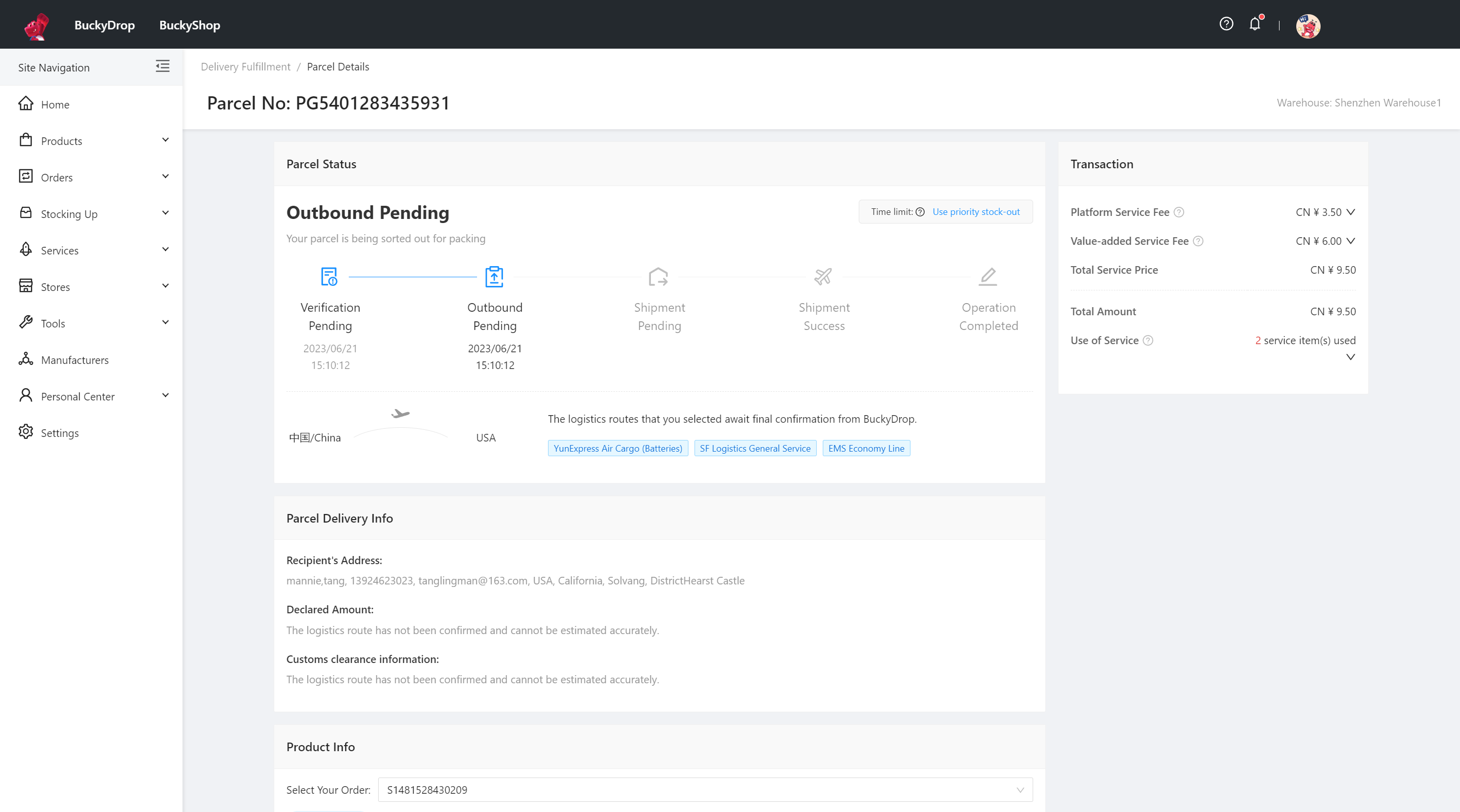
Vá para Pedidos > Registros de Envio. Aqui, você pode rastrear todo o processo de envio de seus pacotes. Você pode visualizar o status e as informações logísticas de cada pacote, lidar com pacotes excepcionais e utilizar serviços adicionais para os pacotes. Para evitar atrasos no processo de envio, é crucial que você recarregue sua conta com antecedência e garanta um saldo suficiente para cobrir rapidamente as despesas necessárias.
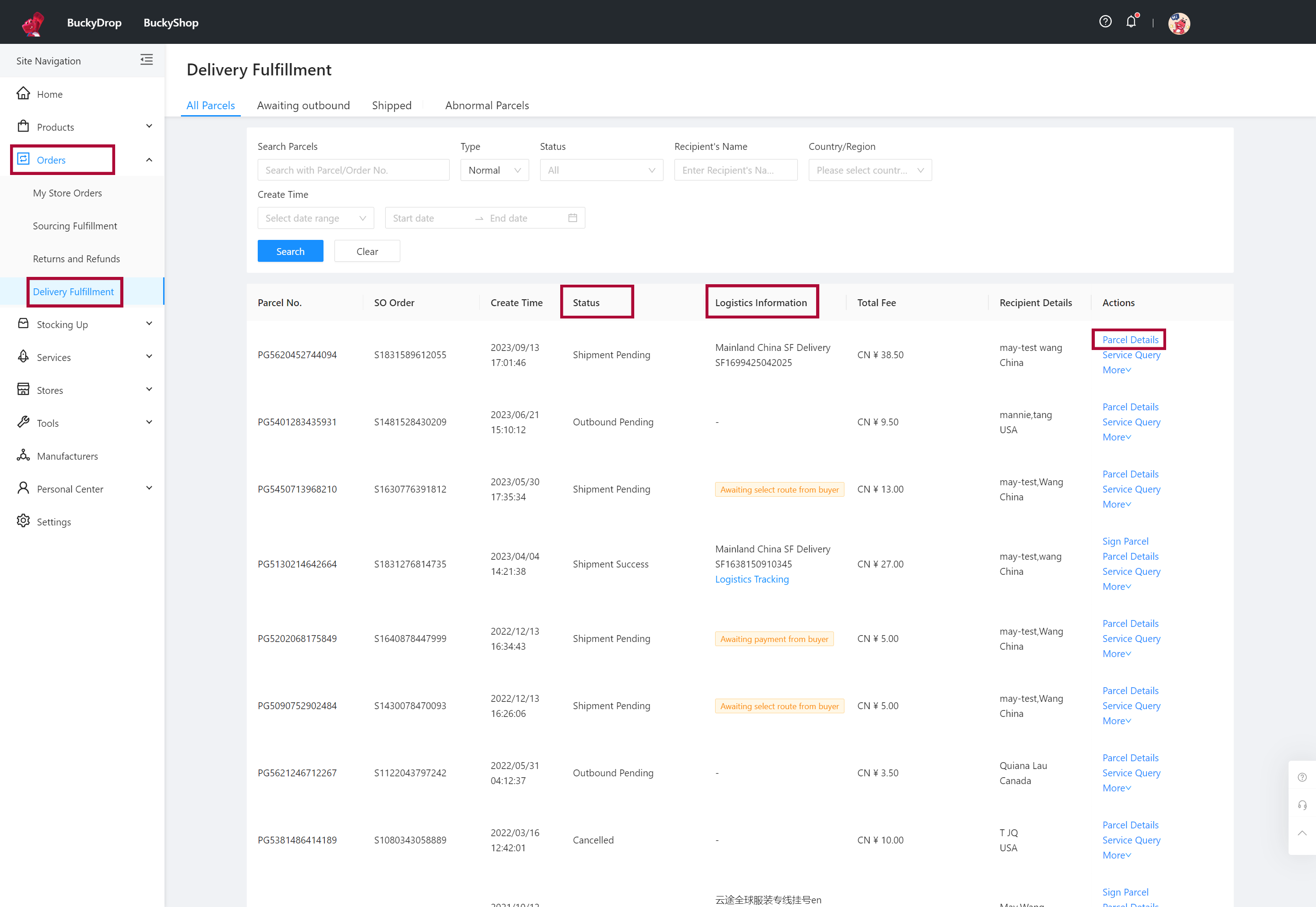
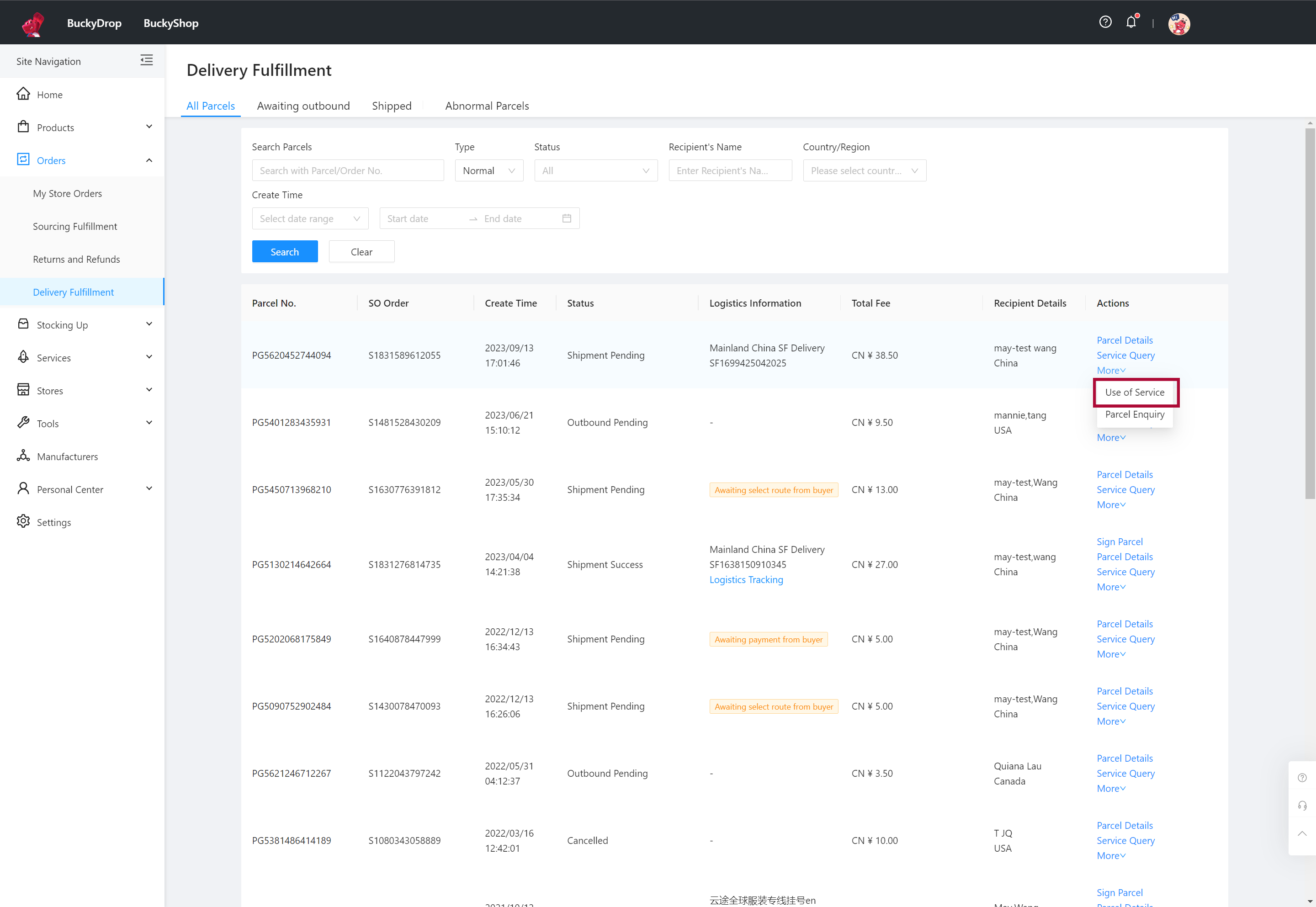
Vá para Pedidos > Registros de Envio. Aqui, você pode rastrear todo o processo de envio de seus pacotes. Você pode visualizar o status e as informações logísticas de cada pacote, lidar com pacotes excepcionais e utilizar serviços adicionais para os pacotes. Para evitar atrasos no processo de envio, é crucial que você recarregue sua conta com antecedência e garanta um saldo suficiente para cobrir rapidamente as despesas necessárias. 0
Preview
Vá para Pedidos > Registros de Envio. Aqui, você pode rastrear todo o processo de envio de seus pacotes. Você pode visualizar o status e as informações logísticas de cada pacote, lidar com pacotes excepcionais e utilizar serviços adicionais para os pacotes. Para evitar atrasos no processo de envio, é crucial que você recarregue sua conta com antecedência e garanta um saldo suficiente para cobrir rapidamente as despesas necessárias. 1
Preview
Vá para Pedidos > Registros de Envio. Aqui, você pode rastrear todo o processo de envio de seus pacotes. Você pode visualizar o status e as informações logísticas de cada pacote, lidar com pacotes excepcionais e utilizar serviços adicionais para os pacotes. Para evitar atrasos no processo de envio, é crucial que você recarregue sua conta com antecedência e garanta um saldo suficiente para cobrir rapidamente as despesas necessárias. 2
Preview
Vá para Pedidos > Registros de Envio. Aqui, você pode rastrear todo o processo de envio de seus pacotes. Você pode visualizar o status e as informações logísticas de cada pacote, lidar com pacotes excepcionais e utilizar serviços adicionais para os pacotes. Para evitar atrasos no processo de envio, é crucial que você recarregue sua conta com antecedência e garanta um saldo suficiente para cobrir rapidamente as despesas necessárias. 3
Preview

7. Serviços de valor agregado

A BuckyDrop oferece uma ampla gama de serviços de valor agregado destinados a atender às necessidades de negócios e branding personalizadas. Esses serviços abrangem vários aspectos, como aquisição, gestão de produtos, inspeção de qualidade, armazenamento, dropshipping e logística, abrangendo todo o processo de operação de e-commerce. Eles ajudam você a criar soluções personalizadas e se destacar no competitivo mercado de e-commerce.

Passo 01

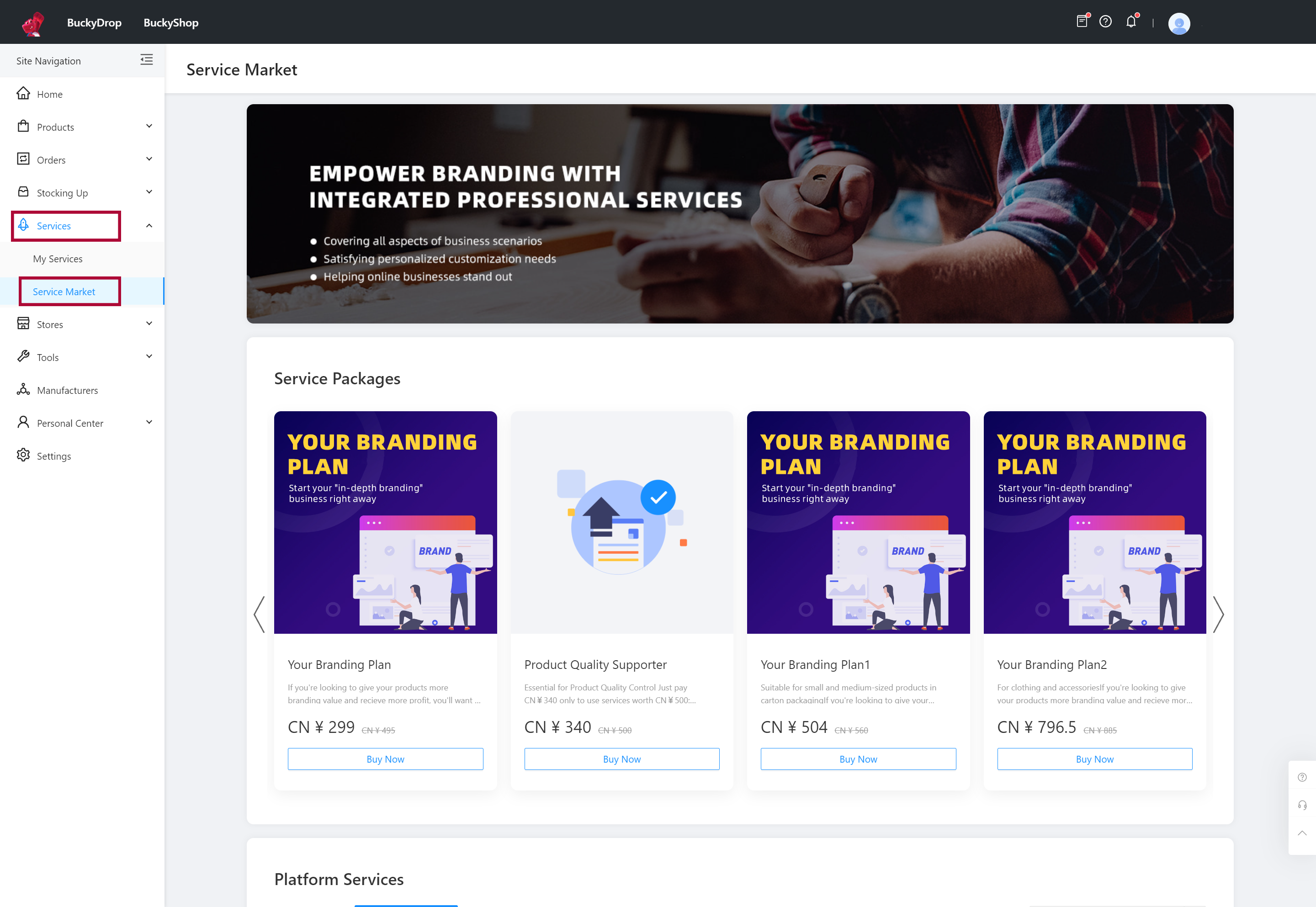
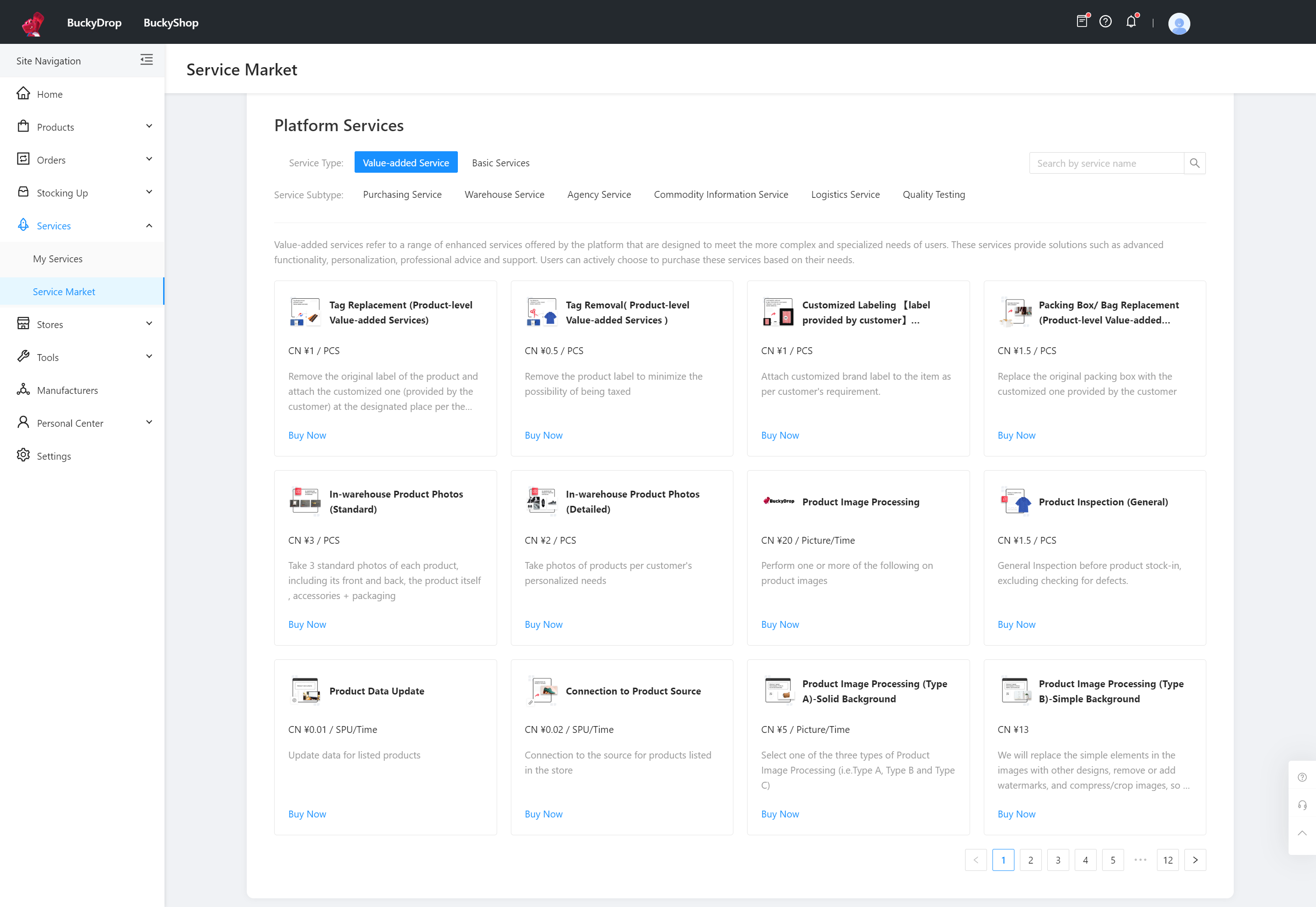
Vá para Serviços > Mercado de Serviços. Aqui, você pode visualizar e comprar todos os serviços e pacotes.
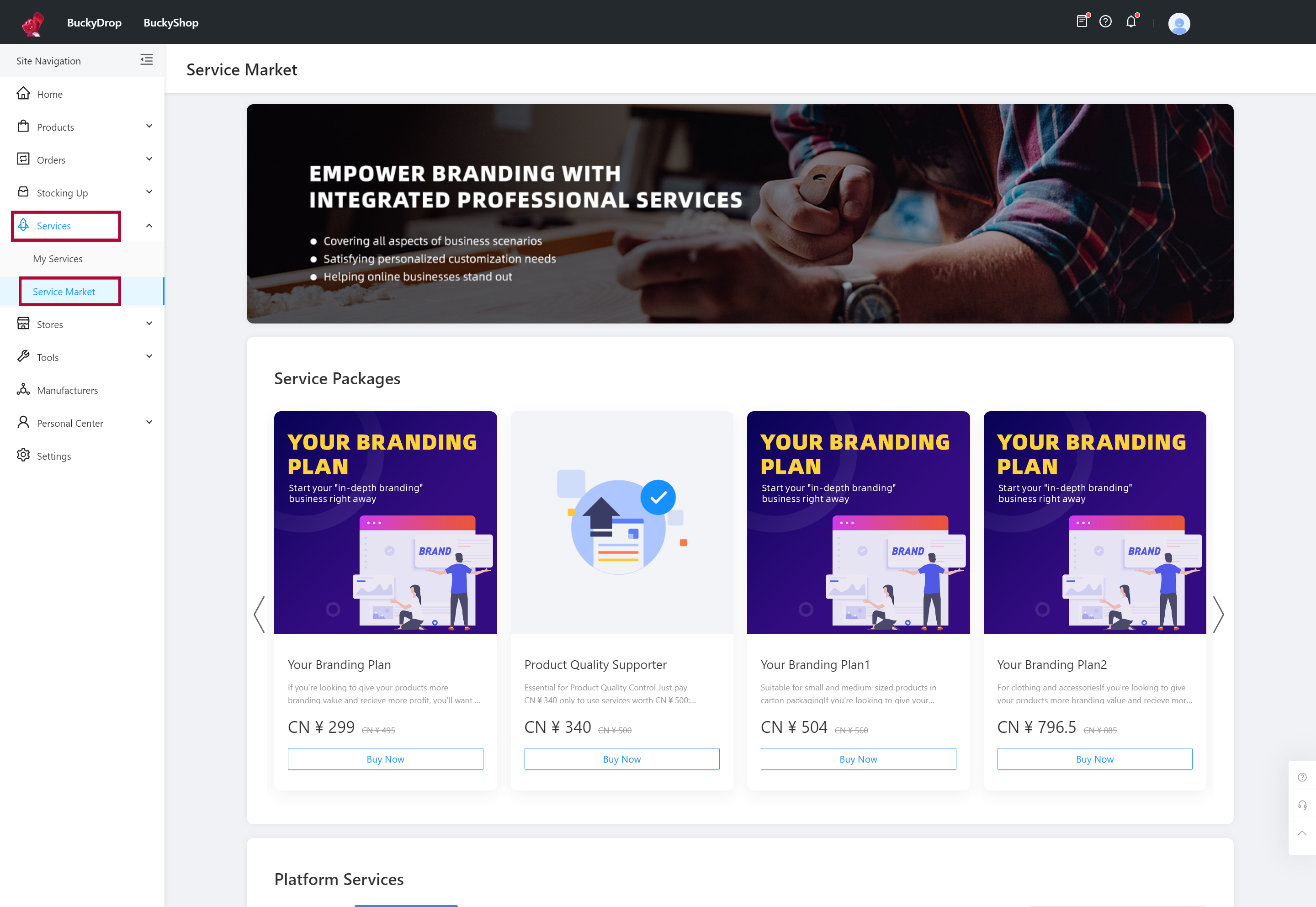
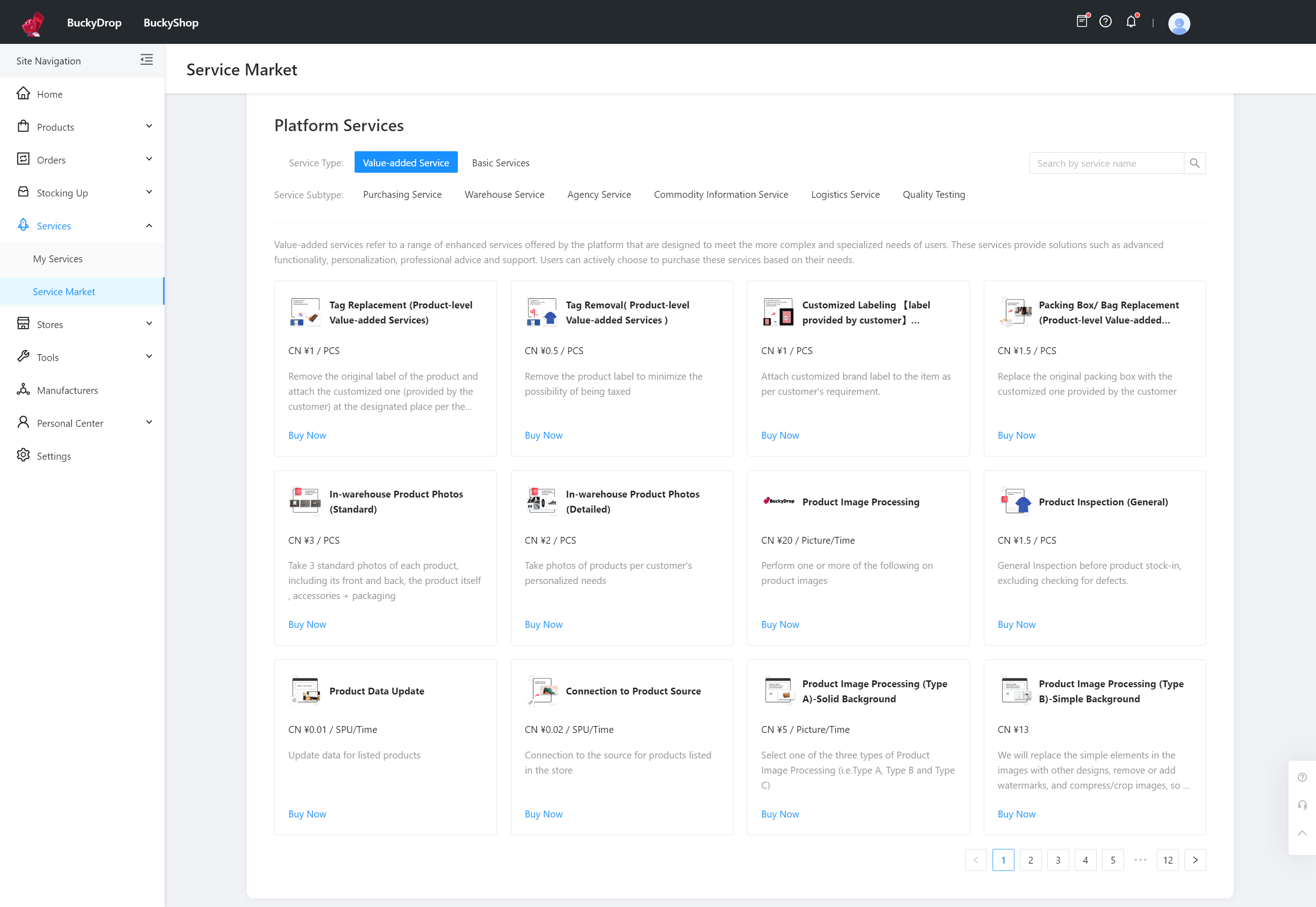
Vá para Serviços > Mercado de Serviços. Aqui, você pode visualizar e comprar todos os serviços e pacotes. 0
Preview
Vá para Serviços > Mercado de Serviços. Aqui, você pode visualizar e comprar todos os serviços e pacotes. 1
Preview
Passo 02

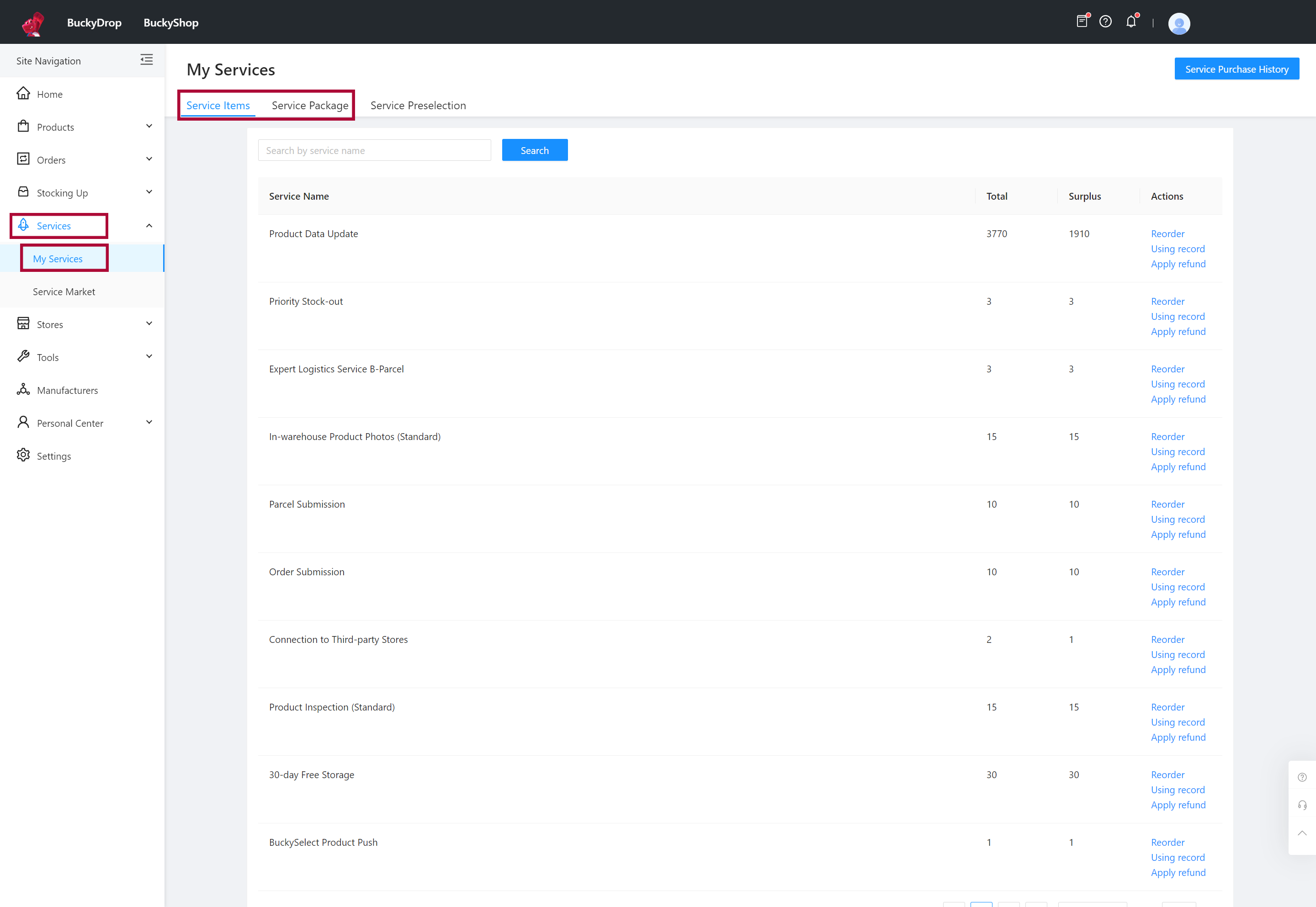
Vá para Serviços > Meus Serviços. Aqui, você pode visualizar e gerenciar os serviços e pacotes que você comprou.
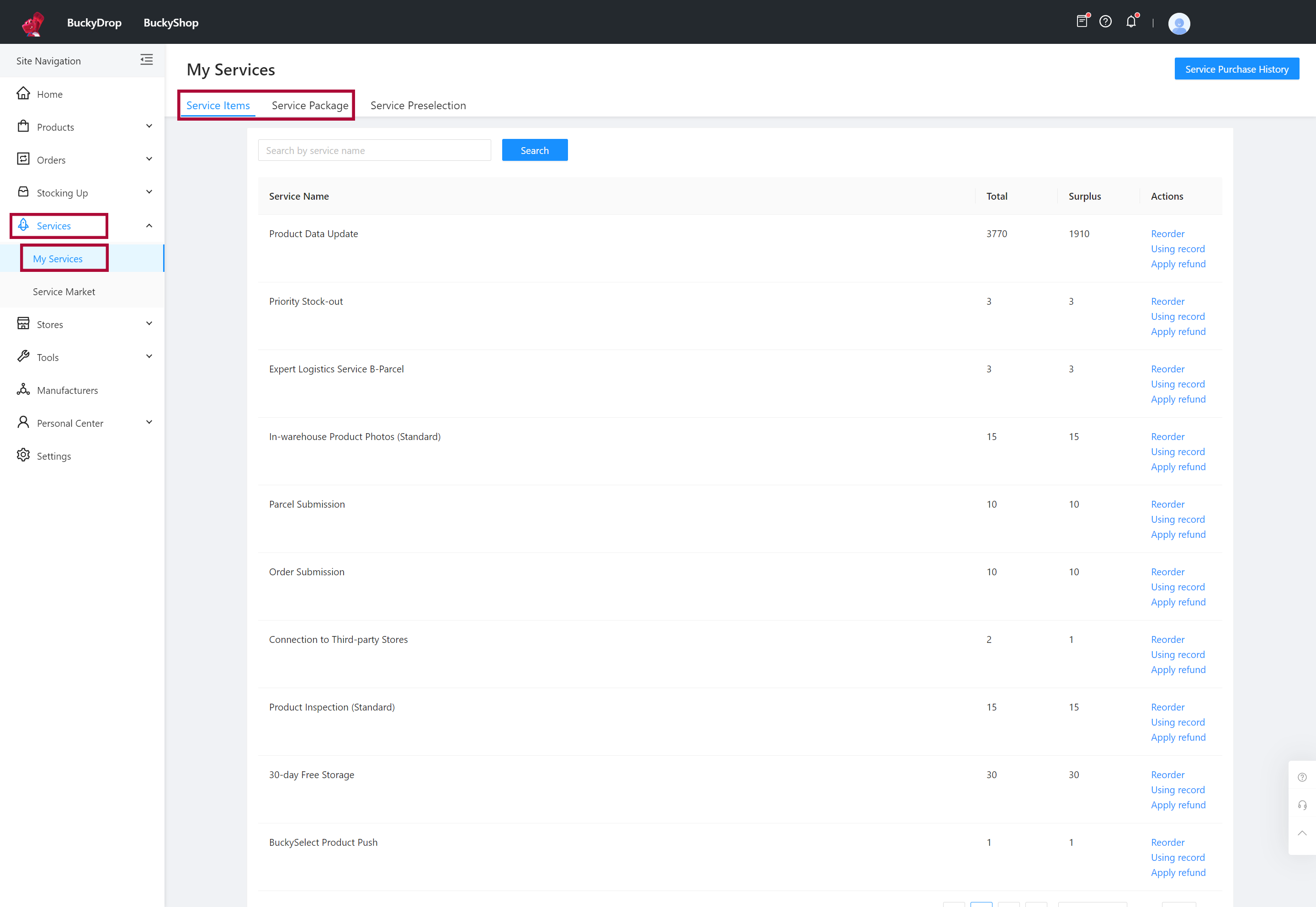
Vá para Serviços > Meus Serviços. Aqui, você pode visualizar e gerenciar os serviços e pacotes que você comprou. 0
Preview
Passo 03

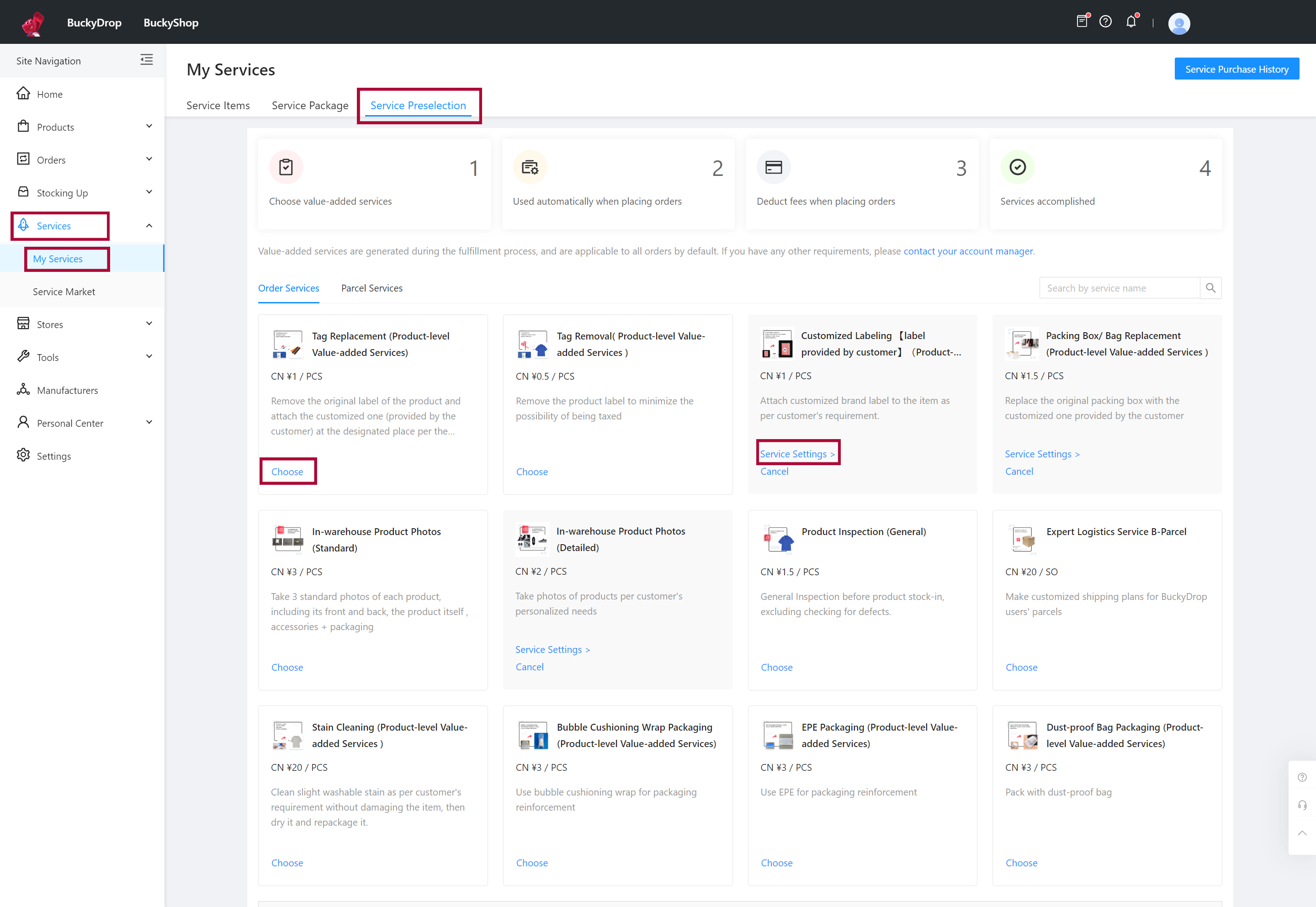
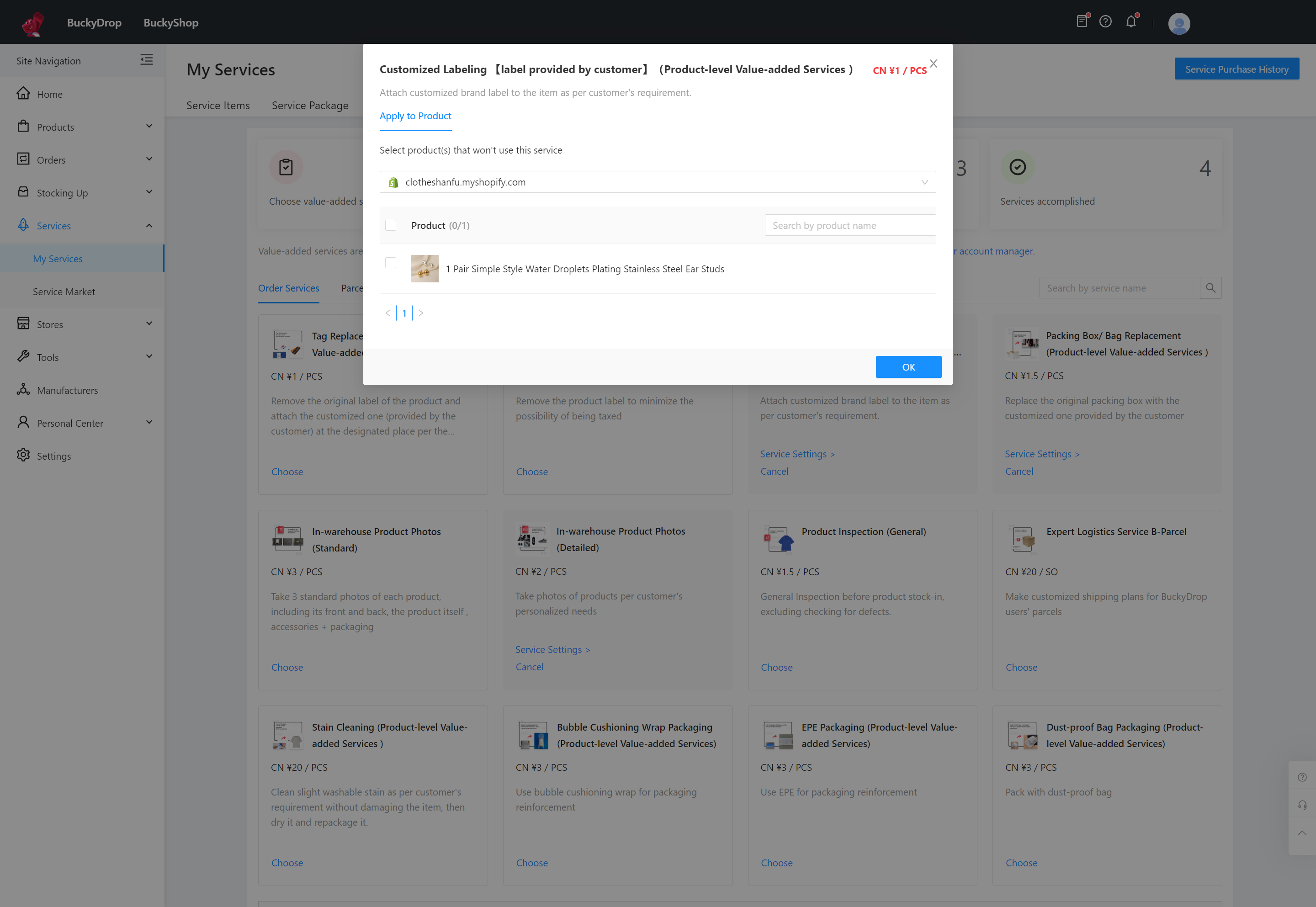
Vá para Serviços > Meus Serviços > Pré-seleção de Serviços. Aqui, você pode selecionar serviços a serem aplicados automaticamente a pedidos de compra e pacotes. Você também pode definir lojas ou produtos específicos onde o serviço não deve ser aplicado.
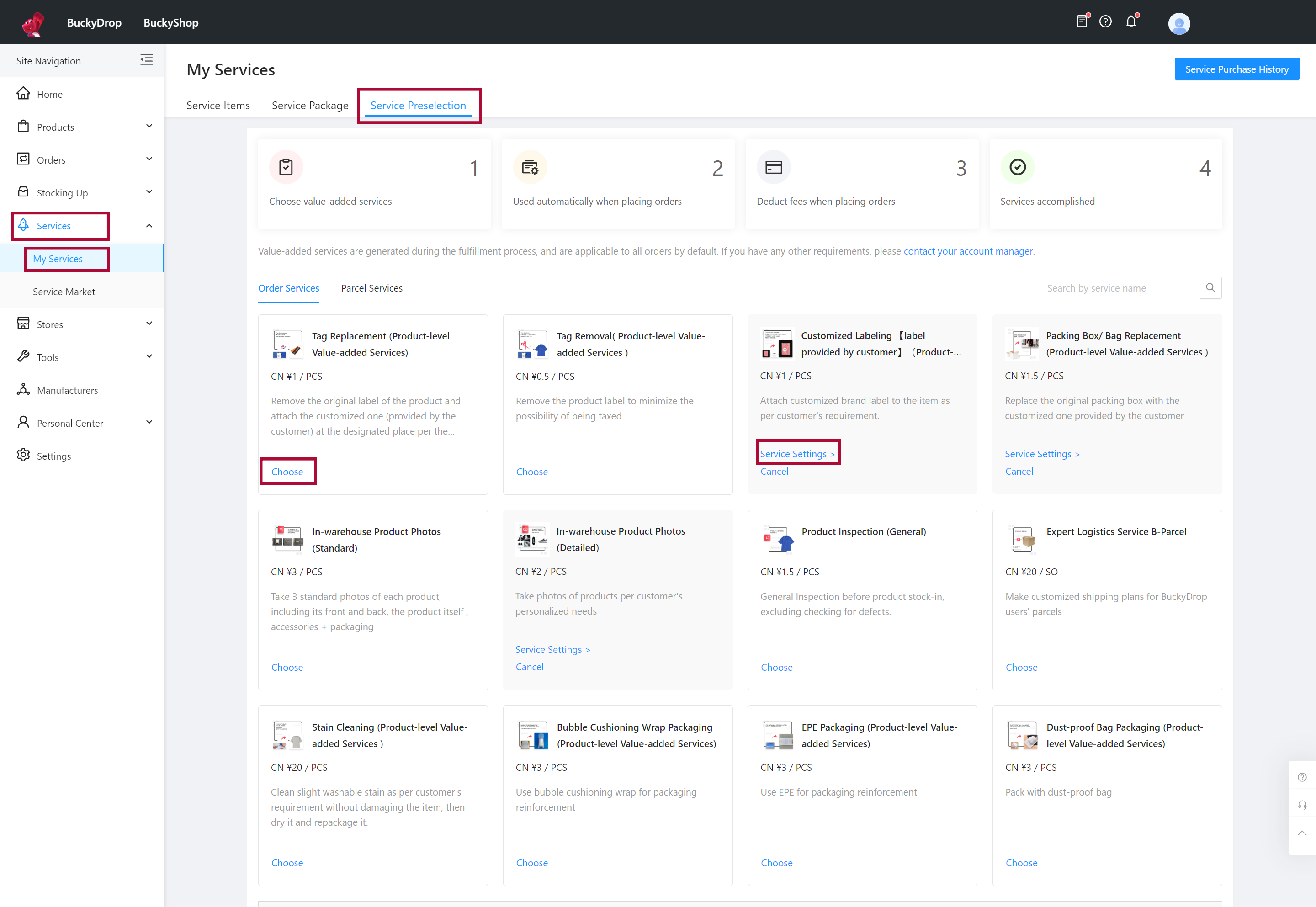
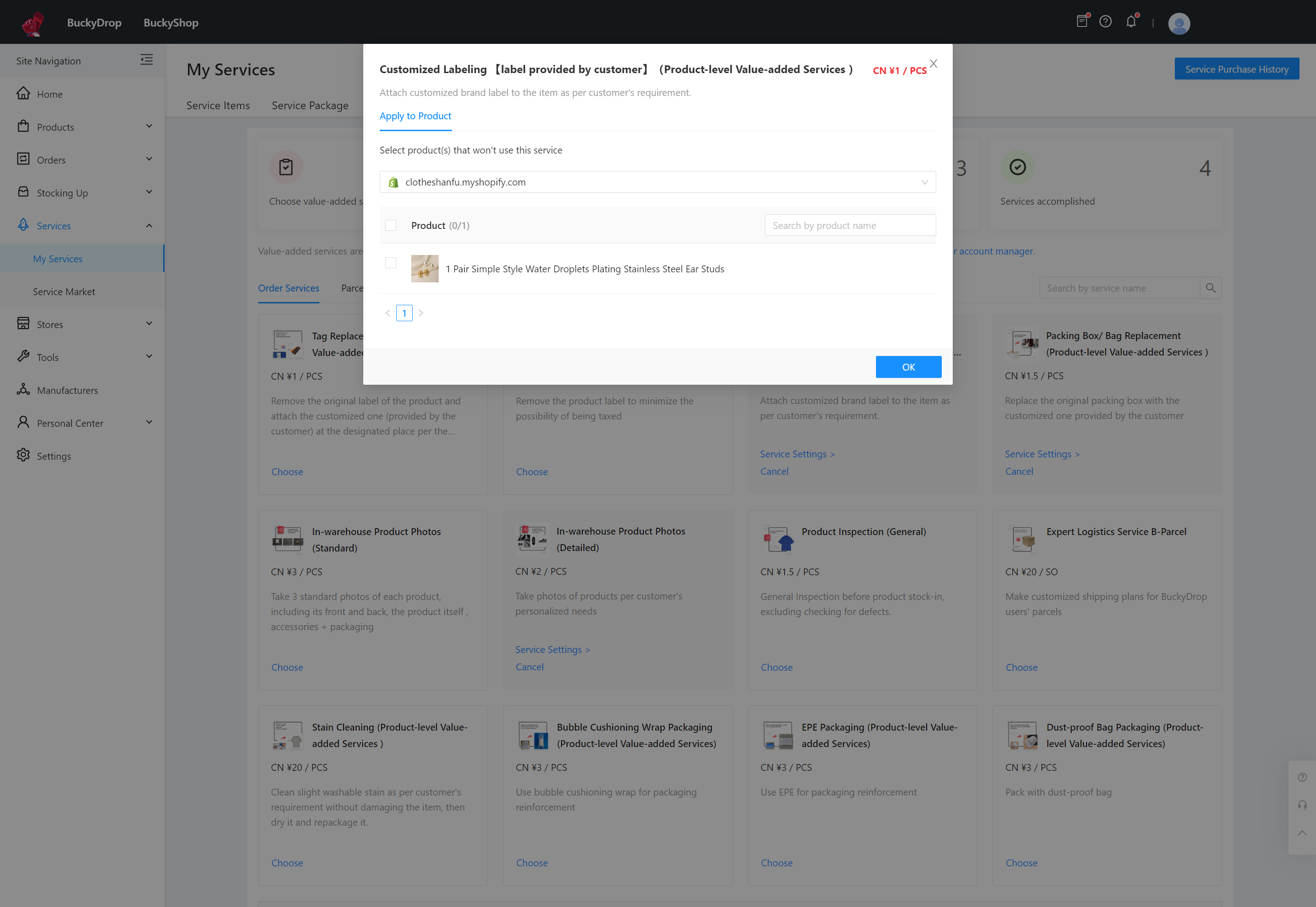
Vá para Serviços > Meus Serviços > Pré-seleção de Serviços. Aqui, você pode selecionar serviços a serem aplicados automaticamente a pedidos de compra e pacotes. Você também pode definir lojas ou produtos específicos onde o serviço não deve ser aplicado. 0
Preview
Vá para Serviços > Meus Serviços > Pré-seleção de Serviços. Aqui, você pode selecionar serviços a serem aplicados automaticamente a pedidos de compra e pacotes. Você também pode definir lojas ou produtos específicos onde o serviço não deve ser aplicado. 1
Preview

8. Configurações

BuckyDrop suporta configurações de automação, incluindo regras da loja, configurações de pedidos e configurações logísticas. Você pode habilitar e ajustar livremente essas configurações de acordo com as necessidades do seu negócio, reduzindo significativamente as operações manuais, melhorando a eficiência operacional e aprimorando a gestão de recursos. Isso permite que você gerencie seu negócio com facilidade e eficiência.

Passo 01

Vá para Configurações > Configurações de Pedidos. Habilitamos o cumprimento automático e definimos a faixa padrão para os acréscimos de produtos de compra. Você também pode adicionar serviços de valor agregado padrão para pedidos e produtos. Isso garante que o BuckyDrop complete automaticamente a submissão de pedidos, gerencie os acréscimos de compra e aplique os serviços de valor agregado padrão para pedidos e produtos.
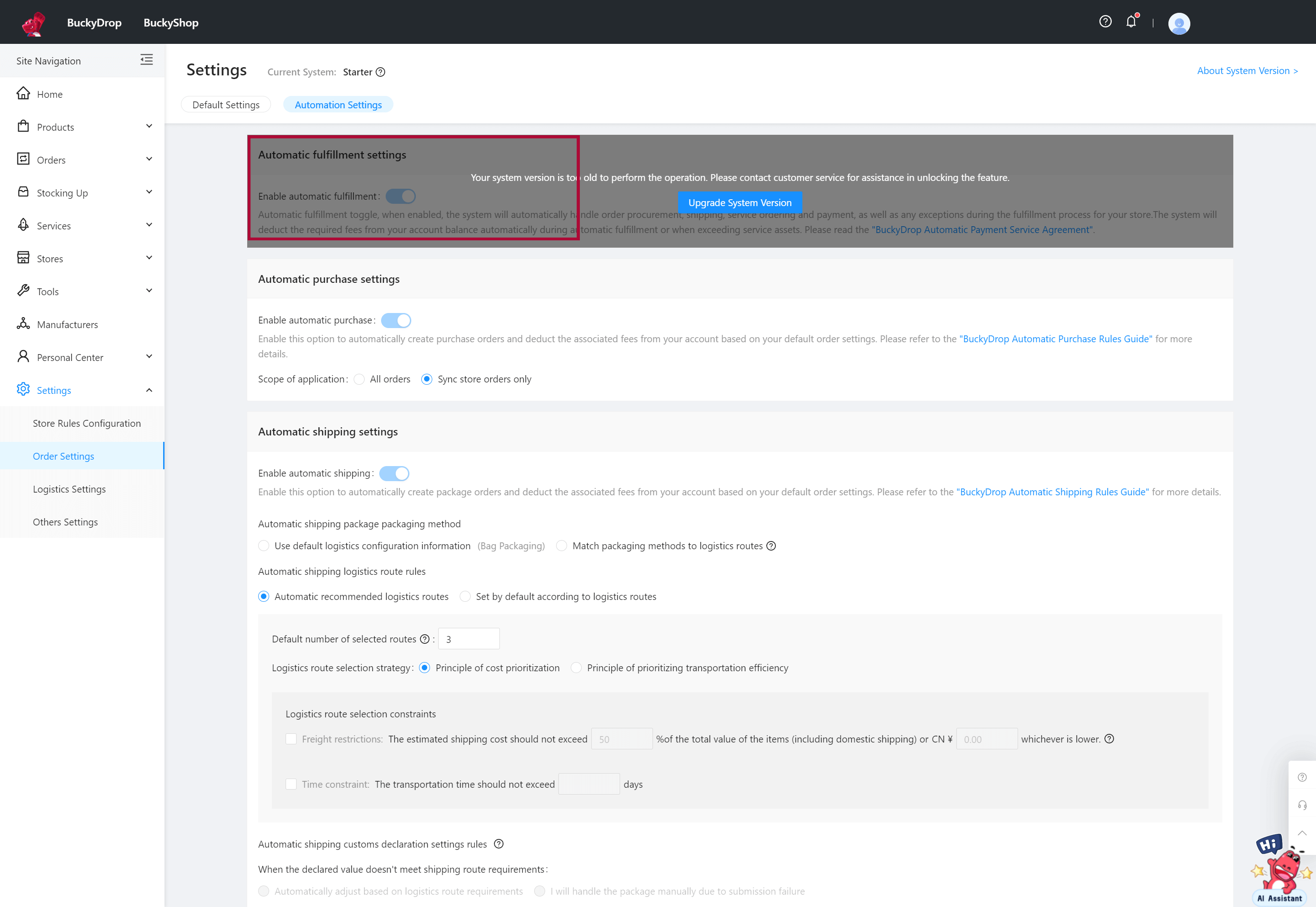
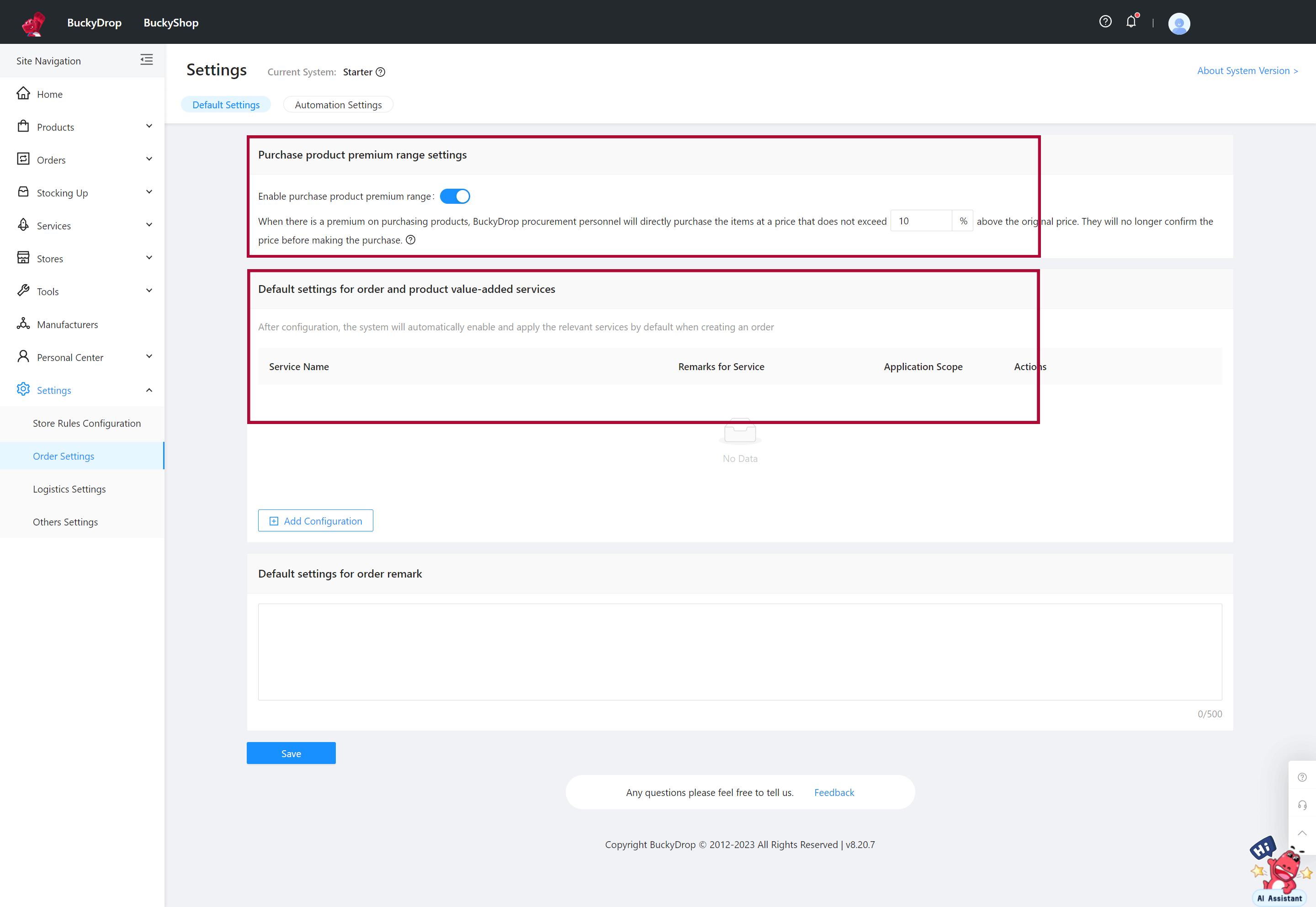
Vá para Configurações > Configurações de Pedidos. Habilitamos o cumprimento automático e definimos a faixa padrão para os acréscimos de produtos de compra. Você também pode adicionar serviços de valor agregado padrão para pedidos e produtos. Isso garante que o BuckyDrop complete automaticamente a submissão de pedidos, gerencie os acréscimos de compra e aplique os serviços de valor agregado padrão para pedidos e produtos. 0
Preview
Vá para Configurações > Configurações de Pedidos. Habilitamos o cumprimento automático e definimos a faixa padrão para os acréscimos de produtos de compra. Você também pode adicionar serviços de valor agregado padrão para pedidos e produtos. Isso garante que o BuckyDrop complete automaticamente a submissão de pedidos, gerencie os acréscimos de compra e aplique os serviços de valor agregado padrão para pedidos e produtos. 1
Preview
Passo 02

Vá para Configurações > Ajustes de logística. Já definimos regras padrão para selecionar rotas de envio, métodos de embalagem de pacotes e serviços de valor agregado padrão para pacotes. A BuckyDrop lida de forma eficiente com questões relacionadas à logística. Além disso, você pode configurar regras logísticas de forma flexível com base em suas necessidades, como informações de declaração aduaneira para pacotes, serviços de proteção de produtos, faixas de markup de custo de envio e notas de pacotes.
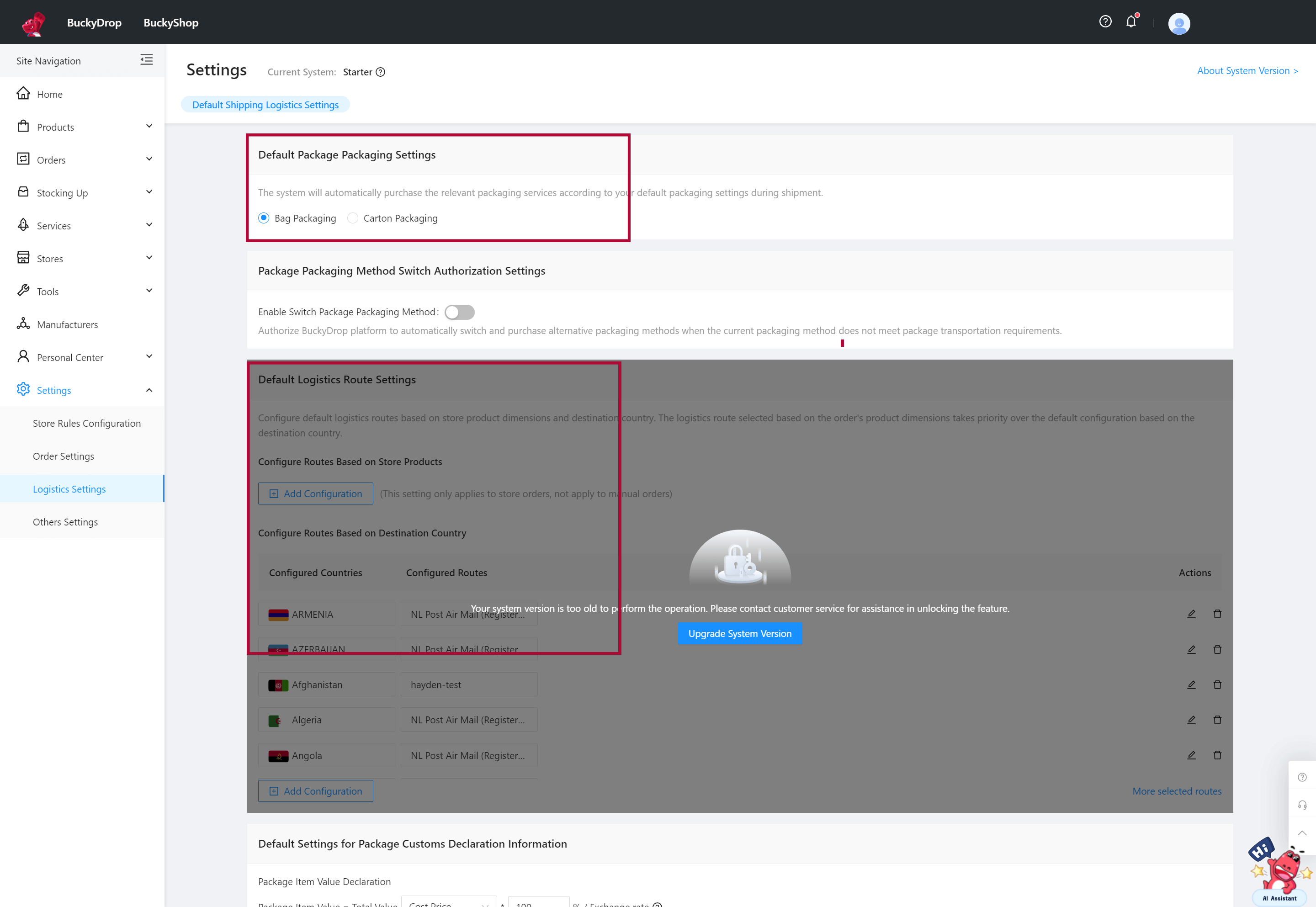
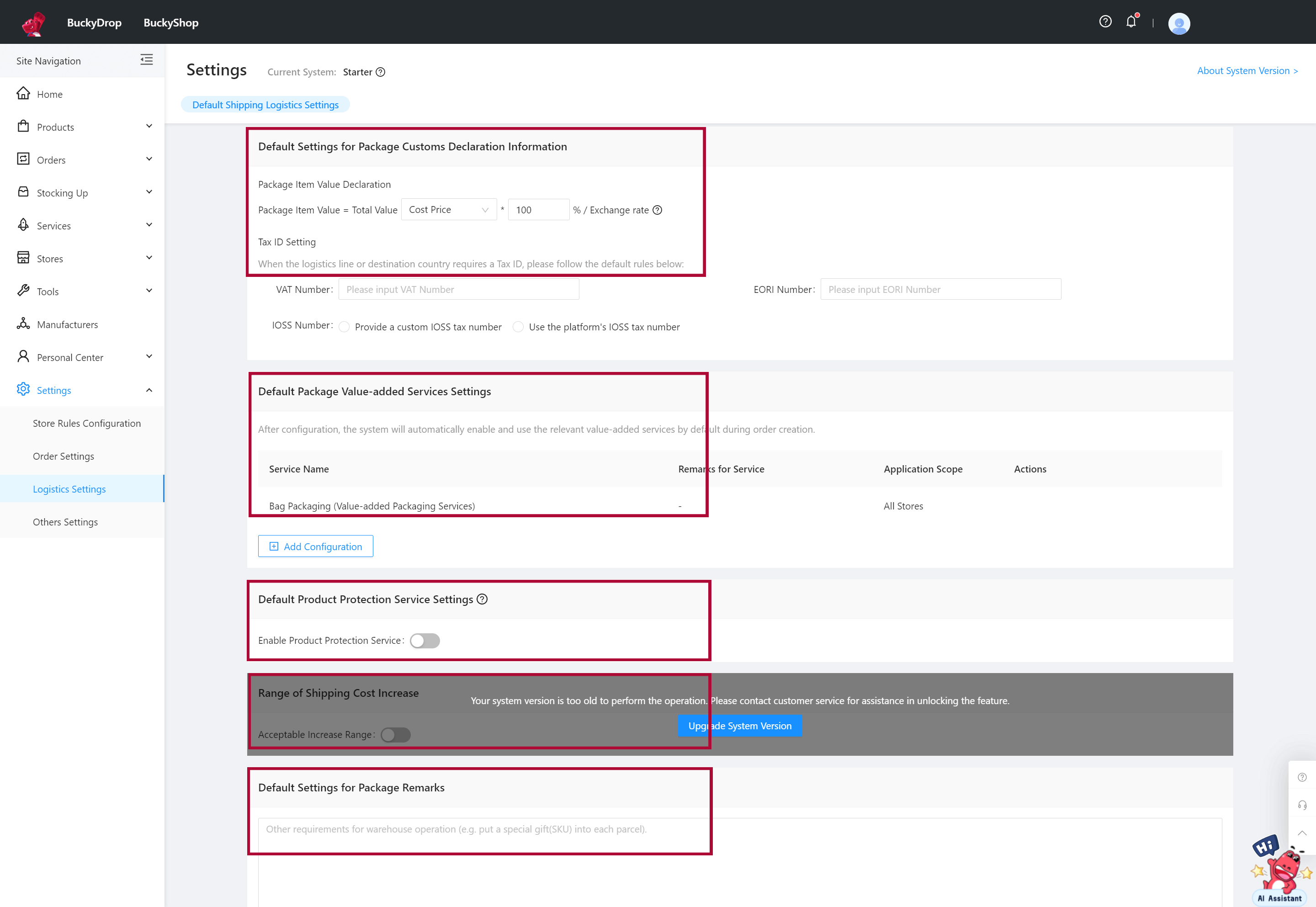
Vá para Configurações > Ajustes de logística. Já definimos regras padrão para selecionar rotas de envio, métodos de embalagem de pacotes e serviços de valor agregado padrão para pacotes. A BuckyDrop lida de forma eficiente com questões relacionadas à logística. Além disso, você pode configurar regras logísticas de forma flexível com base em suas necessidades, como informações de declaração aduaneira para pacotes, serviços de proteção de produtos, faixas de markup de custo de envio e notas de pacotes. 0
Preview
Vá para Configurações > Ajustes de logística. Já definimos regras padrão para selecionar rotas de envio, métodos de embalagem de pacotes e serviços de valor agregado padrão para pacotes. A BuckyDrop lida de forma eficiente com questões relacionadas à logística. Além disso, você pode configurar regras logísticas de forma flexível com base em suas necessidades, como informações de declaração aduaneira para pacotes, serviços de proteção de produtos, faixas de markup de custo de envio e notas de pacotes. 1
Preview
Passo 03

Vá para Configurações > Ajustes da loja > Atualização de Produtos, você pode configurar regras de atualização de produtos para garantir que as informações dos produtos em sua loja estejam sempre precisas e atualizadas. Isso inclui definir regras para atualizar fontes de produtos expiradas, atualizações de estoque e atualizações de preços. Observe que essas regras exigem que você entre em contato com seu gerente de conta para habilitá-las.
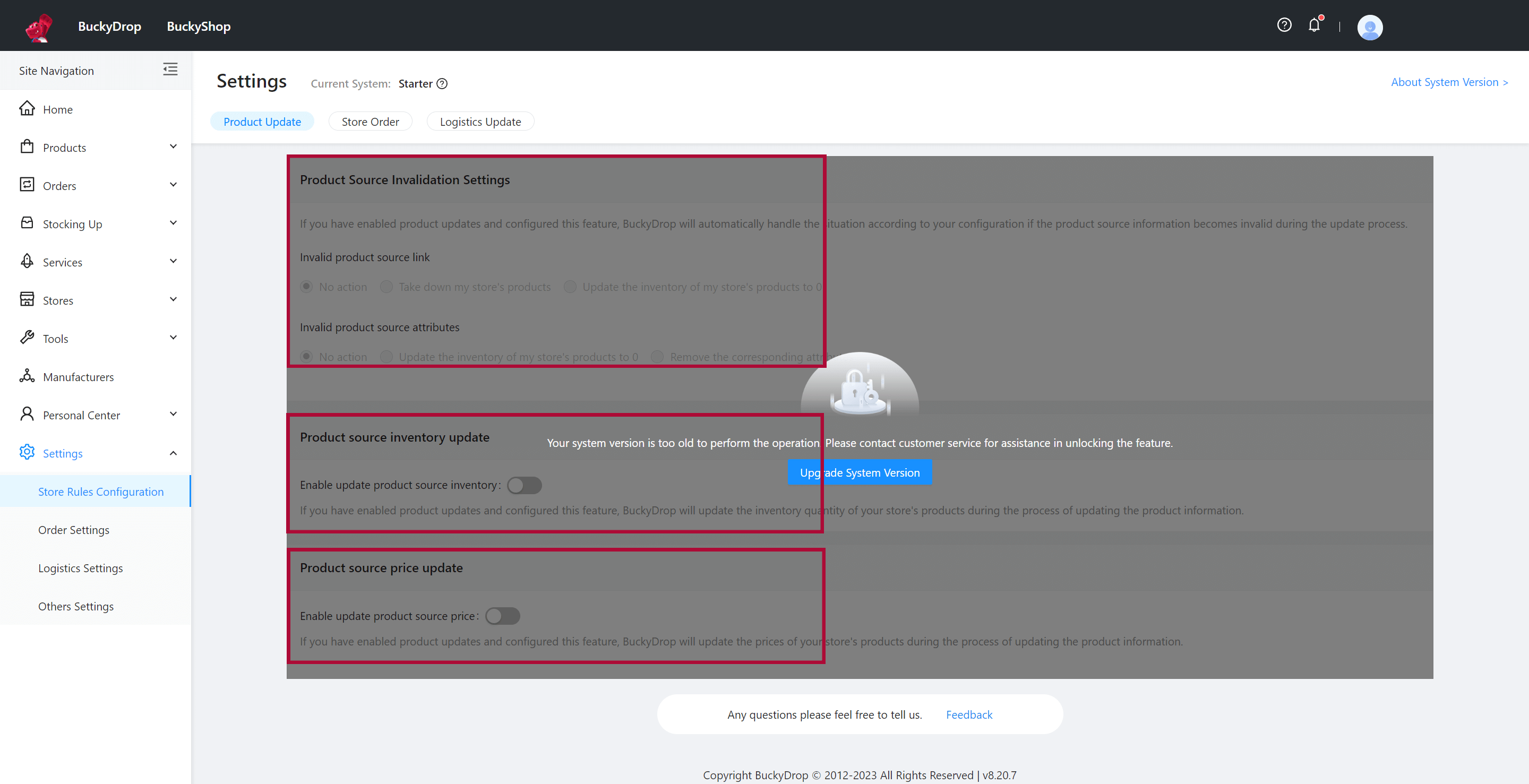
Vá para Configurações > Ajustes da loja > Atualização de Produtos, você pode configurar regras de atualização de produtos para garantir que as informações dos produtos em sua loja estejam sempre precisas e atualizadas. Isso inclui definir regras para atualizar fontes de produtos expiradas, atualizações de estoque e atualizações de preços. Observe que essas regras exigem que você entre em contato com seu gerente de conta para habilitá-las. 0
Preview
Passo 04

Vá para Configurações > Ajustes da loja > Pedido da Loja, ativamos o recurso de sincronização de pedidos da loja por padrão para garantir atualizações oportunas e sincronização precisa das informações relacionadas aos pedidos. Com base nas configurações atuais, as lojas conectadas ao BuckyDrop sincronizarão automaticamente todas as informações de pedidos para o BuckyDrop, incluindo produtos, preços, quantidades, destinatários e muito mais.
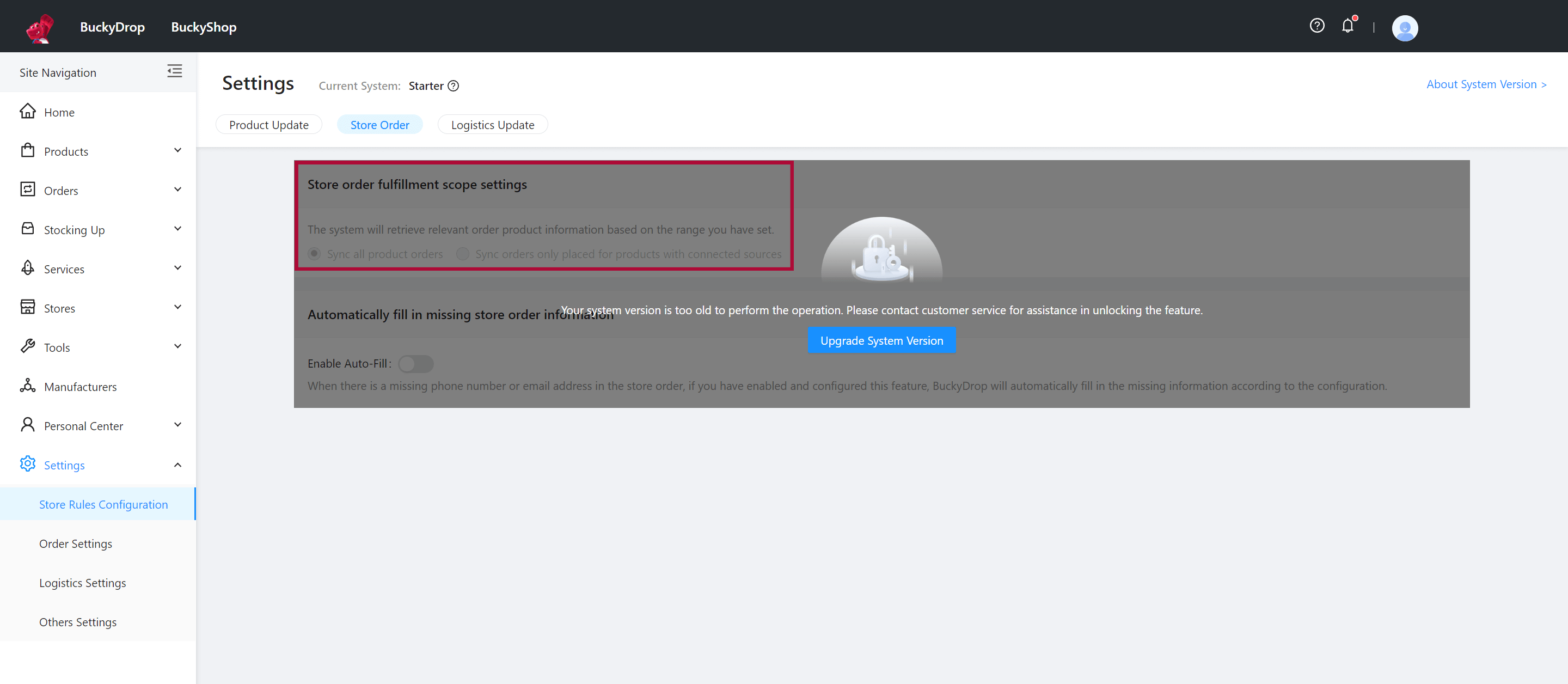
Vá para Configurações > Ajustes da loja > Pedido da Loja, ativamos o recurso de sincronização de pedidos da loja por padrão para garantir atualizações oportunas e sincronização precisa das informações relacionadas aos pedidos. Com base nas configurações atuais, as lojas conectadas ao BuckyDrop sincronizarão automaticamente todas as informações de pedidos para o BuckyDrop, incluindo produtos, preços, quantidades, destinatários e muito mais. 0
Preview
Passo 05

Vá para Configurações > Outras Configurações. Definimos a moeda padrão para sua loja, bem como as taxas de conversão usadas para salvar, enviar e atualizar automaticamente os produtos. Atualmente, a moeda padrão é o USD, e também predefinimos a taxa de câmbio entre USD e CNY.
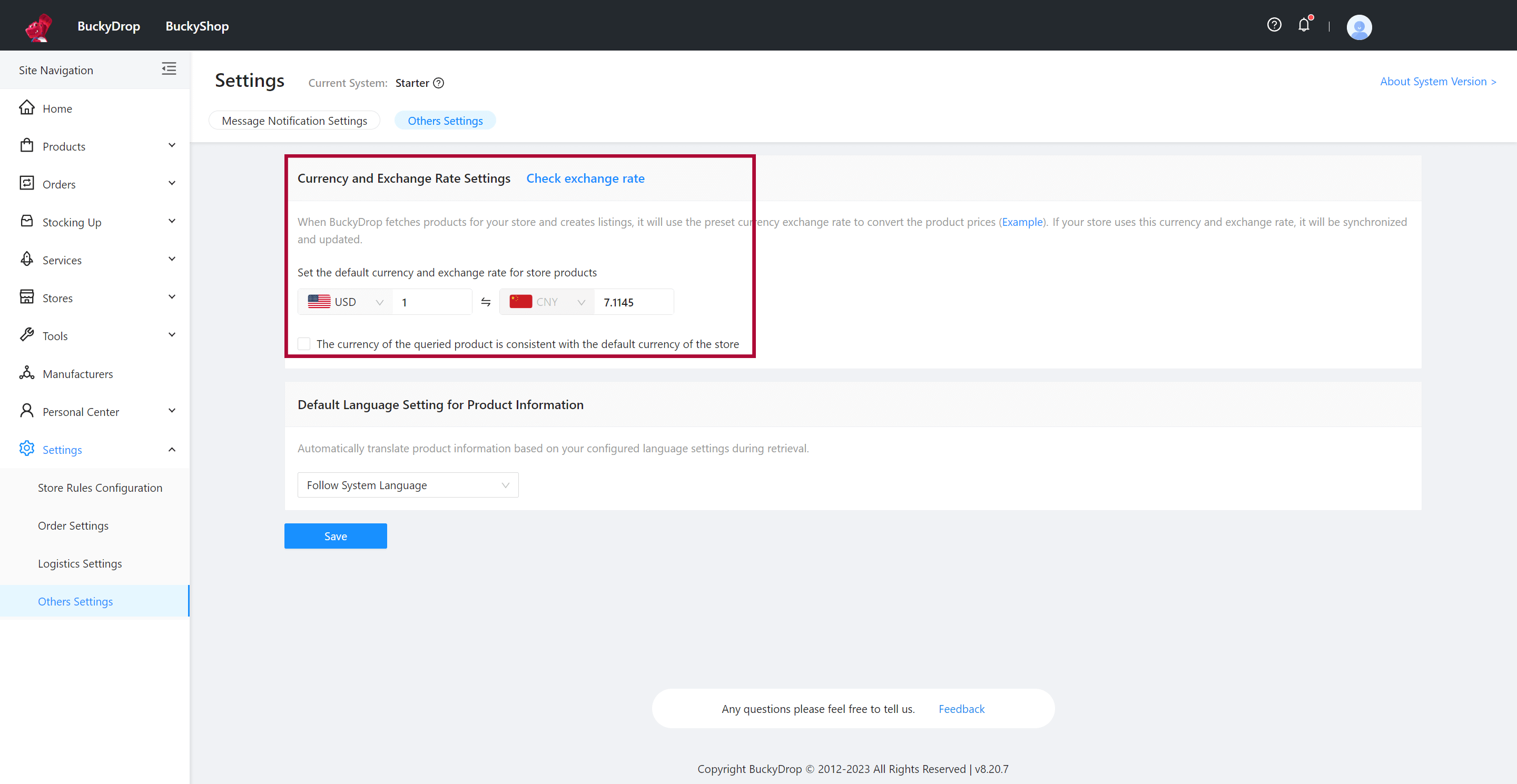
Vá para Configurações > Outras Configurações. Definimos a moeda padrão para sua loja, bem como as taxas de conversão usadas para salvar, enviar e atualizar automaticamente os produtos. Atualmente, a moeda padrão é o USD, e também predefinimos a taxa de câmbio entre USD e CNY. 0
Preview

Esperamos que este guia para iniciantes tenha sido útil para você começar a usar o BuckyDrop. Estamos comprometidos em fornecer suporte e recursos para garantir a operação suave e a gestão bem-sucedida da sua loja. Se você encontrar algum problema ou precisar de mais orientações durante o uso, sinta-se à vontade para entrar em contato com seu gerente de contas dedicado. Estamos aqui para ajudá-lo de todo o coração.
Além disso, preparamos o "Guia de Preços do BuckyDrop" e o "Estratégias de Preços de Produtos e Logística" para ajudá-lo a entender melhor o modelo de preços do BuckyDrop e dominar as estratégias de comércio eletrônico. Esses recursos permitirão que você tome decisões comerciais informadas, maximize a eficiência e aumente a rentabilidade.